“Text Items”
Los “text items” son objetos de libre entrada a la forma. Por lo general cuando se crea un “canvas”
con el “wizard” los objetos por “default” son “text items”. Para ver las propiedades del “text item” se
toca con el botón derecho el “text item” y se escoge “property palette”.
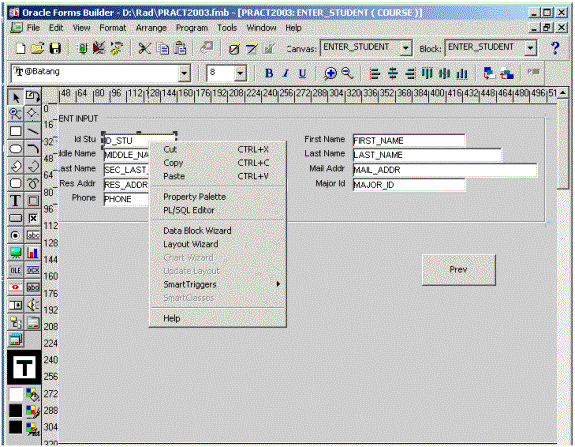
Aparece la siguiente pantalla.
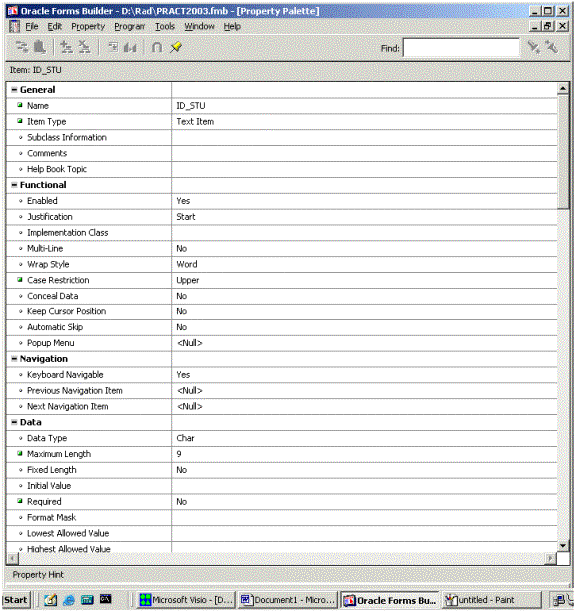
Vamos a describir algunas de las propiedades del “text item”.
“Name” - el nombre del “text item”.
“Item type”- tipo de objeto.
Vamos a ver otros más adelante.
“Enabled” – se escoge para que se vea en la forma o no.
“Case restriction” – se escoge para que cuando se escribe en el “text
item” aparezcan todas la letras en mayúsculas “Upper”, todas minúsculas “Lower”
o variadas “Mixed”.
“Data type” – tipo de campo.
“Maximun length” – cantidad máxima de caracteres en el “text item”. Puede ser más grande que el campo de la tabla,
por ejemplo si se escoge un “format mask” se debe agregar la cantidad de
caracteres adicionales. Si es una
columna para seguro social y en la tabla se crea con tamaño 9. En la forma podemos crear un “format mask”
para que aparezcan los guiones lo cual son dos espacios así que en el “maximun
length” escribimos 11 para incluir los dos guiones.
“Initial vaue” – se utiliza para que aparezcan valores automáticos una
vez se accesa la forma.
“Required”- esto toma la definición de la base de datos. Si en la tabla se especifica “NOT NULL”
aparece “Required Yes”. En las formas
de entrada de datos se recomienda que se especifique “NO” ya que si se entra a la
forma y se vuelve hacia atrás se queda el usuario en esa pantalla.
“Format mask” – se utiliza para mascarillas.
“Lowest Allowed Value” – valor mínimo en el “text item” ideal para
valores numéricos restringidos.
“Highest Allowed Value” – valor
máximo en el “text item” ideal para valores numéricos restringidos.
Todo esto se puede ampliar el “Help” de “forms”.