“Radio Groups”
El uso de los “Radio Groups” es conveniente para restringir las opciones del usuario en la entrada de datos y para asegurar la entrada de datos válidos en la bsae de datos.
Para hacer esto escogemos el “item” que queremos hacer “radio group” y
con el botón derecho lo tocamos, escogemos “property palette” en “Item Type”
escogemos “Radio Group”. Para ejemplo
escogemos el “Canvas ENTER_PROFESSOR” y de ahí escogemos el campo “DEGREE”. Ahora el “item” debe lucir así.
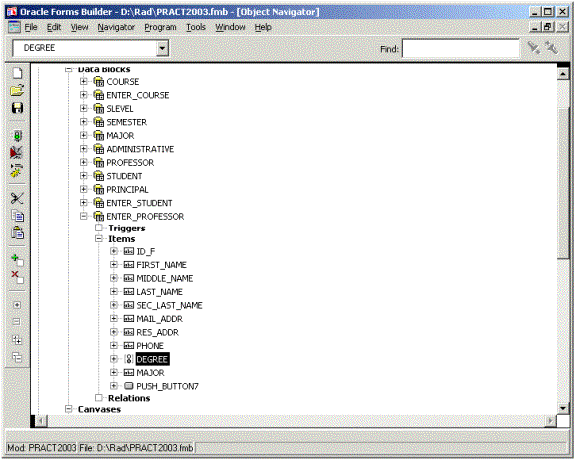
Lo expandimos y deben aparecer “Radio Buttons”. Para crear “radio buttons” hacemos “double click” sobre “radio buttons”. Escogemos cuantos sean necesarios, en nuestro ejemplo creamos 4.
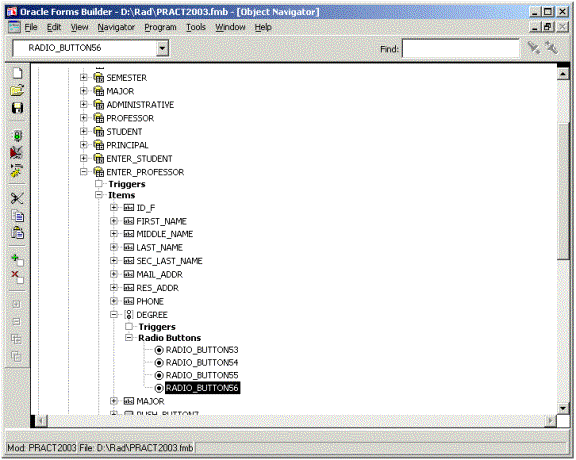
Con el botón derecho tocamos cada “Radio_button” y escogemos “property palette”. Puede hacer referencia a la información de los “text items” para saber sobre algunas propiedades. En este caso solo explicaremos 2.
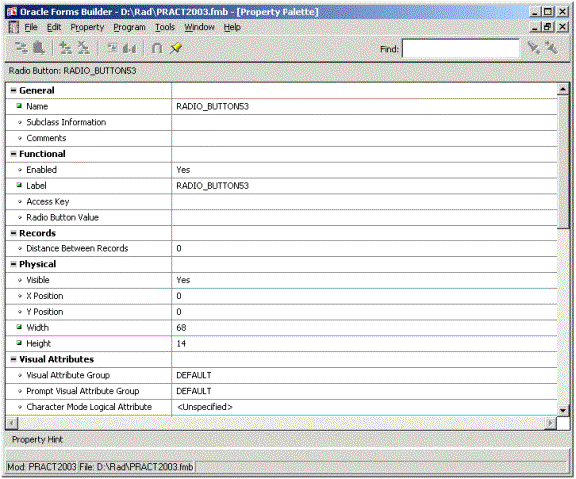
“Label” – es lo que el usuario va a ver en la aplicación.
“Radio utton Value” – es el valor que se va a insertar en la base de
datos.
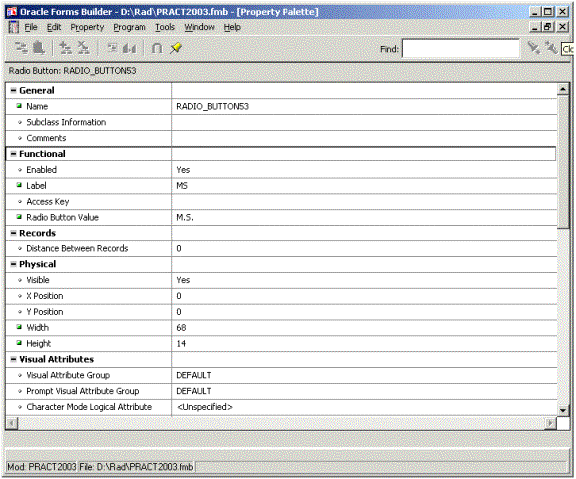
Una vez editamos todos los “Radio Buttons” escogemos el “Radio Group”que contiene todos los “Radio Buttons”.
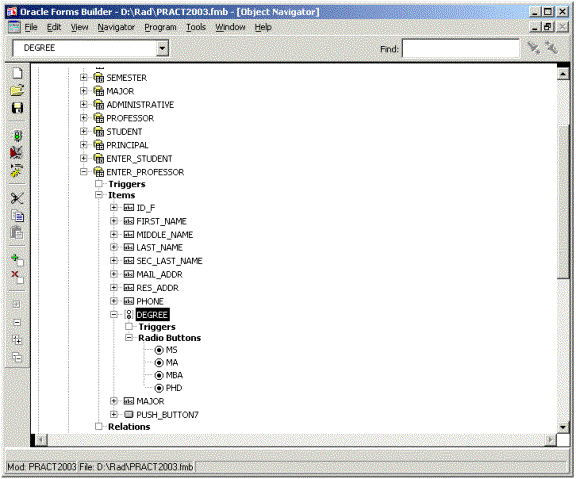
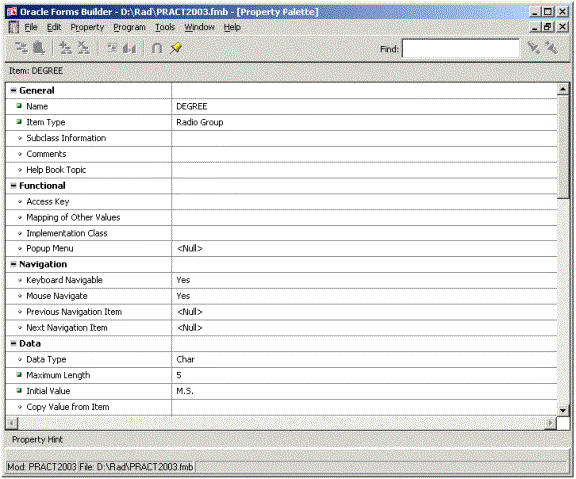
Con el botón derecho lo tocamos y escogemos “Property Palette”. Escogemos el “initial value” del “radio group”, que no es otra cosa que el valor de uno de los “radio buttons”.
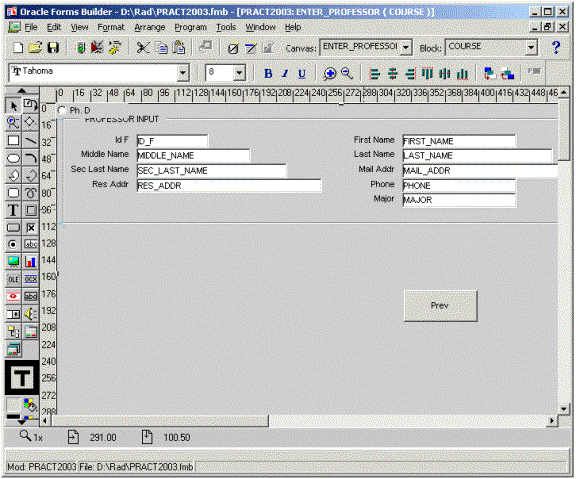
Cuando accesamos el “canvas” vemos los “radio buttons” en la parte superior izquierda.
Una manera fácil de hacerlos ver en el “canvas” es expandir el “frame” y con esto se acomodan.
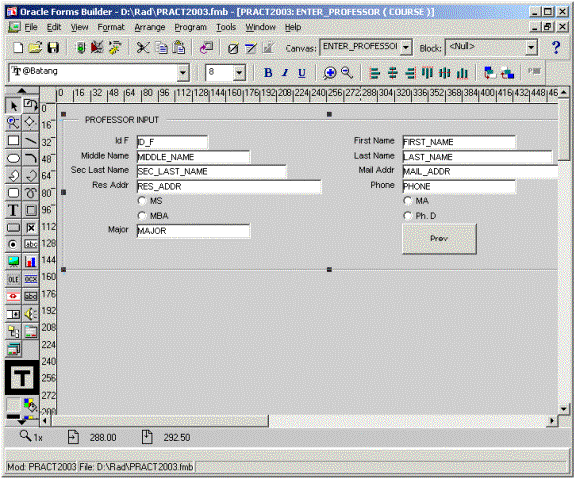
Puede organizarlos como usted guste, incluso agruparlos. Para agruparlos usted los escoge y en el
menú escoge “arrange” y del submenú “Group”.
Debe tener precaución cuando expande el “frame” ya que le devuelve los objetos a su posición original. Para evitar esto toque el frame con el botón derecho y escoge “property palette”. De ahí escoge “update layout” “Manually”.
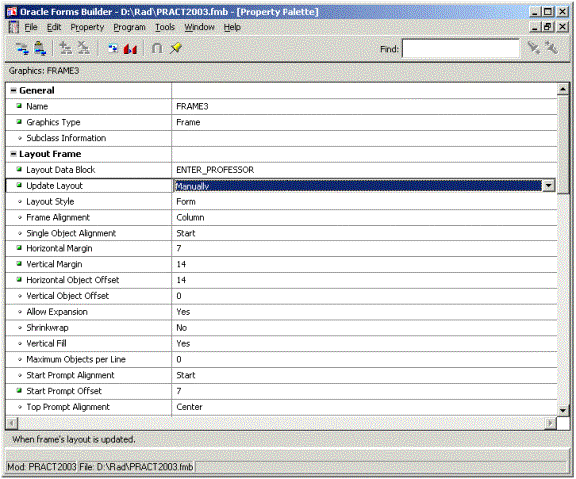
Para que tenga un “label” se puede recomendar escoger del “toolbar
frame”. Aparece a la izquierda del “canvas”
al lado de la letra T.
Este se puede editar tocando sobre las letras del “frame” y escribiendo el “label” que necesitemos.
Al final la forma “ENTER_PROFESSOR” debe quedar así.
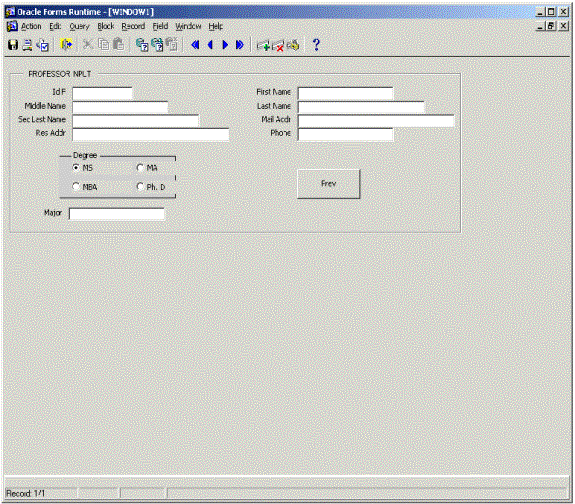
Es importante que no confunda “Radio Group” con “radio button”. El “Radio group” contiene los “radio buttons”. Se crea un “Radio group” por cada campo que lo amerite y cada “radio group” contiene los “radio buttons” necesarios. Puede tener más de un “radio group” en un “canvas”.