Informes con Parámetros
La herramienta de “Reports” nos permite
agregar parámetros a los informes para discriminar la información que se desea.
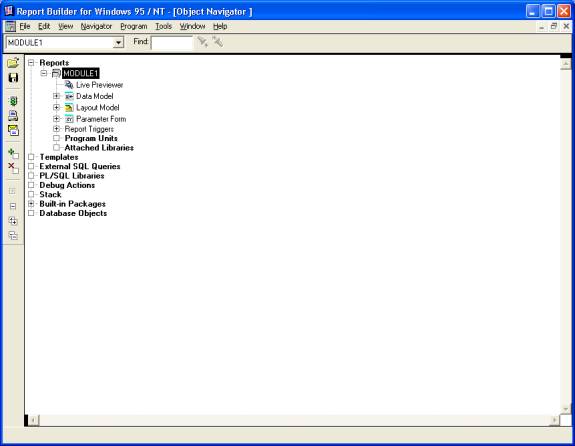
Como ejemplo vamos a “Module 1”, oprimimos el
botón derecho del “mouse” y escogemos “Report Wizard”.
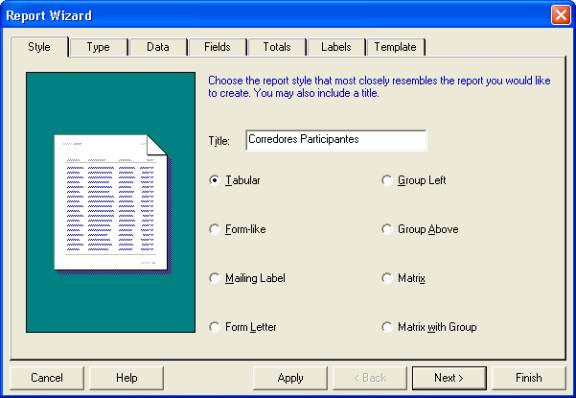
Aparece
el siguiente menú hacemos lo visto en la próxima pantalla y oprimimos “Next”.
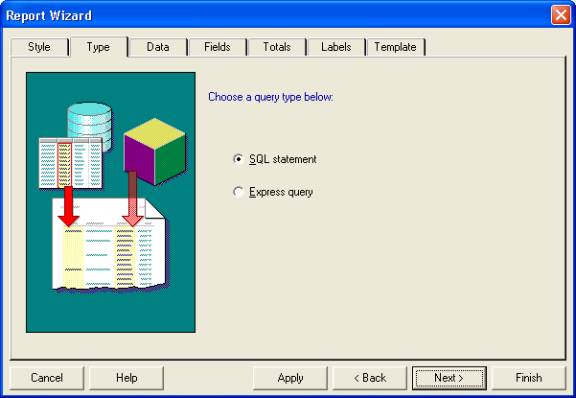
Cuando
aparezca la siguiente pantalla escogemos “SQL Statement” y oprimimos “Next”.
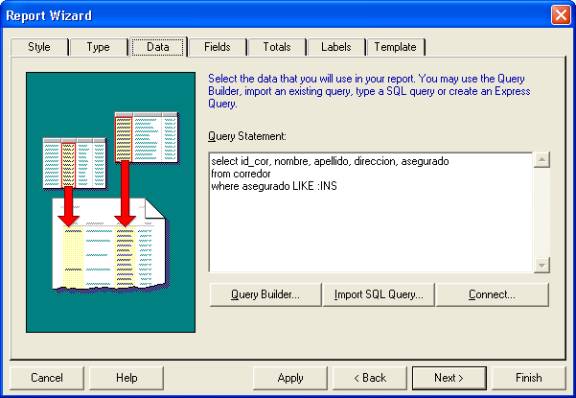
Escribimos
el siguiente “script” de SQL.
El
“script” que utilizamos es:
select
id_cor, nombre, apellido, direccion, asegurado
from
corredor
where
asegurado LIKE :INS
Nos
fijamos que escribimos LIKE. Esto es
para que el parámetro pueda aceptar el símbolo de porciento “%” que
escoge todos los “records”.
El
parámetro se crea especificando que un campo, en nuestro caso asegurado, se
compare con una variable a la cual le escribimos : al frente.
Es
importante saber que la variable INS, es un nombre que damos y no
necesariamente tiene que existir en la aplicación o en la base de datos.
Se
puede utilizar cualquier operador utilizado en SQL.
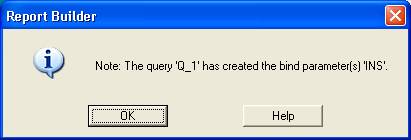
Si
se crea correctamente debe aparecer un mensaje similar a este, oprimimos OK
para continuar.
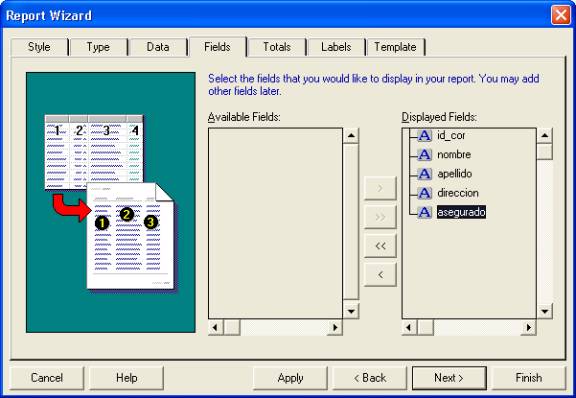
Escogemos
los campos que van a aparecer en el informe y oprimimos “Next”.
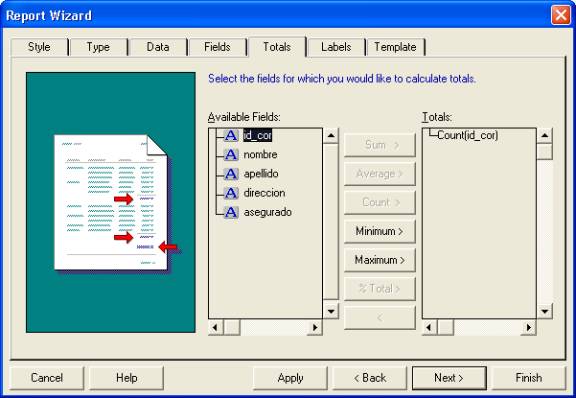
En nuestro
caso vamos a contar por id_cor y oprimimos “Next”.
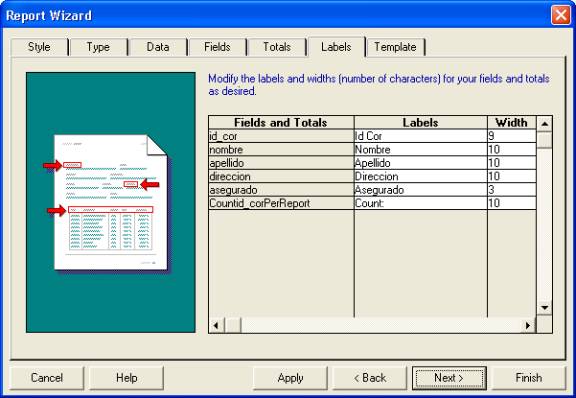
Los “labels” se pueden alterar luego, así que oprimimos “Next”.
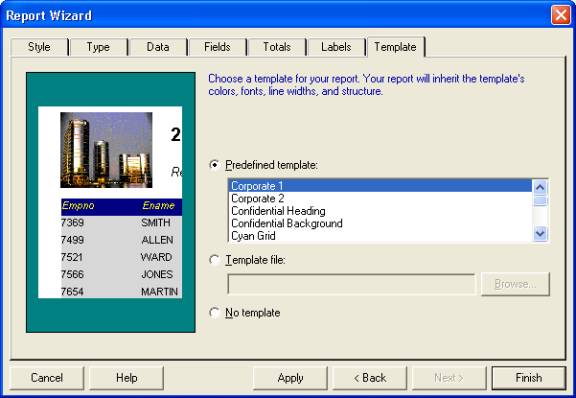
Escogemos
el “Template” del informe. Si se fijan
hay varios o se pueden importar más.
Oprimimos
“Finish”.
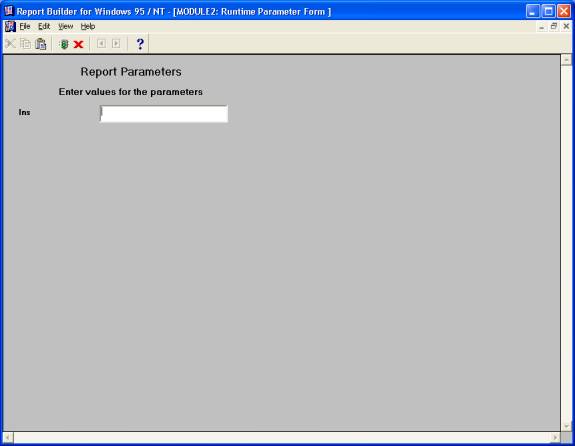
El informe
da la opción de especificar por cuál parámetro va a discriminar la búsqueda.
Entramos
el parámetro y oprimimos el semáforo para correr el informe.
Luego
veremos como mejoramos esta interacción.
En
el caso anterior el parámetro debe ser conocido por el ususario y entrarlo
exactamente como está en la base de datos.
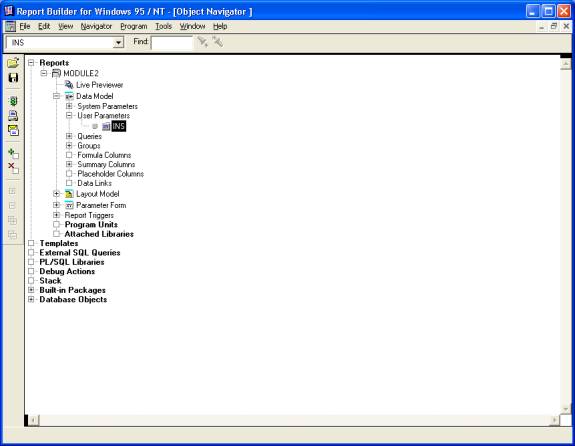
Para
hacerle más sencillas las opciones al usuario editamos los parámetros en “Data
Model” y “User Parameters”.
Tocamos
INS con el “pointer” del “mouse”, oprimimos el botón derecho y escogemos
“Property Palette”.
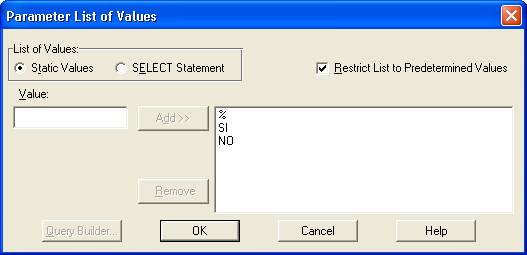
Escogemos
“List of Values”.
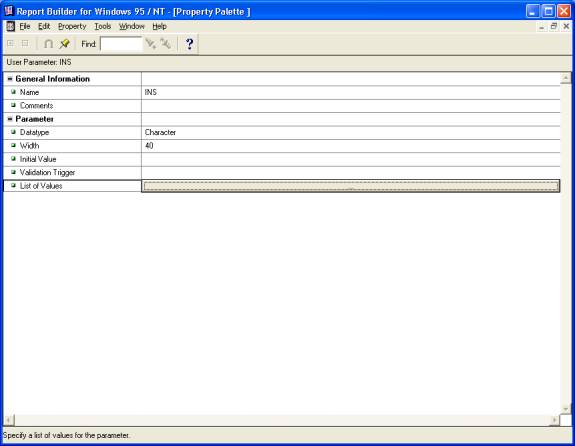
Como
sabemos que los valores válidos son SI o NO, entramos los valores estáticos y
además el símbolo de porciento (%) por si alguno quiere escoger todos lo
“records”.
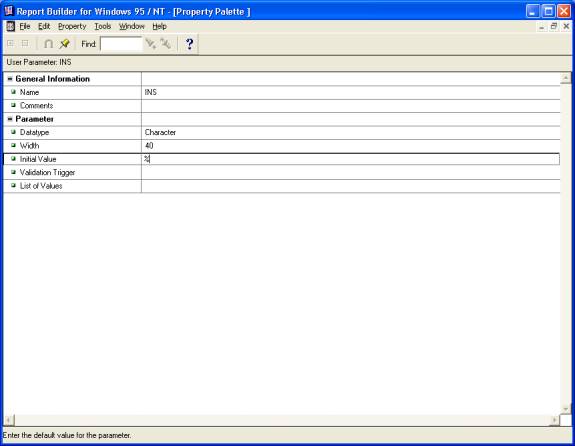
En
“Initial Value” colocamos el símbolo de porciento (%).
(Esto
a su discreción)
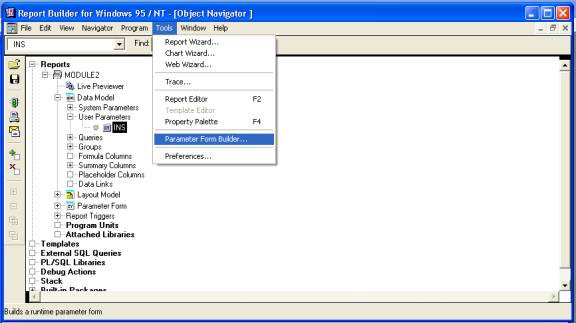
Para
editar los títulos de la pantalla que se presenta al usario para que escoja los
parámetro, habiendo seleccionado el parámetro escogemos “Tools” y del submenú
escogemos “Parameter Form Builder”.
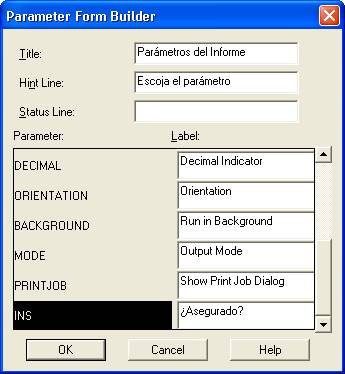
Aparece
la siguiente pantalla, anteriormente estaba en Inglés. Fíjense que INS tiene como valor ¿Asegurado?
. Oprimimos OK.
Cuando
corremos el informe aparece la siguiente pantalla. Escojemos de acuerdo a lo que querramos y oprimimos el semáforo.
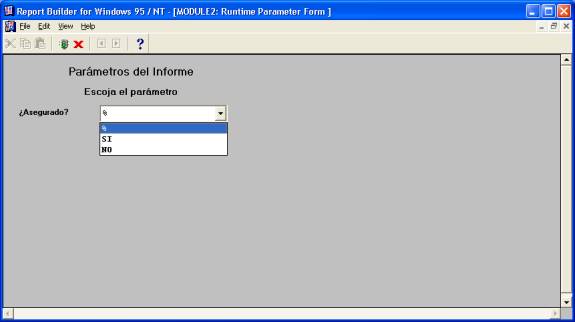
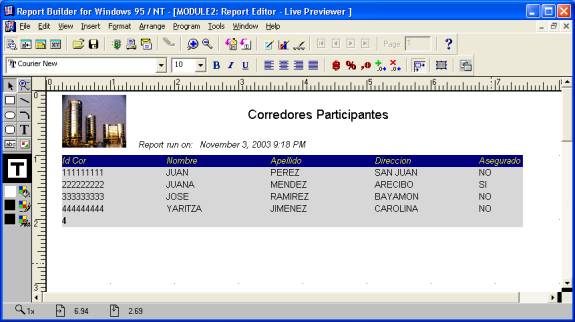
En
nuestro caso escogimos todos. Verifique
que funcione con SI y NO también.
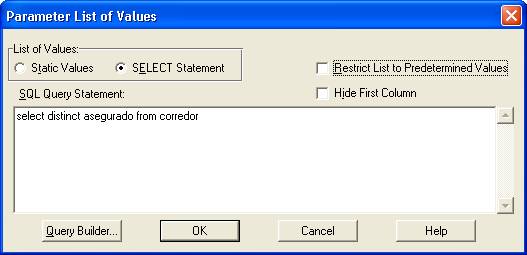
En el caso de que queramos que los valores de los parámetros sean dinámicos, creamos un “script” para escoger los valores que queremos dar para las opciones.
Si
queremos que el símbolo de porciento (%) se utilice para que se escojan todos
los “records”, debemos quitar el “check mark” de “Restrict List to
Predetermined Values”.
En
nuestro caso el “script” es:
select
distinct asegurado from corredor
Oprimimos
OK.
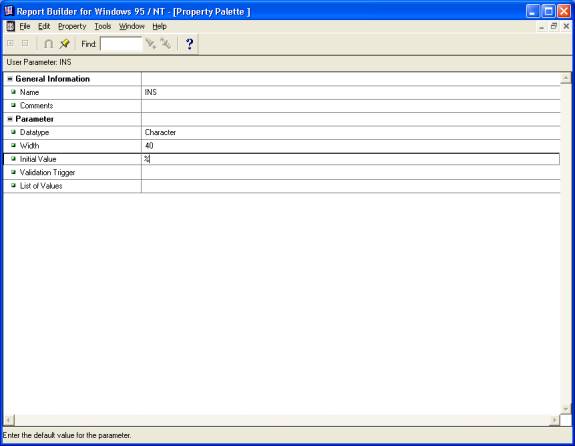
Colocamos
el símbolo de porciento (%) como “Initial Value”.
Practique
con diferentes estilos de informes y con varios parámetros para conocer toda su
funcionalidad.