“List of Values (LOVs)”
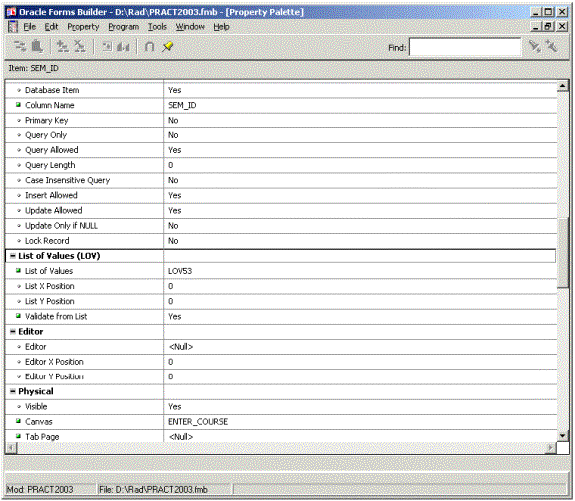
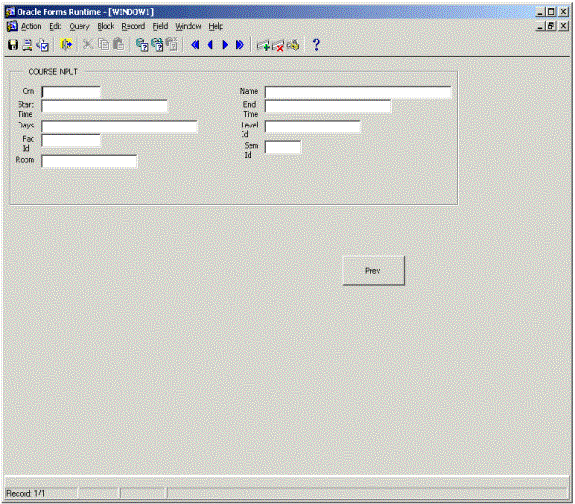
Un LOVs es un listado de valores que se obtienen de una tabla el cual uno de esos valores se inserta en un campo de otra tabla en la base de datos. Es recomendable para mantener integridad referencial. Tomemos como ejemplo el canvas “ENTER_COURSE” con el campo SEM_ID. Queremos asegurar que en el campo SEM_ID se inserte un valor válido el cual se obtiene de la tabla “SEMESTER”.
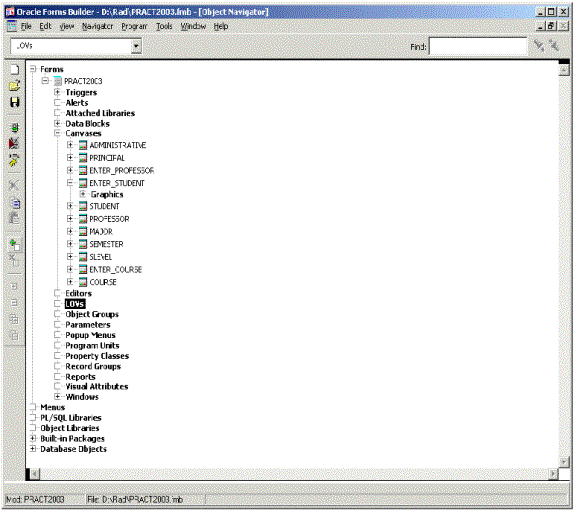
Para crear un LOVs escogemos “LOV” del “Object Navigator” y oprimimos la cruz verde.
Aparece la siguiente ventana en la cual oprimimos “OK”.
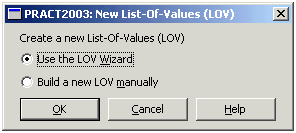
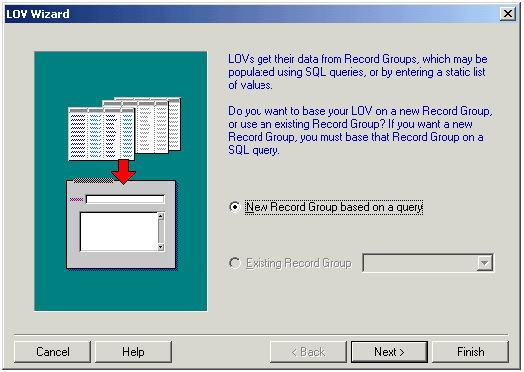
Escogemos la opción que aparece en pantalla. En futuras ocasiones puede escoger un “Record Group” existente. Cuando escogemos un “Record Group” existente es que el LOV va a brindar en un campo un dato que ya obtuvimos por un “record group” que creamos para otro LOV. Se explica más adelante.
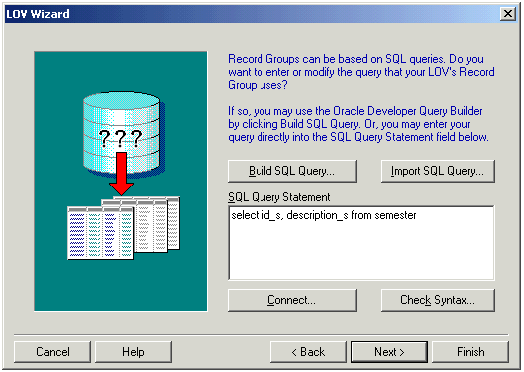
Se crea la rutina de SQL, esta lo que busca es el valor de referencia en otra tabla E.G. “SEMESTER” que queremos insertar en otra tabla E.G. “COURSE”. Una vez se verifica el “SQL Statement” oprimimos “Next”.
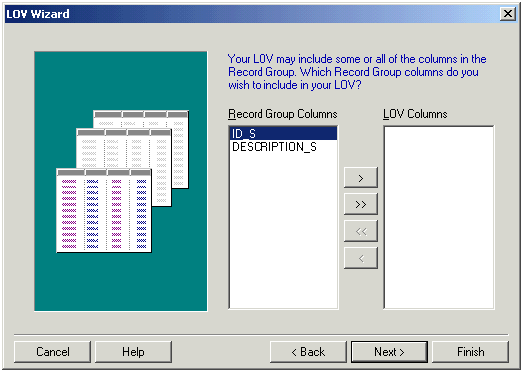
Aparecen la colummnas obtenidas a través del “SQL Statement”. Las seleccionamos. Oprimimos “Next”.
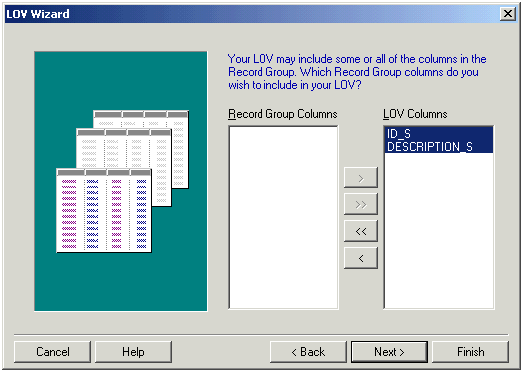
Una vez seleccionadas deben verse así. Oprimimos “Next”.
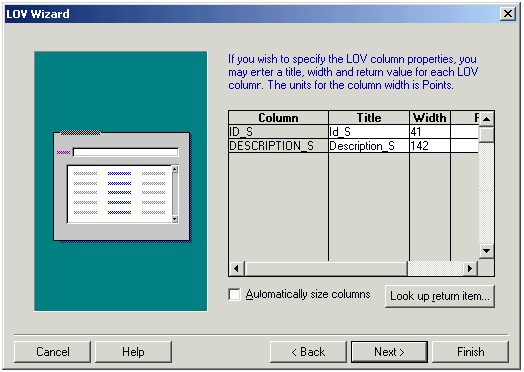
En esta pantalla seleccionamos el “label” y tamaño de los campos. Podemos especificar en que campo se va a insertar el valor seleccionado. Por esta vez lo dejamos así. Oprimimos “Next”.
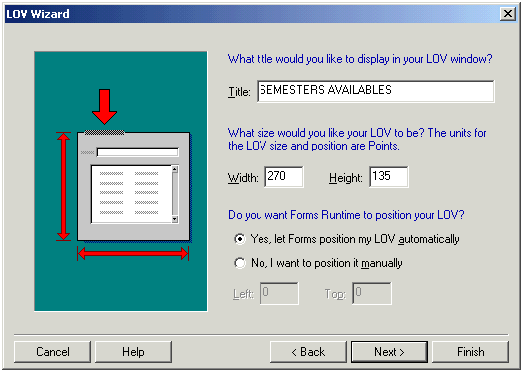
En esta pantalla le damos título a la pantalla de LOV. Ancho y Alto. Escogemos que “Forms” automáticamente posicione el LOV. Oprimimos “Next”.
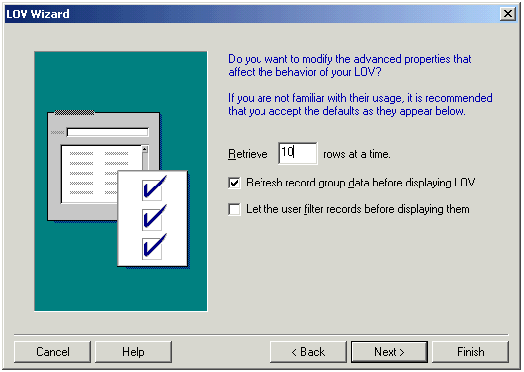
Escogemos la cantidad de filas queremos ver a la vez. Oprimimos “Finish”.
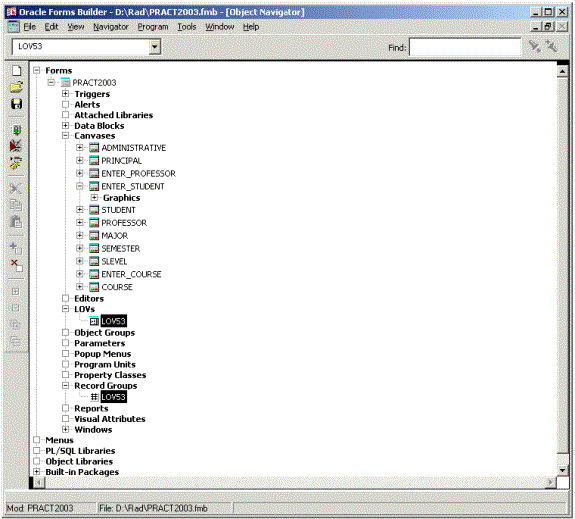
Una vez creado el LOV vamos al “Object Navigator” y corroboramos que aparezca. Para entender un poco la relación entre “ITEM”, “LOV” y “Record Group” lo explicaremos brevemente. El “ITEM” contiene el “LOV” un item contiene un solo “LOV”. El “LOV” contiene el “Record Group” un “LOV” contiene un solo “Record Group”. El “Record Group” es quien obtiene los datos para mostrar en el “LOV”. Un “Record Group” puede pertenecer a varios “LOV”. Imagine que además de que “COURSE” necesitara el SEM_ID lo necesite también “ENROLLMENT”. Ya el “Record Group” obtiene ese dato. Podemos crear un “LOV” para “COURSE” y un “LOV” para “ENROLLMENT” y utilizar el “Record Group” en ambos.
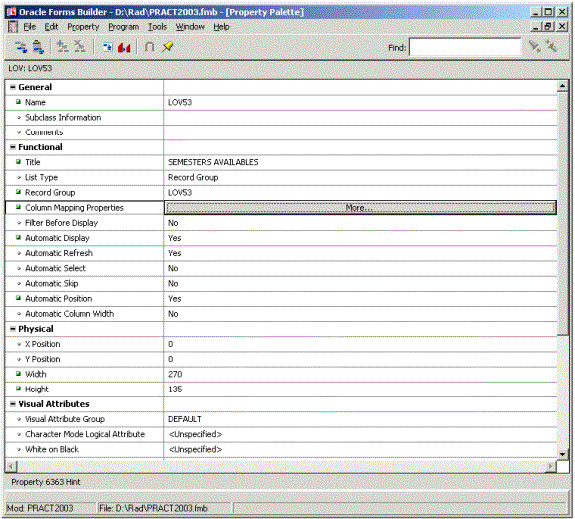
Si vamos al “Poperty Palette” del “LOV” nos fijamos en lo siguiente:
“Name” – nombre del “LOV”, se puede cambiar.
“Title” – lo que ve el usuario en la franja de título del LOV.
“Record Group” – el nombre del “Record Group” asociado al “LOV”.
“Column Mapping Properties” – en donde queremos insertar el dato que
trae el “LOV”. El formato es “DATA_BLOCK_NAME.ITEM_NAME”.
E.g. ENTER_COURSE.SEM_ID
“Filter Before Display”- Si escogemos “Yes” aparece el “LOV” sin ningún
valor. El usuario entra el valor en el “Find”.
“Automatic Display” – se escoge “Yes” si queremos que una vez se llegue
al campo que contiene el “LOV” se despliegue en la pantalla el “LOV”.
“Automatic Refresh” – se escoge “Yes” para que muestre valores “up-to-date”.
“Automatic Select” – se escoge “Yes” si queremos que una vez el usuario
posicione sobre el valor lo entre al campo sin necesidad de oprimir OK.
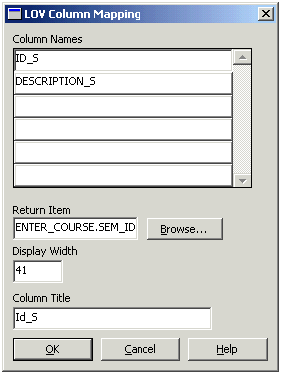
Si oprimimos “More...” en “Column Mapping Properties” aparece la siguiente pantalla. Lo que nos pide es cual valor de LOV utilizar( se escoge uno debajo de “Column Names”) y en donde lo queremos insertar( se escribe el bloque.campo en donde lo queremos insertar, en nuestro ejemplo ENTER_COURSE.SEM_ID). Oprimimos “OK”.
Una vez lo especificamos vamos al “Item” que va a utilizar el LOV en nuestro caso SEM_ID del “data block ENTER_COURSE” y en “List of Values” escogemos el que hayamos creado para es “Item” y en “Validate from List” si escogemos “Yes” es para que tome el valor del “LOV” y lo inserte en el campo. Repase cuantas veces sea necesario.