“List Items”
Al igual que los “radio groups” usted los utiliza para restringir al usuario de los datos disponibles y de asegurar la entrada de datos válidos a la base de datos.
Usted escoge el “item” que quiere hacer “list item” y en el “property
palette” en “item type” escoge “List Item”.
Escogiendo de ejemplo el “canvas ENTER_COURSE” utilizamos el “item
LEVEL_ID”, una vez lo escogemos debe
lucir como un “drop down”.
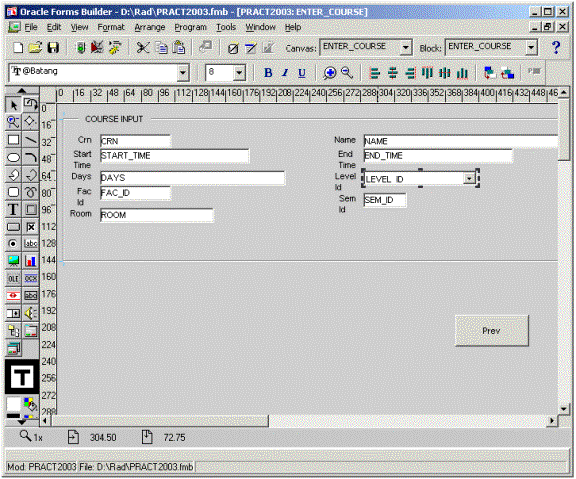
Para editar hacemos el uso del “property palette”.
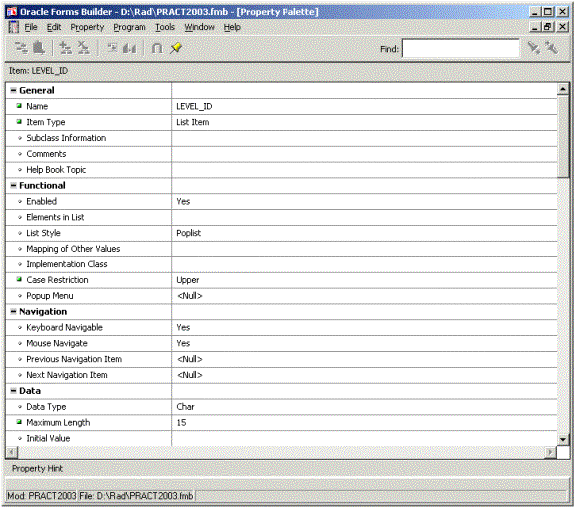
Vamos a explicar algunos de los que aparecen.
“Elements in list” – es lo que va a ver el usuario en el “canvas”.
“List Style” – en este caso tiene tres opciones, si escoge “Poplist” puede que vea un valor en blanco
en el “list”, para corregir esto escoja “Combo Box”.
“Initial Value” – es el valor que el usuario va a ver primero en el
“list”.
Editaremos ese “List Item”.
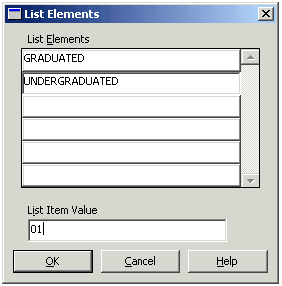
Como podemos apreciar el “List Element” es el valor que el usuario verá y “List Item Value” es el valor que va a entrar a la base de datos.
El “List Item Value” es el “Initial Value” en las propiedades.
Luego de editar esto debe lucir así.
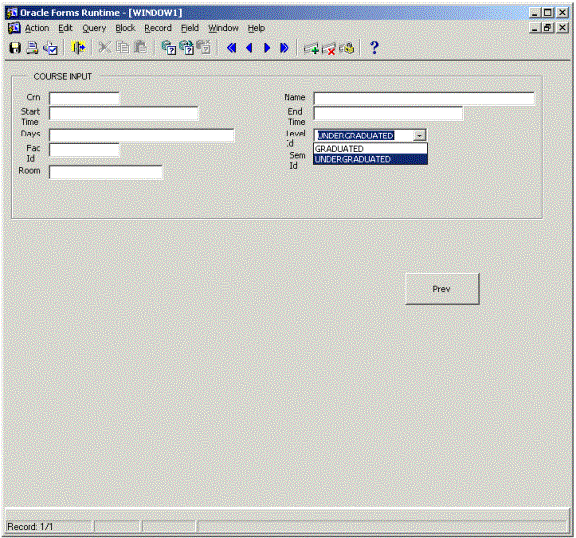
En este ejemplo escogí “Combo Box” en el “List Style” del “Property
Palette”.