Introducción
a “Reports”
Una vez accesamos “reports”
especificamos que vamos a crear un informe manual. Luego nos conectamos accesando del Menú File y luego Connect.
Debe
quedar una pantalla como la siguiente.
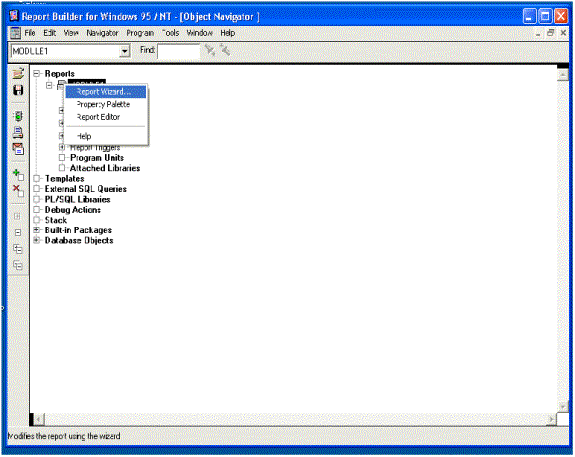
Oprimimos
el botón derecho del “mouse” sobre “MODULE1” y escogemos “Report Wizard…”.
Aparece
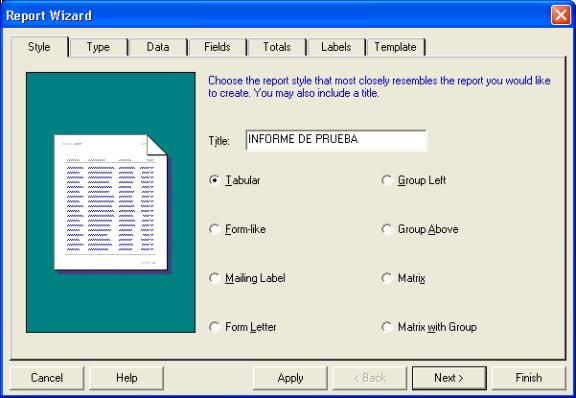
una pantalla como la siguiente. Damos
título al informe y escogemos el estilo.
En el ejemplo escogemos tabular y oprimimos “Next >”.
Se
dará un ejemplo con otro tipo de informe.
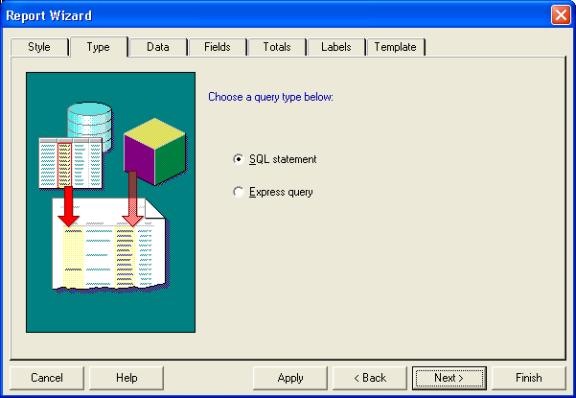
En
esta pantalla escogemos “SQL Statement” y oprimimos “Next >”.
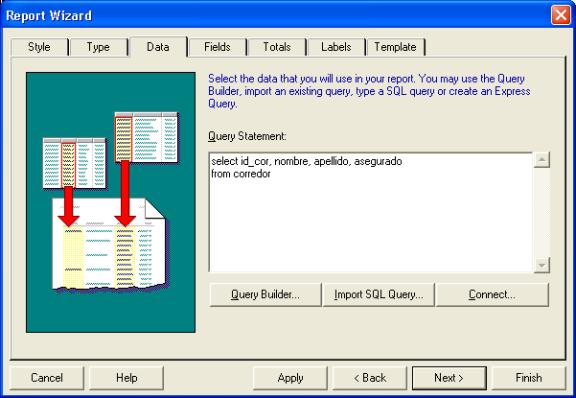
En
este ejemplo escribimos el “select statement” que vemos a continuación y
oprimimos “Next >”. En el caso de
que no se haya conectado le va a aparecer la pantalla de “Login”.
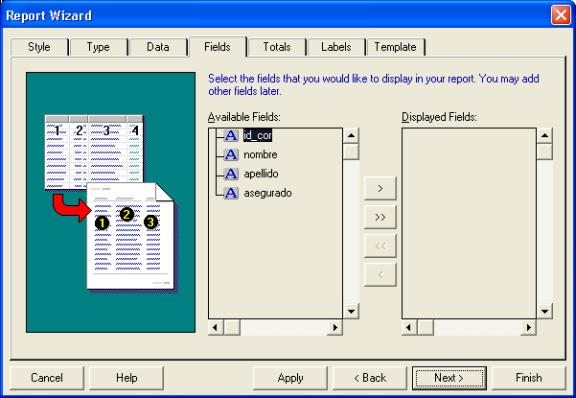
Le
presenta los campos disponibles.
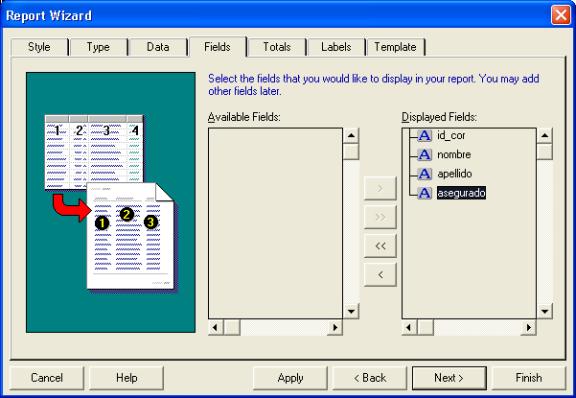
Usted
escoge los campos que se quieren ver en el informe y oprime “Next >”.
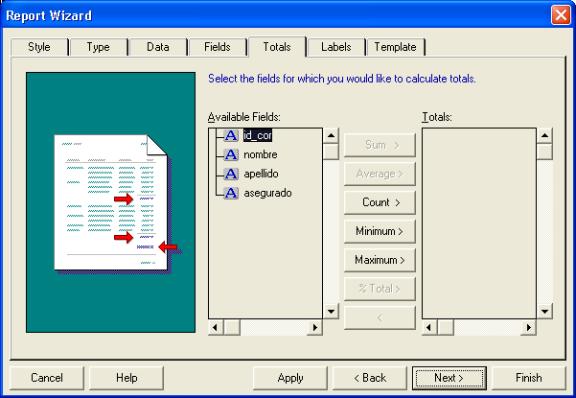
En
algunos informes se necesita desplegar resultados, por ejemplo si queremos
saber la cantidad de corredores podemos escoger id_cor como un “Count >”. Puede experimentar luego con esto, para
propósito del ejemplo oprima “Next >”.
En
esta pantalla usted brinda los “labels” que se verán en la parte superior de
los campos. Oprima “Next >”.
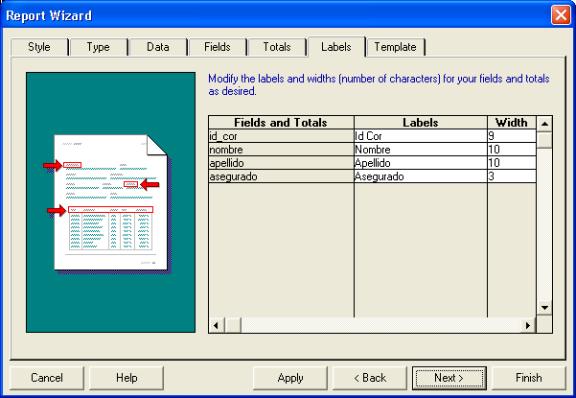
En
esta pantalla se determina el “background” del informe. Oprima “Finish”.
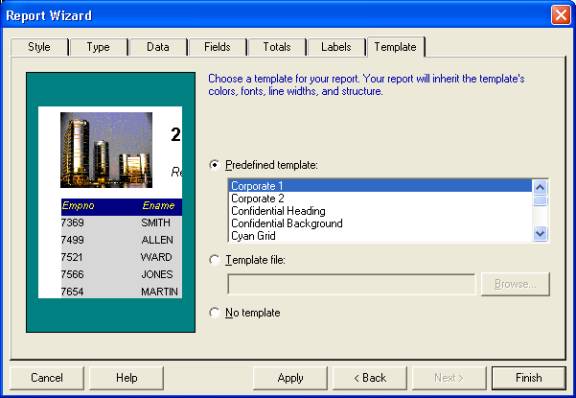
El
informe terminado debe lucir similar al presentado.
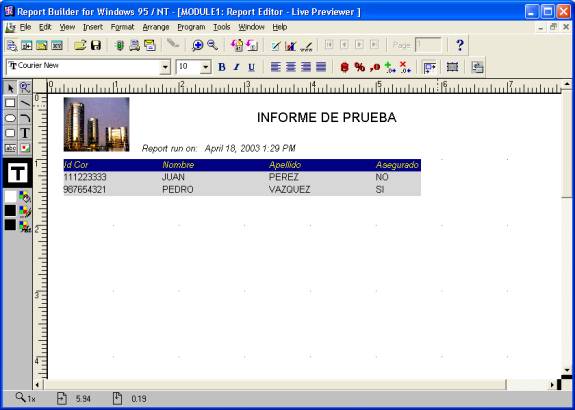
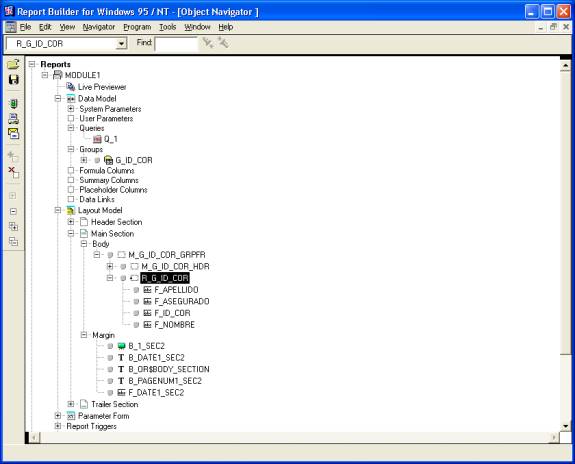
Cuando
cierre el informe vaya a “Object Navigator”.
Fíjese en “Queries” si da “double-click” en Q_1 verá el “SQL Statement”.
Fíjese
en “Layout Model”. Hay un objeto
sombreado que en la parte izquierda de la línea entrecortada tiene una flecha
hacia abajo, ese objeto se llama “Repeating Frame”. Recuerde ese objeto ya que lo utilizaremos luego.