ITA - Instituto Tecnológico de AeronáuticaCE-240 -Projeto de Sistema de Bancos de
Dados Prof. Dr. Adilson Marques da Cunha
Lista de Exercícos1 - ListEx 1 Claudia Vignoli
Realizar, de forma apropriada, algumas operações em Banco de Dados como usuário final de alto nível, utilizando-se de Softwares de Aplicação disponíveis no mercado, visando reconhecer a utilidade dessas operações, bem como melhorar os seus índices de utilização e integração no desenvolvimento de trabalhos futuros de pesquisa em Sistemas de Banco de Dados. Procedimentos Utilizou-se dos
softwares Microsoft OutLook, Microsoft Excel e Microsoft Word com informações
fictícias para realizar o presente exercício. Os procedimentos
realizados foram:
Ferramentas
de Banco de Dados Geração da lista de contatos da agenda: Utilizando-se o software Microsoft
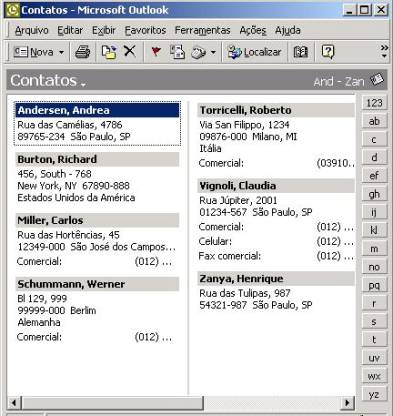
OutLook, gerou-se uma lista de contatos, através dos seguintes procedimentos: è
è
Figura 01 – Lista de
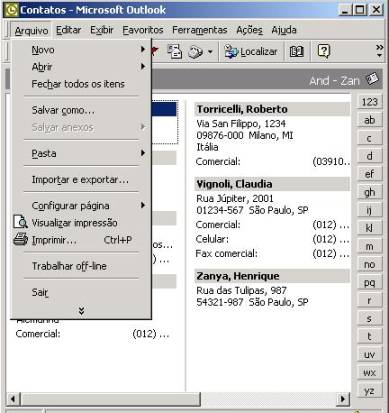
contatos criada no Microsoft Outlook Para exportar as informações para o
Microsoft Excel, seguiremos os procedimentos:
Figura 02 – Menu da
opção Arquivo e com a opção de Importar e exportar Filtragem e Classificação no Microsoft
Excel Os procedimentos para a realização das
tarefas de filtragem e classificação são:
com a lista de contatos
A figura a seguir mostra o arquivo
exportado para o Microsoft Excel: A classificação dos dados é realizada
através dos comandos:
No caso ilustrado, selecionou-se a
classificação em ordem ascendente, mostrada através da figura abaixo. Figura 04 – Lista de contatos na
planilha Microsoft Excel após classificação Através do processo de filtragem,
pode-se fazer uma seleção propriamente dita dos dados de acordo com os
parâmetros escolhidos pelo usuário. Seguiremos os seguintes procedimentos:
Observe a figura 05, que mostra como
ficou a filtragem pelo critério Nome. Figura 05 – Listagem após Filtragem no
Microsoft Excel Podemos notar que os filtros são
pré-definidos, mas também é possível personalizá-los. A fim de obter somente
pessoas que trabalham na Embraer, personalizamos o filtro Empresa. Concatenação dos Dados e Criação de Mala
Direta no Microsoft Word Nesta etapa iremos realizar o processo
de concatenação e criação de mala direta. A concatenação utilizará dos dados do
arquivo de contatos do Microsoft Excel, para a emissão da mala direta. A mala direta é um recurso utilizado na
geração de etiquetas personalizadas. Para a sua criação, iremos elaborar uma
carta padrão, que será enviada aos contatos. Os comando utilizados para a sua criação
da carta:
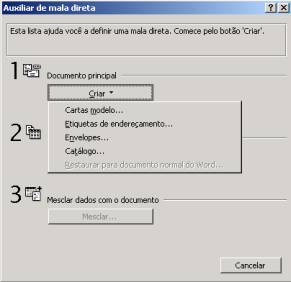
Digitar o conteúdo da carta. Para criação das etiquetas
Figura 08 – Auxiliar de Mala direta do
Microsoft Word Figura 09 – Carta padrão elaborada no
Microsoft Word Para informar a origem dos dados:
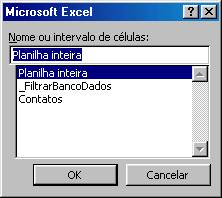
Seleciona-se a planilha de contatos
anteriormente importada pelo Microsoft Excel. O passo seguinte é editar a carta padrão
e personalizá-la com os dados da lista de contatos.
Para mesclar os dados e gerar as cartas
personalizadas a ser impressas e enviadas aos contatos:
As cartas com as etiquetas geradas,
então, estarão prontas para envio aos contatos. As cartas para cada um dos contatos,
podem ser acessadas na opção Mala direta da Barra de Ferramentas. Conclusão A execução da Lista de Exercícios 1 – Listex1 – proporcionou aos
alunos a familiarização com operações e manipulação automatizadas de um banco
de informações. Pode-se perceber a facilidades trazidas pelos softwares
aplicativos utilizados para o presente exercício, em comparação com o trabalho
manual, que seria exaustivo. Assim, observou-se também a variadas finalidades
de tais softwares. O conhecimentos dessas outras funções, possibita aos
usuários desses softwares, a melhor utilização de sue potencial e a
reutilização das informações nos diversos aplicativos |
|
|