Requerimientos de Instalaci�n
Pasos de Instalaci�n
Funcionamiento B�sico
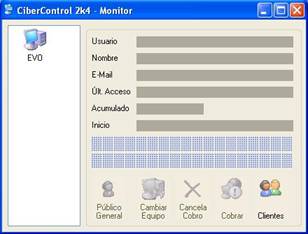
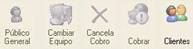
Solo activo para equipos Sin Sesi�n Iniciada.
Inicia la sesi�n en el equipo especificado con el cliente P�blico General.
Solo Activo para equipos con Sesi�n Iniciada
Muestra una lista de los equipos disponibles para elegir uno y realizar el cambio de equipo.
Solo activo para equipos en Estado de Cobro
Cancela el cobro y contin�a con la sesi�n
Solo activo para equipos en Estado de Cobro
Realiza el cobro del equipo y lo activa como equipo disponible.
Siempre Activo
Este bot�n de comando, nos abre otra ventana en la cual administramos los usuarios que pueden usar las terminales, el uso es el mas sencillo e intuitivo.
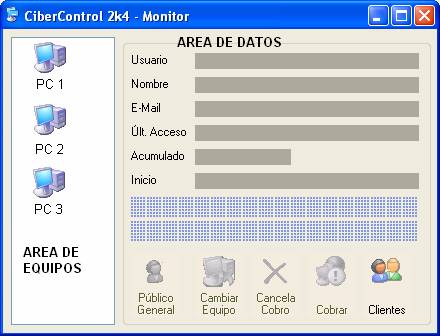
Area de Equipos En el �rea de Equipos podemos observar todas las
teminales conectadas y es el lugar donde interactuaremos con ellas.
Iconos del Area de Equipos
 Significa que la Terminal no esta encendida o hay un problema de conexi�n con
dicho equipo.
Significa que la Terminal no esta encendida o hay un problema de conexi�n con
dicho equipo.
 La Terminal se encuentra conectada y esta libre. Si una Terminal esta libre
esta disponible para realizar un cambio de equipo.
La Terminal se encuentra conectada y esta libre. Si una Terminal esta libre
esta disponible para realizar un cambio de equipo.
 La Terminal esta ocupada. Al dar clic derecho aparecer� un men� contextual como
el siguiente:
La Terminal esta ocupada. Al dar clic derecho aparecer� un men� contextual como
el siguiente:
 La Terminal Solicita Cobro. Al dar doble clic sobre una Terminal que tiene este
icono nos mostrara el tiempo y el total de la renta de la Terminal. Podemos
aplicar la opci�n Cancelar Cobro del men� contextual para
cancelar el cobro y continuar con la renta de la Terminal. Men� Contextual de
Equipos
La Terminal Solicita Cobro. Al dar doble clic sobre una Terminal que tiene este
icono nos mostrara el tiempo y el total de la renta de la Terminal. Podemos
aplicar la opci�n Cancelar Cobro del men� contextual para
cancelar el cobro y continuar con la renta de la Terminal. Men� Contextual de
Equipos
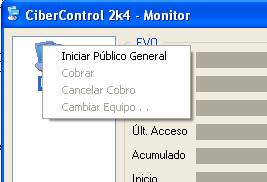
Las funciones de este men� solo son accesos r�pidos alos botones. �rea de Datos del En esta �rea �nicamente se muestran datos de la renta de la Terminal en caso de que esta se encuentre Ocupada, en caso contrario aparecer�n vac�os estos datos. Funcionamiento del Cliente
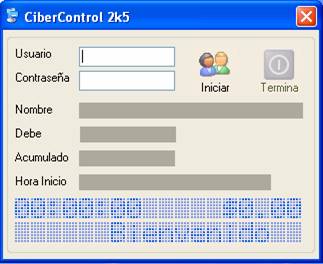
El programa Cliente administra el uso de cada Terminal en la cual se encuentra instalado, al encender la Terminal, este programa se ejecuta realizando una verificaci�n, si el sistema detecta que antes de apagar la Terminal, �sta se encontraba ocupada, entonces recupera el estado (usuario, tiempo acumulado, hora de inicio, tiempo de renta, total), y desbloquea la Terminal para continuar con su uso, si la Terminal no estaba ocupada, entonces bloquea la Terminal y no podremos mover el Mouse fuera del �rea de la ventana del cliente, as� mismo desde que Cliente inicia, no podemos ocupar teclas de atajo como �Alt+Tab� �Ctrl+Esc�, �Ctrl-Alt-Supr� (excepto WinXP y Win200) as� como las teclas Windows y Menu Contextual.
 Bot�n Iniciar Cuando la Terminal se encuentra libre este bot�n aparece
coloreado y debemos escribir el nick y la contrase�a del usuario para poder
iniciar la sesi�n. Cuando la Terminal esta ocupada esta bot�n aparece inactivo.
(
Bot�n Iniciar Cuando la Terminal se encuentra libre este bot�n aparece
coloreado y debemos escribir el nick y la contrase�a del usuario para poder
iniciar la sesi�n. Cuando la Terminal esta ocupada esta bot�n aparece inactivo.
( )
)
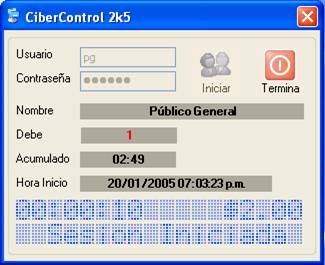
 Bot�nTerminal �nicamente activo cuando la Terminal se encuentra en
Renta, este bot�n la renta de la Terminal y muestra una ventana con los datos
de la renta
Bot�nTerminal �nicamente activo cuando la Terminal se encuentra en
Renta, este bot�n la renta de la Terminal y muestra una ventana con los datos
de la renta
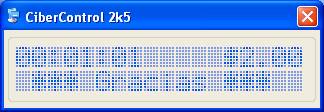
(Tiempo Rentado y Total) como la siguiente. Cuando la Terminal esta libre,
este bot�n se encuentra inactivo ( )
)
Informaci�n y Comentarios a: [email protected] o [email protected]
NOTA: MONITOR SOLO FUNCIONA PARA TRES TERMINALES
