
AYUDA PARA IRcap (mIRC) PARA USUARIOS DEL SITIO
Hay muchas páginas donde consultar ayuda sobre el mIRC o el IRcap por lo que aquí me limitaré a dar una ayuda muy básica para quienes lo quieran utilizar en El Sitio.
Comenzaré diciendo que el mIRC es un cliente de IRC (Internet Relay Chat), como lo es el Pirch o el código Java que se descarga cuando uno entra por la página de El Sitio. El mIRC permite ser perzonalizado a través de un lenguaje propio de programación constituyendo lo que se llaman scripts, entre estos tenemos el IRcap, el Taberna, el Looksharp, el Orbital, el Colorscript, etc. Todos estos utilizan el mIRC y se diferencian en sus Scripts.
Instalación (Extraído de la página del IRcap)
Cuando dice "Descarga e instala" quiere decir bajar el archivo desde alguno de los sitios que figuran debajo, este archivo se llama ircap.exe, luego de finalizado el download se debe ejecutar este archivo que es un zip autoejecutable que se descomprimirá copiando todos los archivos y carpetas que forman el ircap
|
Todos estos ficheros
están escaneados con la última versión del antivirus AVP,
actualizado el 19/01/2002.
.
El directorio por defecto para la
instalación es c:\IRcap\ , pero puede ser cualquier otro, con la
única condición que no contenga espacios. No es válido
c:\IRcap 6\ , pero sí lo es c:\IRcap_6\ .
Como se ve una diferencia importante con las versiones anteriores a la 6.9 es que ya no trae el mirc32.exe incorporado sino que hay que bajar la versión 5.91 desde la web del mirc.
Importante: Los que figuran son links a los sitios oficiales del mIRC e IRcap, no hay copias en este sitio.
Configuración ¿Ya lo instalé ahora que hago? (Pregunta típica) - Volver
Como verán una de las razones para tomarme el tiempo para hacer esto es ahorrármelo en explicaciones en la sala que siempre son complicadas y largas.
Si siguieron todos los pasos anteriores deben tener una Carpeta que se llama Ircap, con el programa mirc32.exe en dicha carpeta y con un ícono en el escritorio para acceder directamente al mirc32.exe.
Hacemos doble click en el ícono y se abre el ircap por primera vez con unas ventanitas que dicen Lee... hacer click en siguiente hasta que desaparezcan con el botón terminar (de paso si las leen no está de más lo que dice). La pantalla quedará más o menos así:
Bueno a partir de acá cada maestrito con su librito, voy a decir lo que hago normalmente y sólo lo más básico para poder entrar a chatear.
Tenemos una ventanita que dice timófono (jamás lo usé) que sirve para medir pulsos teléfonicos, con la tarifa (o sea amargarse por lo que uno gasta chateando) yo la cierro desactivando previamente la opción "activar al conectar" para que no aparezca nunca más.
Sigamos ahora tenemos una ventana que dice Skins, estas son distintas "pieles" o sea distintas configuraciones gráficas para ver lo mismo (colores, imágenes de fondo, etc.) hasta ahora tenemos sólo la que viene determinada que es la base así que la cerramos (hay páginas para bajar otras para el que quiera).
Ahora tenemos la ventana de Setup con la que conviene familiarizarse un poco porque se utilizará bastante para cambiar opciones, nuevamente digo que acá influye el gusto de cada uno a la hora de chatear.
Mostraré la configuración base que utilizo - Con copiar los seteos como están en las imágenes alcanza para los que no quieran leer -
Media

Colorea nick completion es una opción para que cuando uno nombra un nick que está en ese momento en la sala éste aparece con unos dibujitos (puaj... pero hay gente que le gusta por eso lo digo). Con configura se cambia el tipo de dibujito. Colorea nicks es como vemos los nicks en nuestras ventanas de chat. Al recibir privado carga log cuando alguien nos manda un privado carga el historial con esa persona (si tenemos activada la opción de grabar). Aviso al nombrarte (no me anda el cuac!!) esta opción habilita o no el aviso sonoro cuando alguien menciona tu nick (siempre y cuando este escrito sin errores, mayúsculas y minúsculas no importan). Sonido por ahora solo habilitamos sonido local si tenemos placa de sonido sino también deshabilitado para evitar mensajes de error.
Hacemos click en el boton "General"
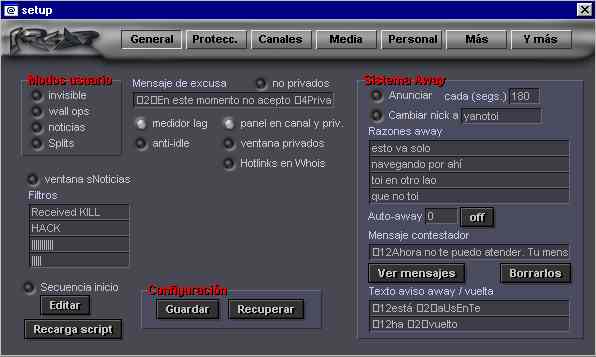
Acá tenemos activados el medidor de lag, que básicamente nos informa cuando pasa mucho tiempo sin comunicación con el servidor de IRC, y panel en canal y privados que es un panel que va junto con la ventana con botones para acceder a información o ejecutar algunos programas. Sistema away se puede activar para cuando uno se va temporariamente pero sin desconectarse y avisa cada x segundos la razon que uno escriba pudiendo cambiar el nick tambien ej.: Cele_laburando. El auto-away contesta con un mensaje a la ventana de estado de quien te envia un privado. Donde figura el 0 se deben poner cuantos segundos deben pasar sin actividad para que se ponga en "away" en 0 está desactivado. Configuración permite guardar la configuración para recuperarla en caso de reinstalar el IRcap o cuando lo reemplazamos por una versión más nueva (algunas cosas hay que volver a configurarlas de todas formas).
Protección
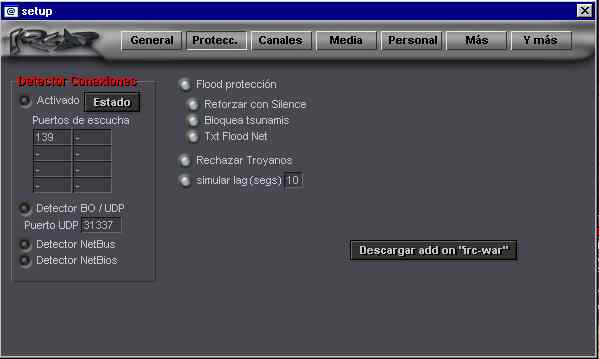
Bueno activamos todo, aunque algunas cosas no funcionen bien debido a que en El Sitio las ip están enmascaradas (esas xxxx que aparecen en las ip "IRcap67@xxxxxxxxxxx.capfed2.sinectis.com.ar") podemos decir que hace que el mirc "se confunda" porque puede haber dos nicks con ip enmascarada idéntica cuando en realidad la diferencia está en los números y letras que ocultan esas x. Lo que también produce mensajes de clones erróneos. Descargar add on "irc-war" no tengo idea que será.......
Canales
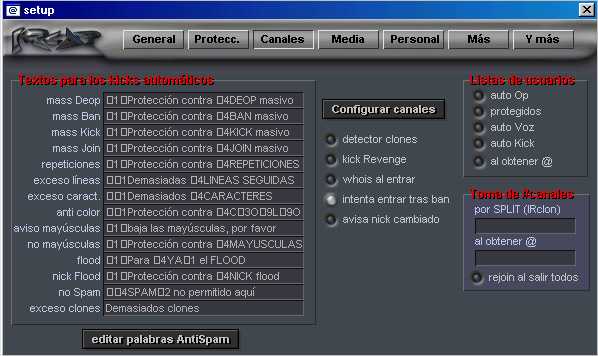
Seguimos con la configuración de canales, aquí desactivamos detector clones, a no ser que sean operadores y vean las ip completas es muy probable que el mensaje de clones que aparezca sea falso por lo que dije antes, si crean una sala y tienen op conviene activarlo y sabrán si alguien está entrando con clones para un probable ataque. Lo mismo con avisa nick cambiado esto da el mensaje de fulanito entró antes como menganito con la misma restricción anterior en cuanto a la ip y da mensajes falsos.
Haciendo click en Configurar canales
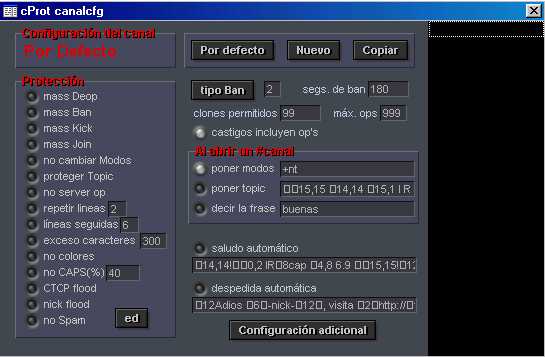
Esta ventana fundamentalmente sirve cuando uno es operador u owner de un canal la lista de la izquierda tiene las opciones para banear automaticamente según indique tipo ban y la cantidad de segundos que diga en segs. de ban , tenemos por mayúsculas, por colores (que lindo sería....), por repetir líneas, por cantidad de líneas seguidas aunque no estén repetidas, cambio de nick, etc. etc. Clones permitidos nos permite poner un límite al ingreso de clones al canal. (siempre que seamos operadores).
Desde saludo automático se puede configurar una frase para dar la bienvenida a los que entren a la sala pero si entran con ircap lo más probable es que bloquee todos esos saludos "anti-spam" y no lo lean así que mejor lo desactivamos y listo y nos ahorramos contestar privados tipo....¿qué me dijiste? Bien despedida automática hace lo mismo pero cuando alguien se va.
Los botones Personal y Más no tienen opciones que interesen para esta etapa.
Y Más

Anti SPAM: aquí tenemos la opción que mencioné antes de bloquear los mensajes de bienvenida al entrar a un canal durante los segundos que figuran en segs.tras join.
Conectarse al servidor - Volver
Ahora ya es hora de cerrar nuestra ventana de Setup y nos queda lo siguiente:

Buscamos "Varios" en la columna de la izquierda IRC, ahi abajo de EFnet, hacemos click y luego en la derecha hacemos doble click en "El Sitio", si estamos conectados a Internet después de unos segundos deberá escucharse el sonido de una moto arrancando lo que nos informará que estamos conectados a un servidor de IRC en nuestro caso al de El Sitio cuyos datos son los que aparecen al lado de El Sitio en la ventana servidores el servidor es irc.elsitio.com y el puerto es el 6667 que es el puerto predeterminado del IRC.
Estamos conectados......(¡quiero entrar a la sala con mi nick!) Ok ya falta poco.
Una novedad ventanitas con publicidad
Botón derecho aparece cerrar hacemos click y se va.
Ahora tenemos una ventana que se llama Estado que no se puede cerrar sólo minimizar y que da información interesante mientras estamos conectados a un servidor. Al conectar por primera vez puede quedar más o menos así.

Estamos conectados pero todavía no entramos a ninguna sala y nuestro nick es IR8508 (horrible no?), que hacemos? hay dos opciones, en lo personal para comandos tan simples como cambiarse el nick o entrar a un canal que uno ya conoce utilizo la forma escrita, o sea abajo de la ventana hay un renglon blanco en donde nos permite escribir si ahi ponemos por ejemplo: /nick gothic, y le damos enter, el servidor nos cambiará el nick siempre y cuando esté libre. Nótese que comienzo el comando con la barra / esto le indica al mIRC que lo que viene es un comando no una frase, ya que los comandos funcionan incluso desde la ventana de una sala de chat.
Otra opción es desde el menú |||||||IRcap 6.9||||||| haciendo click en Nick y luego en Nick? aparece un cuadro de entrada de petición donde podemos tipear el nick que deseamos y dando enter nos cambia el nick.
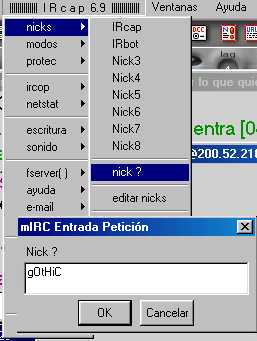
Ahora estaríamos asi:
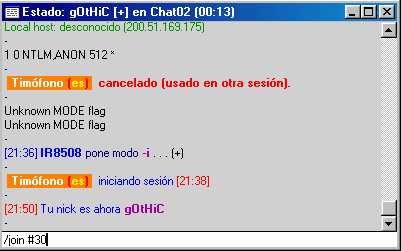
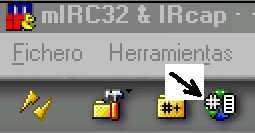
Se ve el mensaje del servidor "Tu nick es ahora gOtHiC", ahora vamos a ingresar a una sala en este caso a la sala de 30 escribimos: /join #30, y damos enter. Obsérvese no hay espacio entre la barra y la palabra join o nick y hay un espacio entre join y # y el nombre a continuación sin espacios, si quisieramos entrar en Amor y trampa deberíamos tipear: /join #amor_y_trampa (no influyen las mayúsculas o minúsculas). Aqui tambien tenemos una opcion mediante un ícono en la barra de tareas haciendo click en el cuarto ícono comenzando de la izquierda, luego aparece un cuadro de Listar canales, hacemos click en Ver Lista y aparece la lista de Canales hacemos doble click en el que nos interesa e ingresamos.

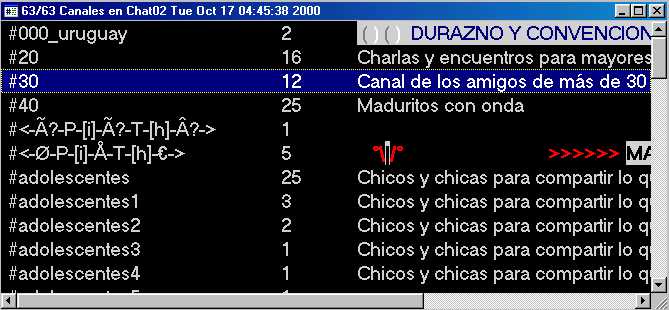
Se abre a continuación una ventana con el nombre de la sala a la que entramos:

El formato de la ventana es similar al del chat entrando por página, a la derecha la lista de nicks y abajo el cuadro de texto para ingresar lo que escribimos, dando enter se manda al público la frase.
Vemos que en estado nos dice que entramos a 30, y de ahi en más aparecen los mensajes de la gente que nos nombra haciendo que suene el típico cuac, entonces si queremos ver quien nos mencionó vamos a estado y ahi nos aparece en este caso un mensaje de SKYNET.
Aclaración fundamental, hasta donde yo se (que no es mucho) nunca supe de alguien que lea los privados, sí supe de gente que se manda logs (grabaciones), gente que entra con nicks falsos y saca de mentira a verdad, gente que ingresa por troyanos a la máquina de otra persona y se copia todos los archivos del directorio log, pero leer un privado on-line nunca tuve noticia (si alguien sabe me dice como? jeje).
Hecha esta aclaración vamos al tema fundamental ¿Cómo le hago para platicar en privado? , vamos a la lista de nicks hacemos click en el nick a quien deseamos mandar el privado (se pone en azul) y si setearon el query en doble click de la ventana Media, haciendo doble click se abre una ventana para el privado con ese nick, otra forma es hacer click con el botón derecho y se abre un menú con una opción Privado hacemos click ahí y se abre también la ventana privado.
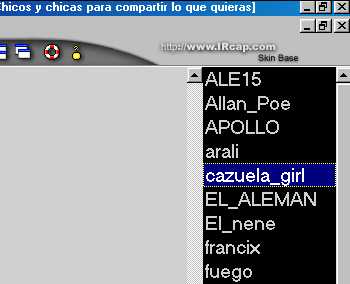

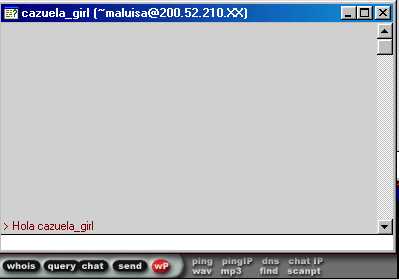
Dicho sea de paso cazuela_girl jamás contestó.......
Bueno estamos chateando y en privado, después continuaré con comandos como Ignorar, chorradillas, mandar archivos, chatear sin estar conectado al servidor, como saber si un amigo está en el chat, como hacer para que no sepan que uno está en el chat, etc. etc., pero nada de sacar ip, bajar gente, y esas cosillas ahí cada uno quémese las pestañas solito.
CONTINUARÁ........