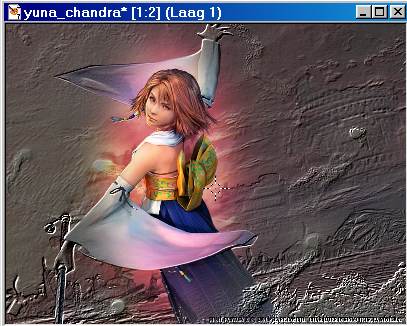
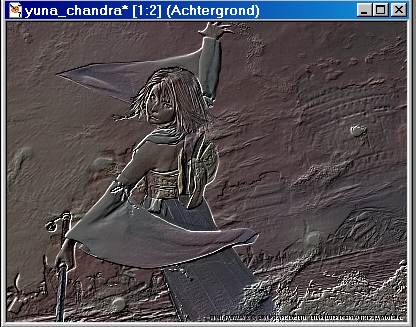
Dan krijg je de afbeelding zoals onderstaand.
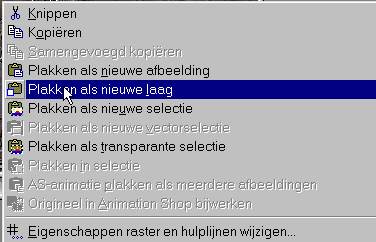
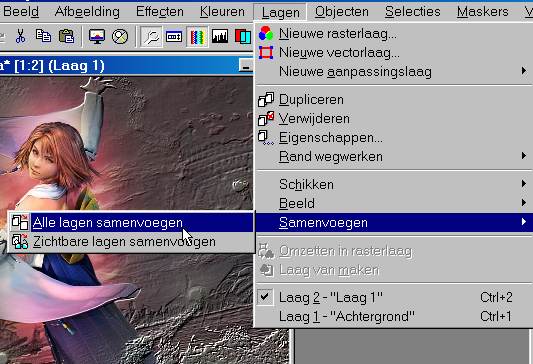
Nu ga je naar de afbeelding die je neer onderaan je werkblad neergezet hebt. Die klik je weer groter en je klikt met je rechtermuisklik op deze afbeelding en kiest voor kopieren, daarna klik je op de ge-etste afbeelding en kies je voor plakken als nieuwe laag. Je ziet hem er dan opkomen en je zet hem goed over de ge-etste laag heen. Desnoods vergroot je hem zodat je het goed kan zien. Dan naar lagen en zichtbare lagen samenvoegen.
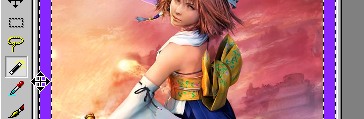
Nu je de afbeelding hebt samengevoegd ga je hem uitsnijden. Daarvoor klik je op het vierde icoontje aan de linkerkant en klikt dan met je muis van links naar rechts op je afbeelding. Dan zie je een vierkant ontstaan. Dan klik je met je rechtermuistoets naast het vierkant, maar wel op de afbeelding en de afbeelding is uitgesneden.
Alles gelukt?? Prima gaan we aan het laatste deel beginnen van de afbeelding, het frame.
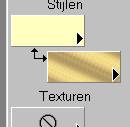
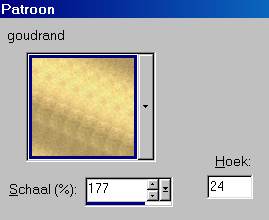
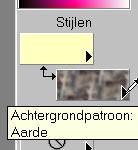
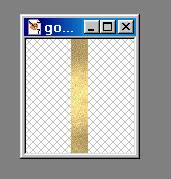
Je zoekt je goudrand op in de browser. Die zet je op je werkblad neer. Dan ga je naar rechts. Daar staan de voor en achtergrondkleur.  Je klikt op de achtergrondkleur. Als je op het kleine driehoekje klikt dan opent zich een ander venstertje.
Als je het Patroon kiest, klik je op die kleur en er opent zich weer een nieuw scherm. Klik dan op de kleine driehoek en je ziet alle kleuren/patronen die je hebt. Ga naar boven toe en zoek je gouden patroon. Heb je die gevonden, klik erop en hij is geselecteerd.
Dan op ok.
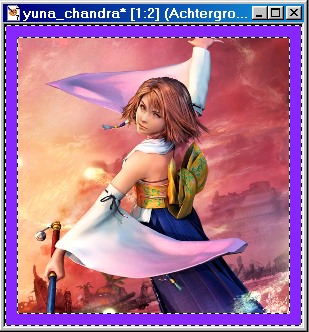
Nu ga je naar afbeelding, randen toevoegen en je zet hem op 25 en symmetrisch aangevinkt. Als je dan op oke klikt dan zie je een rand om je afbeelding heenkomen. Schrik niet, dat is een andere kleur als het goud. Loop maar mee in de volgende voorbeelden.

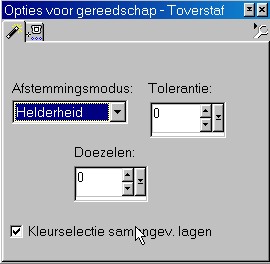
Klik op het toverstokje en zet het zoals op onderstaand voorbeeld en klik dan met je rechtermuisklik op het blauwe en je ziet er " lopende mieren" omheen.
Hosted by www.Geocities.ws

1