Pak eerst al je zips en/of filters uit. Dan kan je straks gelijk aan de slag zonder dat je nog iets moet installeren. Dus de afbeelding van Yuna, de gouden rand en de hoekcorner in de mappen afbeeldingen en het filter in de map insteekfilters. Weet je niet hoe je filters moet installeren, ga dan eerst naar mijn link over filters, daar leer je hoe het moet.

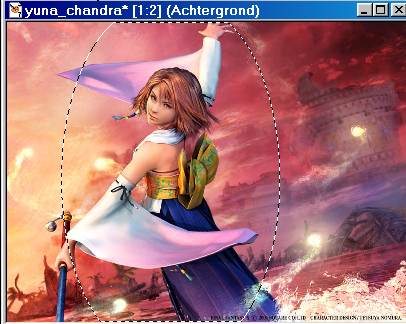
Prima, dan gaan we aan de slag. Allereerst zoek je via bestanden naar de afbeelding van Yuna en zet deze op je buroblad. Onderstaande is in zwart wit maar bij jou is hij uiteraard in kleur:) en zonder mijn naam erin.
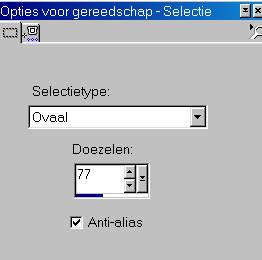
Nu ga je naar het icoontje selectie aan de linkerkant. Zet het zoals op onderstaand voorbeeld en trek dan met je rechtermuisknop een ovaal uit de afbeelding.
Nu toets je op je toetsenbord de volgende toetsen in:
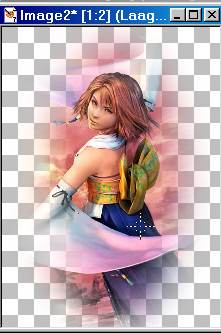
Ctrl+c+v. Je zal zien dat dan je afbeelding die je net ovaal gemaakt hebt nu uit de tekening gehaald word en in een apart frame neergezet word. Zie onderstaand voorbeeld.
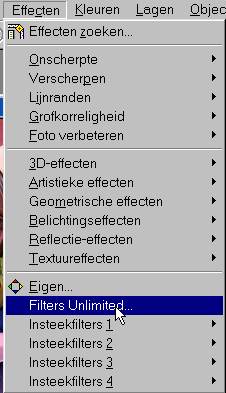
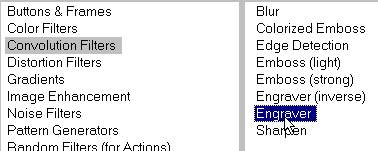
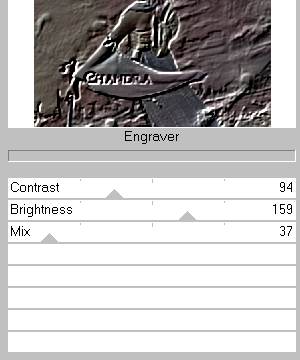
Deze afbeelding zet je naar beneden (je drukt op de -) en je gaat nu met de grote afbeelding verder. Je gaat naar effecten en dan naar je pas geinstaleerde filter. Dan zet je alles zoals op onderstaande afbeeldingen.
Er zijn nogal wat problemen met de corner die ik geselecteerd had, dus nu ga je naar een nieuwe site waar je diverse corners kan downloaden. Kijk welke je de mooiste vind en zet die er strakjes op. Het passwoord voor het filter is registered version.
Hosted by www.Geocities.ws

1