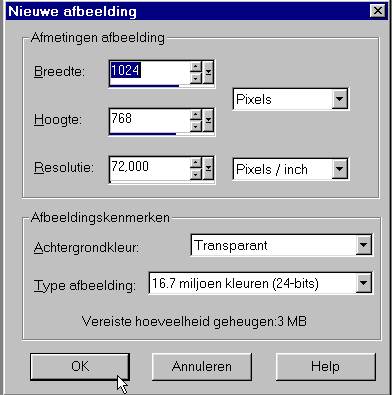
We gaan een achtergrond maken voor je buroblad. Sommige mensen hebben de maat 1024X768 nodig en anderen weer 800X600. We gaan beginnen met de grootste maat (hij kan later altijd verkleind worden).  Je gaat naar bestand en naar nieuw en zet de instellingen zoals onderin het voorbeeld.
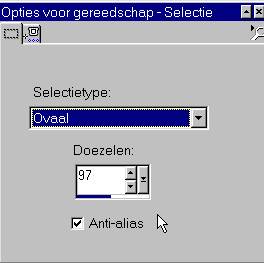
Nu gaan we naar de map waarin je de afbeelding neergezet hebt en zet deze afbeelding over je transparante achtergrond neer op je buroblad. Je  gaat naar het icoontje selectie (dat is de 6e van boven, aan je linkerkant), opties voor gereedschap en je kiest daar voor de onderstaande instellingen.
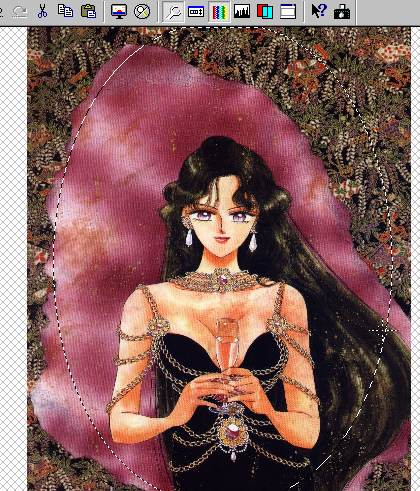
Nu trek je met je rechtermuisklik een rondje om de dame heen. Dan komt het eruit te zien zoals op onderstaande afbeelding. Schrik niet...er lopen van die marcherende mieren:))) omheen. Dat hoort zo.
Tot zover gelukt?? Super..dan gaan we weer verder. Nu type je op via je toetsenbord op Ctrl en dan de letter C en V en je krijgt nu........onderstaande afbeelding.
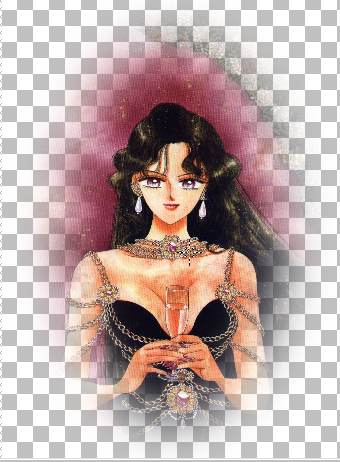
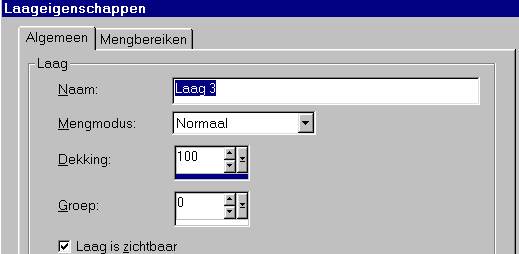
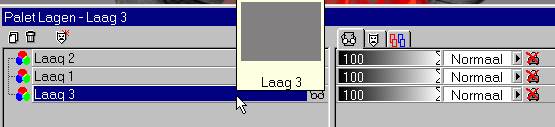
Zoals je ziet is mijn derde laag hier grijs maar bij jullie is van of bordeux rood of een andere kleur. Nu trek je de laag waar de dame opstaat onder de laag van je kleur. Dus laag 3 komt onder laag twee te staan. Als je met je muis op laag 3 gaat staan word het een handje en kan je hem zo naar beneden trekken. En dan als laatste................LAGEN SAMENVOEGEN...vergeet dat echt niet anders word alles zo lelijk.
Klik op het plaatje dat je zonet uitgesneden hebt en kies met je linkermuisklik voor de optie, kopieren en dan klik je op de transparante afbeeldingen en dan klik je weer voor plakken als nieuwe laag.
Je ziet nu de afbeelding op je transparante achtergrond.

Nu ga je naar lagen..lagen toevoegen, als het goed gegaan is, word dit dan laag 3.
Nu klik je op het icoontje pipet (8e van boven aan de linkerkant) en je klikt nu op de dame en kiest een kleur die je mooi vind. Bij mij werd het de kleur #a1415C. Je kijkt of je op laag 3 zit en klikt dan op vlakvulling en vult de transparante afbeelding met de kleur van je keuze. Het kan zijn dat de dame weg is...geen probleem.
Je klikt op het icoontje palet lagen..die staat bovenin en ziet eruit als een groen met rood vierkantje (16 van links bovenin) en dan zie je het aantal lagen, Zie hieronder een voorbeeld
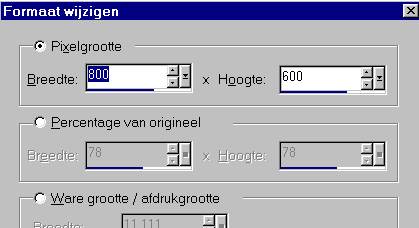
Joh, nog even en je bent klaar met je eerste eigengemaakt wallpapier. Nog een paar dingen. Allereerst het verkleinen van deze afbeelding naar 800X600. Dat doe je via afbeelding, formaat wijzigen. Dan zet je het zoals hieronder aangegeven is.
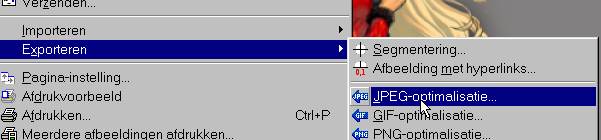
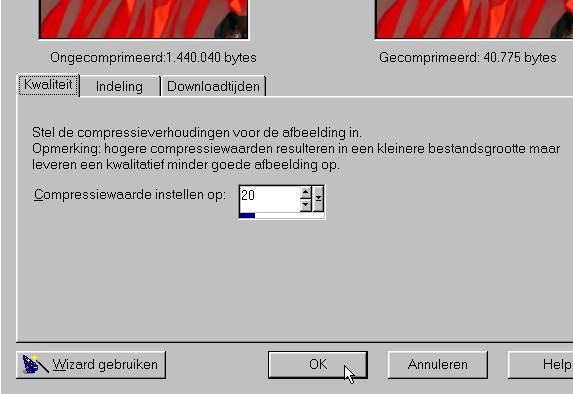
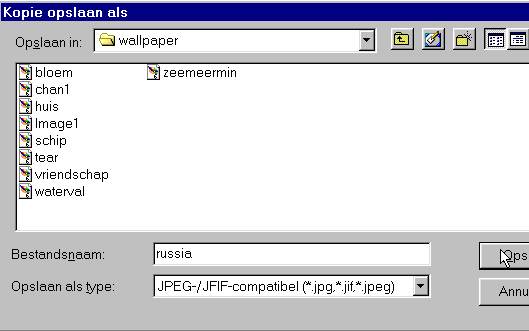
En jawel hoor.........klaar:))). Nu gaan we hem nog opslaan en dan op je buroblad zetten. Opslaan doen we door te gaan naar bestand, exporteren, jpeg optimalisatie
En opslaan in de map van je keuze..ik heb er een speciale map voor gemaakt zodat ik ze makkelijk terug kan vinden.
Hosted by www.Geocities.ws

1