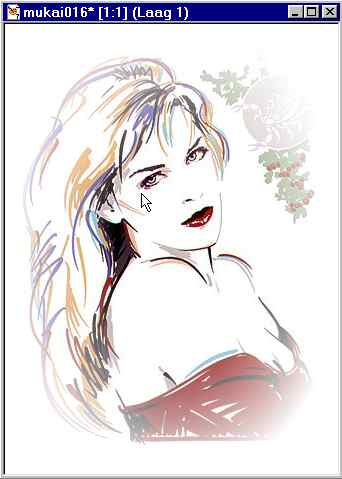
Vergeet niet als eerste je masker en de afbeelding in de betreffende mappen te zetten. Ga nu op zoek naar je afbeelding met de optie bestand..browser. En open deze op je werkblad.
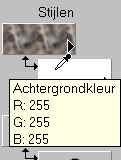
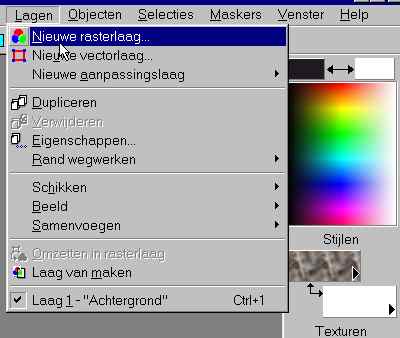
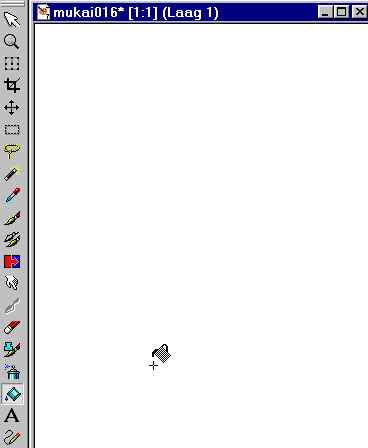
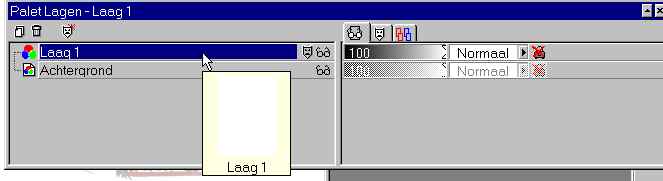
Nu ga je naar de kleurenkaart aan de rechterkant en zet de achtergrondkleur op wit. Dan ga je naar lagen...lagen toevoegen en klikt op oke. Je hebt nu een laag op je huidige plaatje staan. Je gaat dan naar je icoontje vlakvulling en klikt op je rechtermuisknop, zodat je nu een wit vlak ziet. Zie de stappen hieronder.
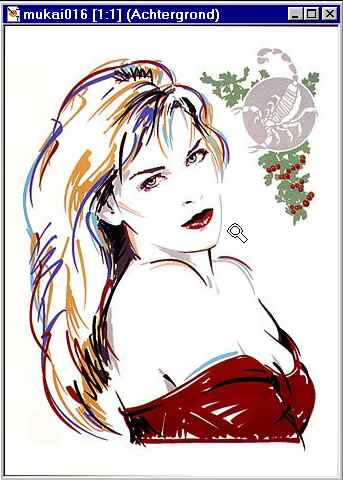
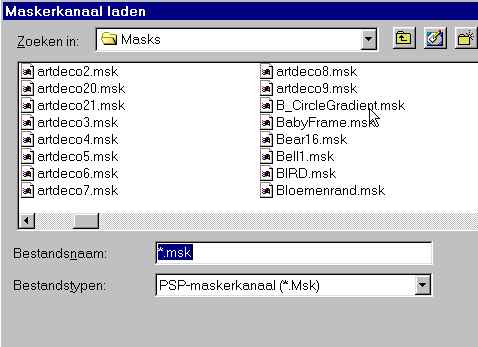
Gelukt?? Harstikke goed. Dan ga je nu naar maskers...laden van schijf en je zoekt het masker met de naam B_circelgradiant.msk. Deze klik je aan zodat hij blauw word en dan op oke..nu zie je op dat wat net wit was een stukje van de afbeelding.
Dit is met masker
Nu ga je naar het icoontje lagen..dat staat bovenin als een rood/groen vierhoekje en als je met je pijl erop gaat staan zegt het: lagen in of uitschakelen. Daar klik je op en onderstaand scherm komt tevoorschijn.
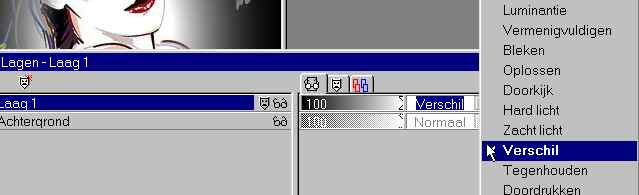
Kijk op onderstaande afbeelding op laag 1 ga je naar de rechterkant en klikt op de driehoek naast het woordje normaal en je ziet weer een scherm verschijnen. Hier klik je aan verschil.
Hosted by www.Geocities.ws

1