Como montar seu computador |
| P�gina 7 | Preparando o hard-drive para a instala��o do sistema operacional |
Preparando o hard-drive para a instala��o do sistema operacional (Windows9X):
Agora, voc� ter� que reiniciar seu computador com um disquete de boot inserido no drive. Caso voc� n�o tenha um, arranje um com um amigo. A maneira mais f�cil de fazer um disquete de boot para iniciar o DOS com suporte � CD-ROM � utilizando o Windows 98 j� instalado em alguma m�quina. Fa�a o seguinte: abra o menu Iniciar e v� em Configura��es/Painel de Controle. L�, abra o item "Adicionar e remover programas". Se abrir� uma janela, e nela h� uma op��o: Disco de inicializa��o. Clique nela e crie o disco.
Quando iniciar o computador novo com o disco, haver� duas op��es de boot: com suporte � CD-ROM e sem suporte � CD-ROM. Por enquanto, escolha sem suporte � CD-ROM, pois � mais r�pido.
Caso voc� tenha comprado um HD n�o formatado, dever� fazer o HD "aparecer" para o DOS e para o Windows, usando o FDISK, que � um poderoso utilit�rio DOS para particionar HDs e que reside no seu disquete de boot. Leia tudo das explica��es e da tela do seu FDISK com muita aten��o.
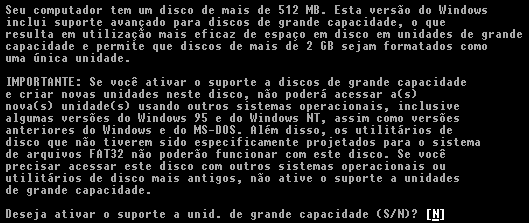
Execute-o, e dever� aparecer a seguinte tela:
Leia-a e verifique que aqui o sistema pergunta
se deseja que seu HD suporte FAT32 ou n�o. Recomendamos muito que voc� use FAT32, mas
apenas se voc� possui Windows 98 (qualquer vers�o) ou Windows 95 (apenas vers�o OSR2) -
ent�o escolha Sim. Caso voc� n�o saiba qual vers�o do seu Windows 95 ou saiba
que ela n�o � a OSR2, n�o use o FAT32, pois o Windows ir� ignorar o drive - ent�o
escolha N�o. No caso, o drive ter� no m�ximo 2,1Gb aproximadamente por
parti��o.
Ap�s a escolha, aparecer� o seguinte menu:
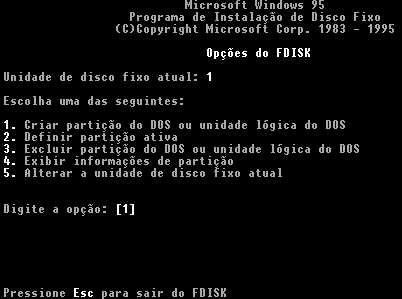
Depois de ler atentamente o menu, verifique que a op��o 5 apenas aparece caso voc� tenha mais do que um hard-drive f�sico instalado no computador. Escolha a op��o 1 para criar a parti��o. Dever� aparecer outro menu:
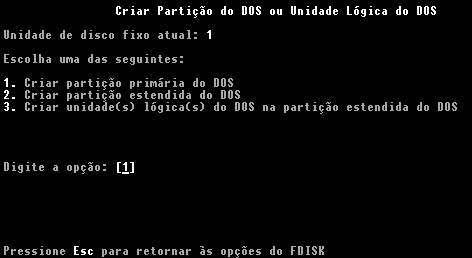
Aqui tecle 1 para criar a parti��o
prim�ria do disco. O programa far� um teste de rotina e perguntar� se deseja usar o
tamanho m�ximo do drive. Caso voc� n�o deseja particion�-lo (dividi-lo), basta dizer
que sim e continuar de acordo com as instru��es. Depois anote a letra que o
sistema atribuiu ao disco novo, saia do FDISK, reinicie o computador e formate o HD, como
explico logo abaixo.
Caso deseje dividi-lo em mais de um HD (o que � obrigat�rio
em HDs que n�o sejam FAT32 e tenham mais de 2.1 Gb de capacidade), diga que n�o
e digite o tamanho do HD a ser utilizado. Depois, volte a esse menu e escolha a op��o
2 para criar a parti��o estendida, e depois a op��o 3 para criar
as unidades l�gicas (outras parti��es) dentro dela . Para criar as parti��es
seguintes � o mesmo procedimento da prim�ria, mas leia as instru��es na tela
atentamente. Depois de tudo isso, reinicie o computador e formate o HD (anote a(s)
letra(s) que o sistema atribuiu � ele(s)).
� sempre bom, para se ter certeza de qual a letra foi atribu�da ao drive novo, consultar isso no menu inicial do FDISK atrav�s da op��o 4.
Para formatar o HD, reinicie o computador, espere dar o boot pelo disquete e digite A:\FORMAT C:. O sistema ir� avis�-lo que voc� ir� perder todos os dados do seu HD, mas ele n�o tem nenhum, ent�o n�o se preocupe. Espere a formata��o acabar e reinicie o computador. Caso tenha particionado seu HD em v�rios HDs, formate cada um deles, pois para o sistema s�o discos diferentes e separados. Agora seu hard-drive j� est� preparado para a instala��o do sistema. Inicie o computador com suporte � CD-ROM e instale o Windows.
Como j� foi dito antes, o ideal � instalar o Windows apenas com a placa de v�deo instalada, e s� depois de instalado adicionar as outras placas compradas, como a placa de som, modem, placa de rede, etc. Isso evita problemas durante a instala��o.
Terminada a instala��o do Windows, � hora de instalar as outras placas que voc� comprou para ter seu computador funcionando com total capacidade.
Pr�xima p�gina: Instale as outras placas uma de cada vez e deixe o sistema detectar o novo hardware