Como
instalar um Hard-Drive |
Aten��o: leia essa mat�ria at� o
fim atentamente, para evitar erros de instala��o que podem acarretar perda de dados de
seus hard-drives. Espero que ela cubra a maioria dos casos de instala��o poss�veis em
PCs com interface EIDE.
Antes de instalar um Hard-Drive (HD) novo,
voc� deve primeiro saber qual interface (controladora) voc� possui no seu computador.
Como a grande maioria das pessoas usa as interfaces EIDE-PCI inclusa na placa-m�e para
controlar seus drives, essa mat�ria se concentrar� em explicar o procedimento de
instala��o de um hard-drive novo usando a interface EIDE j� existente no seu
computador. Quem usa hard-drives SCSI muito provavelmente j� sabe como instalar seus
drives, pois o procedimento � mais complexo e exige conhecimentos maiores em hardware.
Por motivos �bvios, antes mesmo de pesquisar
pre�os de HDs � preciso saber se voc� possui a controladora na sua placa-m�e e se ela
pode comportar mais um HD. Se voc� possui um Pentium com certeza voc� possui a
controladora, que quase sempre comporta 4 drives simultaneamente. Qualquer d�vida,
consulte o manual da sua placa-m�e, ou ligue para o suporte de seu micro.
Se voc� pretende comprar um hard-drive novo,
sugiro que escolha apenas marcas famosas evitando marcas desconhecidas. Al�m disso, sempre
compre seus hard-drives novos lacrados e com garantia local da loja, n�o a "de
Miami", para evitar dores de cabe�a no futuro. Eu mesmo j� comprei um HD que
minha placa-m�e nem detectou (estava defeituoso), voltei para a loja e troquei por outro
que uso at� hoje sem problemas. Outro detalhe importante � escolher sempre um HD
UltraDMA33, pois s�o os �nicos capazes de transferir 33Mb/s de dados pela interface
EIDE. J� existem HDs UltraDMA66, que ser�o capazes de transferir 66Mb/s, numa interface
EIDE UDMA66, mas ainda s�o raros no mercado.
Quanto ao tamanho, sugiro comprar quanto seu dinheiro
conseguir; quanto mais, melhor. Hoje em dia, 6Gb � mais do que o suficiente para os
usu�rios m�dios. Mas, se voc� pode pagar por mais e dependendo da diferen�a, compre
maior. �s vezes por U$40 a mais, voc� compra 3 Gb a mais, o que � um excelente
neg�cio.
Se por acaso voc� for instalar um HD novo, pense seriamente em
deix�-lo como HD prim�rio (C:), ou seja, formate-o e instale seu sistema operacional.
Isso porque o novo HD quase certamente ser� mais r�pido que o antigo e garantir� melhor
performance do sistema.
Voc� pode tamb�m por exemplo, usar o HD de um outro
computador no seu, mesmo que temporariamente. Isso � f�cil de se fazer, bastando
instalar o HD fisicamente e detect�-lo no BIOS. Isso tudo ser� abordado daqui para
frente.
Agora, todos os detalhes que voc� deve saber para instalar um
hard-drive fisicamente:
Para instalar um hard-drive, voc� ter� que
abrir o gabinete do computador, e ser�o necess�rios alguns cuidados antes disso. Veja
quais s�o aqui.
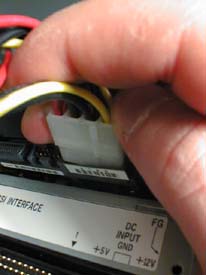
Um hard-drive � conectado ao
micro atrav�s de dois cabos, um para troca de dados e outro que � a fonte de energia do
drive. O cabo de dados � ligado � controladora da placa-m�e, enquanto que o de energia
tem origem na fonte do gabinete. O cabo de energia (ou cabo de for�a) foi feito de uma
maneira que s� encaixa-se de uma posi��o certa, por isso � imposs�vel errar. Para
encaixar completamente, voc� pode ter que fazer alguma for�a, isso � normal. Veja a
foto ao lado:
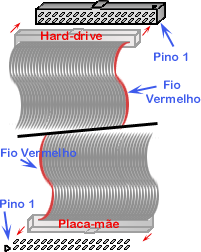
J� o cabos de dados, dependendo do cabo �
poss�vel encaix�-lo errado (invertido). S� existe uma maneira dele ser conectado de
maneira correta, sen�o o computador n�o dar� boot. Para se conectar de forma correta �
f�cil, basta prestar aten��o no cabo; ele tem um lado com um fio vermelho, que
� o fio 1 (ele pode ser de outras cores, mas � raro). |
 |
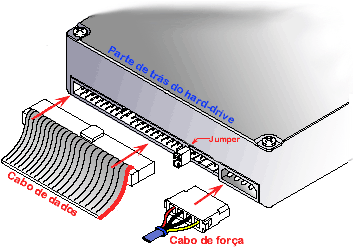
O cabo deve ser encaixado no HD de forma que o
fio vermelho combine com o pino 1 do HD, e o outro lado com no pino 1 da
placa m�e. Esses pinos (pino1) s�o indicados com uma seta ou tri�ngulo ao lado deles,
n�o tem como errar. Veja nas ilustra��es abaixo como � f�cil:
Um hard-drive pode funcionar como Prim�rio
(Master ou Slave) e Secund�rio (Master ou Slave) em placas-m�e que possuam 2
controladoras (a grande maioria). Sempre que poss�vel deixe seu hard-drive como master,
pois assim ele ter� maior efici�ncia e performance. O hard-drive Prim�rio Master �
sempre o C:, onde voc� tem o sistema operacional instalado. O restante ter� letras
atribu�das pela BIOS e geralmente funciona da seguinte maneira: a ordem de prefer�ncia
� sempre para os masters. Por exemplo: voc� possui 3 HDs, dois na porta prim�ria (um
master e um slave) e um outro na porta secund�ria (master). Os masters ser�o C: (da
prim�ria) e D: (da secund�ria), enquanto que o slave, apesar de estar na prim�ria,
ser� o E:. Caso se retire o master da secund�ria, o slave da prim�ria passar� a ser o
D:. � uma quest�o de prioridade (primeiro os masters, depois os slaves de acordo com a
porta IDE).
Para escolher se ele ser� Prim�rio ou Secund�rio, � s�
conect�-lo na controladora Prim�ria ou Secund�ria respectivamente. Na sua placa-m�e
h� uma indica��o pr�ximo � controladora, indicando qual � a prim�ria (Primary IDE)
e a secund�ria (Secondary IDE).
Para escolher se ele ser� Master ou Slave, voc� ter�
que fazer duas coisas :
(1) Ajustar o jumper do hard-drive para master
(ajustado assim de f�brica) ou slave. Esses jumpers geralmente est�o entre o cabo de
dados e o de energia (como no exemplo do gr�fico acima), ou embaixo do HD. Para saber
como ajustar o jumper para Master ou Slave, basta procurar alguma indica��o por perto do
jumper ou na etiqueta colada no HD, com certeza voc� achar�.
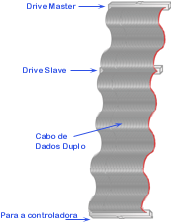
(2) Conect�-lo na posi��o certa no cabo de dados duplo (caso seu computador tenha
apenas cabos de dados simples, troque-os por duplos; s�o baratos e qualquer loja de
inform�tica tem). O drive da extremidade ser� o Master e o outro abaixo ser� o Slave.
Veja abaixo: |
 |
Segue-se agora um esquema de hard-drive, com a
localiza��o do jumper na parte de abaixo do HD, que � menos comum mas n�o chega a ser
rara. Repare as indica��es M (para Master), S (para Slave) e T (para testes de
manuten��o; n�o use). Nesse exemplo, o drive est� configurado para Master.
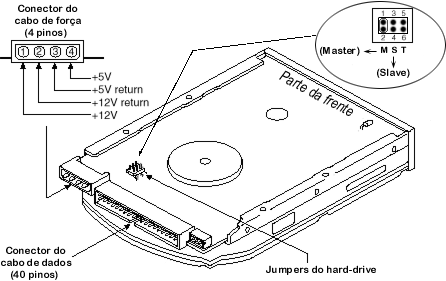
Agora que voc� sabe os detalhes de
instala��o, voc� est� apto a instalar um hard-drive fisicamente, mas n�o � o
bastante para a instala��o completa. Depois de instalado fisicamente, voc� ter� que ir
ao programa do BIOS (CMOS-BIOS) da placa-m�e, e auto-detectar o novo drive. Para tal,
durante o boot inicial do computador ele ir� pedir que voc� tecle uma tecla (geralmente
Del ou F2) para acessar o programa do BIOS (seja r�pido, pois leva apenas alguns segundos
para que voc� possa acess�-lo). L�, procure por "Autodetect IDE",
"Autodetect HDD" ou algo muito parecido (leia o manual da placa-m�e se
necess�rio) e espere pela auto-detec��o do drive. Cuidado para n�o alterar nada mais
no BIOS. Ap�s ele ser detectado, saia do BIOS salvando as altera��es.
Em placas-m�e mais modernas e de voa
qualidade, isso � feito automaticamente, bastando para isso configurar o CMOS Setup para
tal (a maioria que possui esse recurso j� vem de f�brica assim).
O sistema operacional , ap�s o boot, vai
incluir o novo drive na pr�xima letra dispon�vel (por exemplo, D:, ou E:) apenas caso o
HD j� esteja particionado e formatado com um sistema de arquivos compat�vel (por
exemplo: o Windows usa o sistema de arquivos FAT16 e FAT32). Caso seu HD seja novo e n�o
esteja formatado, leia abaixo como faz�-lo no Windows. Geralmente, o drive de CD-ROM � a
�ltima letra, por isso se seu drive de CD-ROM � D: por exemplo, passar� a ser E: e seu
novo HD ser� o D:.
Agora, alguns t�picos especiais:
• Como transferir um HD de um computador para outro.
� basicamente a mesma coisa, s� que voc�
deve retirar o hard-drive de um computador e instalar no outro como descrito acima. Se os
dois computadores est�o pr�ximos, OK, � f�cil; basta desconectar os cabos e instalar
no outro computador. Apenas cuidado para n�o bater com o HD no gabinete do computador,
retire-o gentilmente. Mas se os dois computadores est�o distantes, e voc� vai
transport�-lo para fora de casa, nunca transporte o HD sem pelo menos uma embalagem
anti-est�tica e uma prote��o contra choques mec�nicos, como jornal (v�rias
camadas), espuma ou isopor.
• Como instalar um HD novo.
Para instalar um HD novo, voc� precisar�
depois de instalar ele fisicamente, particion�-lo e format�-lo para poder come�ar a
gravar dados. A maioria dos HDs novos j� vem formatados, o que realmente economiza tempo
e problemas. Se esse � seu caso, voc� n�o precisa formatar seu HD, bastando
reconhec�-lo no BIOS e come�ar a us�-lo normalmente. Aconselho a deix�-lo sozinho no
controlador EIDE prim�rio (como Master) e instalar o sistema operacional que voc� usa
nele, para uma maior performance do sistema, pois provavelmente seu novo HD � mais veloz
que o anterior.
Mas caso voc� tenha comprado um HD n�o
formatado, dever� fazer o HD "aparecer" para o DOS e para o Windows, usando o
FDISK, que � um utilit�rio DOS poderoso para particionar HDs e que reside no seu
diret�rio c:\windows\command\fdisk.exe. Ele � um programa perigoso de ser usado, pois
voc� pode errar e perder seus dados em outros discos. Mas a partir daqui, explicarei como
us�-lo com seguran�a a partir de fotos e explica��es. Leia tudo das explica��es e
da tela do seu FDISK com muita aten��o.
Execute-o, e dever� aparecer a seguinte tela:
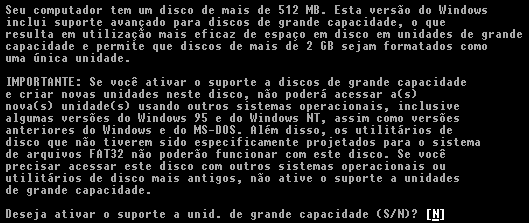
Leia-a e verifique que aqui o sistema pergunta
se deseja que seu HD suporte FAT32 ou n�o. Eu recomendo muito que voc� use FAT32, mas
apenas se voc� possui Win98 (qualquer vers�o) ou Win95 (vers�o OSR2) - ent�o escolha Sim.
Caso voc� n�o saiba qual vers�o do seu Win95 ou saiba que ela n�o � a OSR2, n�o use
o FAT32, pois o Windows ir� ignorar o drive - ent�o escolha N�o. No caso, o
drive ter� no m�ximo 2,1Gb aproximadamente por parti��o.
Ap�s a escolha, aparecer� o seguinte menu:
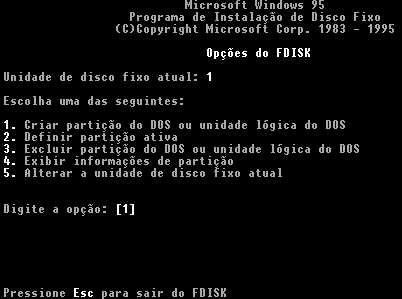
Depois de ler atentamente o menu, tecle 5 e
altere a unidade de disco fixo (hard-drive) para o novo HD, para que voc� n�o mexa no HD
errado, principalmente no C:. Aparecer� a tela abaixo:
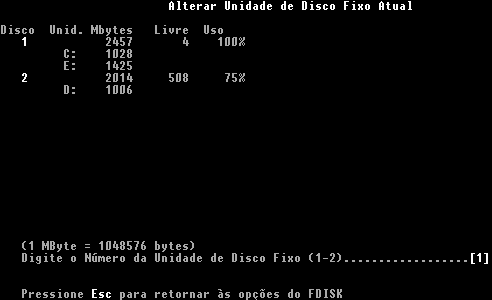
Repare que no o sistema � diferente do seu, e
os drives ser�o de tamanhos e letras diferentes, etc. Escolha o n�mero da unidade de
disco (HD) que deseja mexer, e tecle enter. Repare que no meu sistema h� um drive (o
prim�rio master) que foi particionado em dois, por isso ele recebe duas letras (C: e E:),
mas � apenas 1 drive f�sico. Isso ocorre porque eu o particionei em dois drives. Ap�s
escolher o drive, o menu principal vai voltar. Agora, escolha a op��o 1 para criar a
parti��o. Dever� aparecer outro menu:
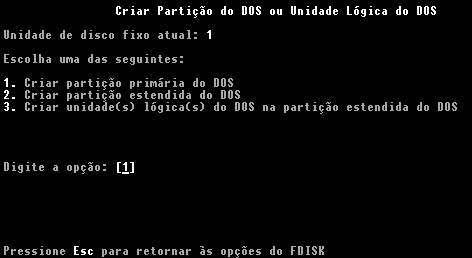
Aqui tecle 1 para criar a parti��o
prim�ria do disco. O programa far� um teste de rotina e perguntar� se deseja usar o
tamanho m�ximo do drive. Caso voc� n�o deseja particion�-lo, basta dizer que sim
e continuar de acordo com as instru��es. Depois anote a letra que o sistema atribuiu ao
disco novo, saia do FDISK, reinicie o computador e formate o HD, como explico logo abaixo.
Caso deseje dividi-lo em mais de um HD (o que � obrigat�rio
em HDs que n�o sejam FAT32 com mais de 2.1 Gb), diga que n�o e digite o
tamanho do HD a ser utilizado. Depois, volte a esse menu e escolha a op��o 2 para
criar as parti��es estendidas seguintes. Para criar as parti��es seguintes � o
mesmo procedimento da prim�ria, mas leia as instru��es na tela atentamente. Depois de
tudo isso, reinicie o computador e formate o HD (anote a(s) letra(s) que o sistema
atribuiu � ele(s)).
Caso voc� n�o saiba qual a letra atribu�da
ao drive novo, consulte no menu inicial do FDISK atrav�s da op��o 4, que exibe
informa��es de parti��o.
Para formatar o HD, v� para uma janela
DOS e digite C:\FORMAT X: (onde X voc� deve substituir pela letra atribu�da ao
drive novo e nunca ser� C, nesse caso). O sistema ir� avis�-lo que voc� ir�
perder todos os dados do seu HD, mas ele n�o tem nenhum, ent�o n�o se preocupe. Espere
a formata��o acabar e reinicie o computador. Caso tenha particionado seu HD em v�rios
HDs, formate cada um deles, pois para o sistema s�o discos diferentes e separados.
Parab�ns, voc� instalou seu HD novo!!!! Caso
tenha alguma d�vida, afinal esse assunto � meio complicado, dif�cil de explicar
genericamente, n�o pense duas vezes em me perguntar: [email protected] responderei em 24 horas no
m�ximo.