Detiene un servicio de Windows
NT.
net stop servicio
Puede ser alerta, servicio de
cliente para netware, servidor del Portafolio, examinador de equipos, duplicador
de directorios, servicio de publicación de FTP, lpdsvc, mensajería, inicio de
sesión de red, dde de red, dsdm dde de red, agente de supervisión de red,
proveedor de seguridad nt lm, ole, administrador de conexiones de acceso remoto,
servicio isnsap de acceso remoto, servidor de acceso remoto, localizador de
llamada a procedimientos remotos (rpc), schedule, servidor, servicios simples de
tcp/ip, snmp, spooler, ayuda de netbios de tcp/ip, sai y estación de trabajo.
Los siguientes servicios sólo
están disponibles en Windows NT Server: servidor de archivos para macintosh,
servicio de puerta de enlace o gateway para netware, servidor dhcp de microsoft,
servidor de impresión para macintosh, servicio de nombres internet de windows.
Detiene un servicio para
suprimir la función que realiza en la red y para eliminar el software de la
memoria.
Al detener el servicio Servidor
se impide que los usuarios tengan acceso a los recursos compartidos del equipo.
Si detiene el servicio Servidor cuando los usuarios están teniendo acceso a los
recursos, Windows NT mostrará un mensaje de advertencia pidiendo confirmación
antes de cancelar las conexiones. Una respuesta afirmativa cancelará todas las
conexiones con el equipo.
Antes de detener el servicio
Servidor, puede hacer lo siguiente:
·
Efectuar una pausa en el servicio (para no permitir nuevas conexiones).
· Enviar un mensaje advirtiendo a los
usuarios de que deben desconectarse de los recursos del servidor.
Net stop también puede detener
servicios de red no suministrados con Windows NT.
Sincroniza el reloj del equipo
con el de otro equipo o dominio. Si se utiliza sin la opción /set, muestra la
hora de otro equipo o dominio.
net time [\\nombre_equipo |
/domain[:nombre]] [/set]
Es el nombre del servidor que
desee comprobar o con el que desee sincronizar las estaciones de trabajo.
Es el dominio con el que desea
sincronizar la hora.
Sincroniza el reloj del equipo
con el del equipo o dominio especificado.
Conecta o desconecta un equipo
de un recurso compartido o muestra información acerca de las conexiones del
equipo. También controla las conexiones de red persistentes.
net
use [nombre_dispositivo] [\\nombre_equipo\recurso_compartido [\volumen]]
[contraseña | *]] [/user:[nombre_dominio\]nombre_usuario] [[/delete] |
[/persistent:{yes | no}]]
net
use nombre_dispositivo [/home[contraseña | *]] [/delete:{yes | no}]
net
use [/persistent:{yes | no}]
Escriba net use sin parámetros
para obtener una lista de las conexiones de red.
Asigna un nombre para la conexión
al recurso o especifica el dispositivo que se va a desconectar. Hay dos tipos de
nombres de dispositivos: unidades de disco (D a Z) e impresoras (LPT1 a LPT3).
Escriba un asterisco en lugar de un nombre específico de dispositivo para
asignar el siguiente nombre de dispositivo disponible.
Es el nombre del servidor y del
recurso compartido. Si el nombre de equipo contiene caracteres en blanco,
escriba la barra invertida doble (\\) y el nombre entre comillas ("
"). El nombre de equipo puede tener entre 1 y 15 caracteres.
Especifica un volumen NetWare
del servidor. Para poder conectarse con servidores NetWare debe tener instalado
y estar ejecutando el Servicio de cliente para NetWare (Windows NT Workstation)
o el Servicio de puerta de enlace o gateway para NetWare (Windows NT Server).
Es la contraseña necesaria
para tener acceso al recurso compartido.
Pide por la contraseña. Los
caracteres no se muestran en pantalla a medida que los escribe.
Especifica un nombre de usuario
diferente con el que se realiza la conexión.
Especifica otro dominio. Por
ejemplo, net use d: \\servidor\recurso_compartido /user:admin\mario conecta el
usuario mario de la misma forma que si la conexión se realizara desde el
dominio administrador. Si se omite el dominio, se usará aquél en el que tenga
lugar la conexión actual.
Especifica el nombre de usuario
con el que se iniciará la sesión.
Conecta un usuario con su
directorio particular.
Cancela la conexión de red
especificada. Si el usuario especifica la conexión mediante un asterisco se
cancelarán todas las conexiones de red.
Controla el uso de conexiones
de red persistentes. El valor predeterminado es la última configuración
utilizada. Las conexiones sin dispositivos no son persistentes.
Guarda todas las conexiones tal
como se realizaron y las restaura en el siguiente inicio de sesión.
No guarda la conexión en curso
ni las siguientes. Las existentes se restaurarán en el siguiente inicio de sesión.
Use el modificador /delete para eliminar conexiones persistentes.
Para asignar el nombre de
dispositivo de unidad de disco E: al directorio compartido CARTAS del servidor
\\FINANCIERO, escriba:
net use e: \\financiero\cartas
Para asignar el nombre de
dispositivo de unidad de disco M: al directorio MARÍA dentro del volumen CARTAS
del servidor NetWare FINANCIERO, escriba
net use m:
\\financiero\cartas\maría
Para asignar el nombre de
dispositivo LPT1 a la cola de la impresora compartida LÁSER2 del servidor
\\CONTABILIDAD, escriba:
net use lpt1: \\contabilidad\láser2
Para desconectarse de la cola
de impresora LPT1, escriba:
net use lpt1: /delete
Para asignar el nombre de
dispositivo de unidad de disco H: al directorio particular del usuario mario,
escriba:
net use h:
\\contabilidad\usuarios /home /user:mario
Para asignar el nombre de
dispositivo de unidad de disco F: al directorio compartido NOTAS del servidor
\\FINANCIERO, que requiere la contraseña hctarcs, sin que la conexión sea
persistente, escriba:
net use f: \\financiero\notas
hctarcs /persistent:no
Para desconectarse del
directorio \\FINANCIERO\NOTAS, escriba:
net use f: \\financiero\notas
/delete
Para conectarse a un recurso
compartido del servidor FINANCIERO2, escriba:
net use k: "\\financiero
2"\circulares
Si el nombre del servidor
incluye un espacio en blanco, escríbalo entre comillas; de lo contrario,
Windows NT mostrará un mensaje de error.
Para restaurar las conexiones
actuales cada vez que se inicie una sesión, independientemente de cambios
futuros, escriba:
net use /persistent:yes
Utilice el comando net use para
efectuar la conexión o desconexión de un recurso de la red y para ver sus
conexiones actuales con dichos recursos. Es imposible desconectarse de un
directorio compartido si se utiliza como unidad actual o si está en uso por un
proceso activo.
Hay varias formas de obtener
información acerca de una conexión:
·
Escriba net use nombre_dispositivo para obtener información acerca de una
conexión específica.
·
Escriba net use para obtener una lista de todas las conexiones del equipo.
Las conexiones sin dispositivos
no son persistentes.
Una vez que el software
Servicio de cliente para NetWare o Servicio de puerta de enlace o gateway para
NetWare está instalado y en ejecución, podrá conectarse a un servidor NetWare
en una red Novell. Utilice la misma sintaxis que al conectarse a un servidor de
red de Windows, excepto que debe incluir el volumen con el que desea conectarse.
Agrega o modifica cuentas de
usuario o muestra información acerca de ellas.
net user [nombre_usuario
[contraseña | *] [opciones]] [/domain]
net user nombre_usuario
{contraseña | *} /add [opciones] [/domain]
net user nombre_usuario
[/delete] [/domain]
Escriba net user sin parámetros
para ver una lista de las cuentas de usuario del equipo.
Es el nombre de la cuenta de
usuario que se desea agregar, eliminar, modificar o ver. El nombre de la cuenta
de usuario puede tener hasta 20 caracteres.
Asigna o cambia una contraseña
para la cuenta de usuario. Una contraseña debe tener la longitud mínima
establecida con la opción /minpwlen del comando net accounts y puede tener un máximo
de 14 caracteres.
Pide la contraseña. Los
caracteres no se muestran en pantalla a medida que los escribe.
Realiza la operación en el
controlador principal del dominio principal del equipo.
Este parámetro se aplica únicamente
a equipos con Windows NT Workstation que son miembros de un dominio de Windows
NT Server. De forma predeterminada, los equipos con Windows NT Server realizan
las operaciones en el controlador principal de dominio.
NOTA: Esta acción se lleva a
cabo en el controlador principal del dominio principal del equipo. Puede que no
se inicie la sesión en el dominio.
Agrega una cuenta de usuario a
la base de datos de cuentas de usuario.
Quita una cuenta de usuario de
la base de datos de cuentas de usuario.
Desactiva o activa la cuenta de
usuario. Si no está activa, el usuario no puede tener acceso a los recursos del
equipo. El valor predeterminado es yes (activa).
Proporciona un comentario
descriptivo acerca de la cuenta de usuario. Puede tener hasta 48 caracteres.
Escriba el texto entre comillas.
Usa los códigos de país del
sistema operativo para instalar los archivos de ayuda y mensajes de error en el
idioma especificado. Un valor 0 significa el código de país predeterminado.
El parámetro fecha establece
una fecha de caducidad de la cuenta de usuario, mientras que never determina una
duración ilimitada de dicha cuenta. Las fechas de caducidad pueden darse en el
formato mm/dd/aa, dd/mm/aa o mm,dd,aa, dependiendo de /countrycode. Observe que
la cuenta caduca al comienzo de la fecha especificada. Los meses pueden
indicarse con un número, con todas sus letras o abreviados con tres letras. Los
años pueden constar de dos o cuatro dígitos. Utilice comas o barras diagonales
para separar las partes de la fecha (no espacios en blanco). Si se omite aa, se
asume el año de la siguiente fecha (de acuerdo con la fecha y hora de su
equipo). Por ejemplo, las siguientes entradas de fecha son equivalentes si se
introducen entre el 10 de enero de 1994 y el 8 de enero de 1995.
jan,9 /9/95 ,9,1995 /9
Agrega un determinado nombre al
usuario en lugar de su nombre de usuario normal. Escriba dicho nombre entre
comillas.
Establece la ruta de acceso del
directorio particular del usuario. Dicha ruta debe ser una ya existente.
Establece si es necesario un
directorio particular.
Especifica si los usuarios
pueden cambiar su contraseña. El valor predeterminado es yes.
Especifica si una cuenta de
usuario debe tener una contraseña. El valor predeterminado es yes.
Establece una ruta de acceso
para el perfil de inicio de sesión del usuario. Dicha ruta lleva a un perfil de
registro.
Establece una ruta de acceso al
archivo de comandos de inicio de sesión del usuario. Ruta_acceso no puede ser
una ruta absoluta; es relativa a %raíz_sistema%\SYSTEM32\REPL\IMPORT\SCRIPTS.
Especifica las horas en las que
se permite al usuario el uso del equipo. El valor horas se expresa como día
[-día][,día[-día]]
,hora[-hora][,hora[-hora]], limitado a incrementos de una hora. Los días se
pueden deletrear o abreviar (L,M,Mi,J,V,S,D). Las horas se pueden escribir en
formato de 12 ó 24 horas. Para el formato de 12 horas, use AM, PM, o A.M., P.M.
El valor all significa que un usuario puede iniciar una sesión en cualquier
momento. Un valor nulo (en blanco) significa que un usuario nunca puede iniciar
la sesión. Separe el día y la hora mediante comas, y las unidades de día y
hora con punto y coma (por ejemplo, L,4AM-5PM;M,1AM-3PM). No use espacios en la
especificación de /times.
Permite que un administrador
agregue o cambie el "Comentario de usuario" de la cuenta. Escriba el
texto entre comillas.
Lista de hasta ocho estaciones
de trabajo desde las que un usuario puede iniciar una sesión en la red. Separe
los nombres de las estaciones con una coma. Si /workstation no es una lista o ésta
es igual a un *, el usuario puede iniciar una sesión desde cualquier equipo.
Para mostrar una lista de todas
las cuentas de usuario del equipo local, escriba:
net user
Para ver información acerca de
la cuenta juanh, escriba:
net user juanh
Para agregar una cuenta de
usuario para Enrique Pérez, con derechos de inicio de sesión desde las 8 A.M.
a 5 P.M. de lunes a viernes (sin espacios en las especificaciones de las horas),
una contraseña obligatoria y el nombre completo del usuario, escriba:
net user enriquep enriquep /add
/passwordreq:yes /times:lunes-viernes,8am-5pm/fullname:"Enrique Pérez"
El nombre de usuario (enriquep)
se escribe la segunda vez como contraseña.
Para establecer la hora de
inicio de sesión de juansp (8 A.M. a 5 P.M.) usando la notación de 24 horas,
escriba:
net user juansp
/time:Lun-Vie,08:00-17:00
Para establecer la hora de
inicio de sesión de juansp (8 A.M. a 5 P.M.) usando la notación de 12 horas,
escriba:
net user juansp
/time:Lun-Vie,8am-5pm
Para especificar las horas de
inicio de sesión de 4 A.M. a 5 P.M. los Lunes, 1 P.M. a 3 P.M. los Martes, y 8
A.M. a 5 P.M. de Miércoles a Viernes para maríasl, escriba:
net user maríasl
/time:Lun,4am-5pm;Mar,1pm-3pm;Mie-Vie,8:00-17:00
Para establecer /homedirreq en
yes para enriquep y asignarle \\SERVIDOR\USUARIOS\\ENRIQUEP como directorio
particular, escriba:
net user enriquep
/homedirreq:yes
/homedir
\\SERVIDOR\USUARIOS\ENRIQUEP
Este comando puede escribirse
también como net users.
Use el comando net user para
crear y controlar las cuentas de usuarios de un dominio. La información sobre
dichas cuentas se almacena en la base de datos de cuentas de usuario.
Cuando escriba el comando net
user en un equipo que ejecute Windows NT Server, los cambios en la base de datos
de cuentas se producirán automáticamente en el controlador principal de
dominio y luego se duplicarán en los controladores de reserva. Esto es válido
únicamente para los dominios de Windows NT Server.
Muestra una lista de dominios,
una lista de equipos o los recursos compartidos en el equipo especificado.
net view [\\nombre_equipo |
/domain[:nombre_dominio]]
net view /network:nw
[\\nombre_equipo]
Escriba net view sin parámetros
para mostrar la lista de los equipos del dominio actual.
Especifica el equipo cuyos
recursos compartidos desea ver.
Especifica el dominio del que
se desean ver los equipos disponibles. Si se omite nombre_dominio, se mostrarán
todos los dominios de la red.
Muestra todos los servidores
disponibles de una red NetWare. Si se especifica un nombre de equipo, se mostrarán
los recursos disponibles en dicho equipo de la red NetWare. Mediante esta opción
también pueden especificarse otras redes que se hayan agregado al sistema.
Para ver una lista de los
recursos compartidos por el equipo \\PRODUCTOS, escriba:
net view \\productos
Para ver los recursos
disponibles en el servidor NetWare \\MARKETING, escriba
net view /network:nw
\\marketing
Para ver una lista de los
equipos del dominio o grupo de trabajo Ventas, escriba:
net view /domain:ventas
Use el comando net view para
mostrar una lista de equipos similar a la siguiente:
Nombre de servidor
Comentario
--------------------------------------------------------
\\PRODUCCIÓN
Servidor de archivos de Producción
\\PRINT1
Sala de impresoras, primer piso
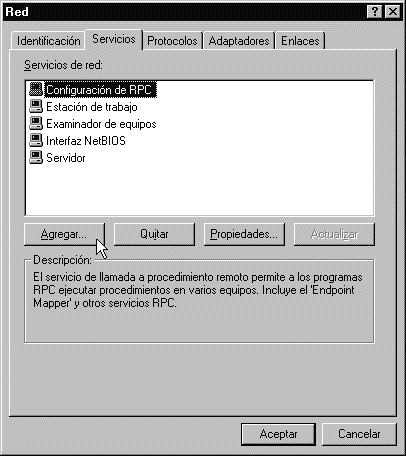
La instalación se realiza desde el icono "Red" en el panel de control, accediendo a la solapa "Servicios".
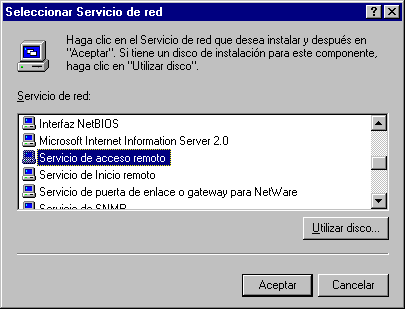
Pulsando el botón "Agregar" nos saldrá la lista de servicios disponibles, elegimos "Servicio de acceso remoto" y pulsamos "Aceptar".
Si aún no hemos instalado ningún módem nos aparecerá el siguiente cuadro de diálogo.
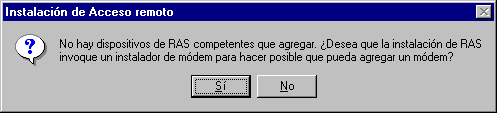
Pulsamos "Si" para
instalar el módem.
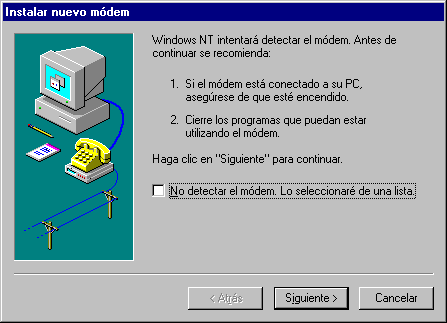
Si queremos que intente detectar automáticamente el módem pulsamos "Siguiente", si el módem está dentro de la lista que detecta NT y sabemos el puerto COM donde está ubicado, marcamos el cuadro "No detectar el módem..." y pulsaremos "Siguiente".
Si hemos elegido la detección automática NT examinará los puertos para averiguar si existe algún módem, en el caso de no encontrar ninguno, nos lo indica y pasaremos a la introducción manual de datos pulsando "Siguiente".
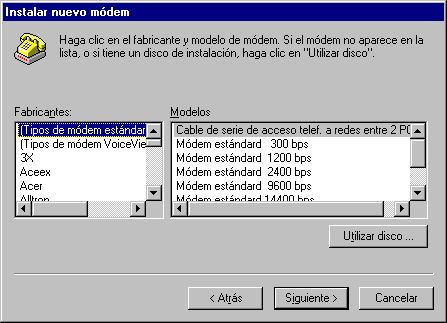
Nos saldrá el menú anterior con todos los módem que tiene NT, lo seleccionaremos o en el caso de que no exista le tendremos que decir que vamos a "Utilizar disco", si el disco que acompaña a nuestro módem no trae controladores para NT (cosa bastante común) lo mejor será seleccionar uno de los módem estándar o alguno que aparezca en la lista que sepamos que sea compatible con el nuestro (¿has dado un vistazo a los manuales?).
Si nuestro módem esta en la lista, lo seleccionamos, y pulsamos "Siguiente".
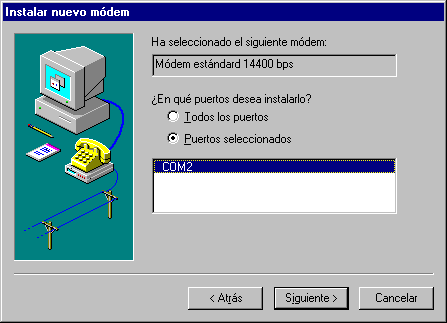
seleccionamos el puerto y pulsamos
"Siguiente".
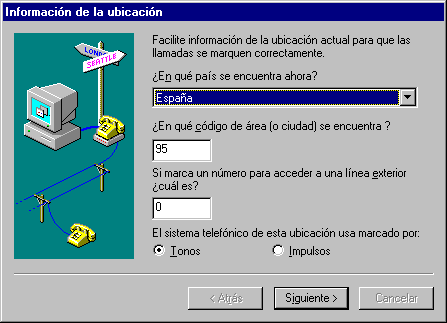
Este cuadro nos pide algunos datos
sobre nuestra línea telefónica. Si no dependemos de una centralita dejamos en
blanco la casilla del número para línea exterior. Una vez cumplimentado
pulsaremos "Siguiente", nos aparece una pantalla de confirmación, si
todo es correcto pulsamos "Finalizar".
Nota: si al introducir los datos advertimos que hemos cometido algún error siempre podemos volver hacia atrás.
Una vez hecho esto si todo ha ido correctamente NT ya debe reconocer nuestro dispositivo de módem, ahora seguiremos configurando el Servicio de acceso remoto.
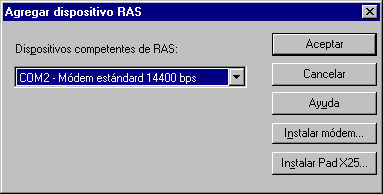
No muestra los dispositivos que pueden funcionar, en este caso solo nos muestra el módem que hemos instalado. Si tenemos otro elegimos "Instalar módem" y se repetirá el proceso anterior, si no tenemos más que instalar pulsamos "Aceptar".
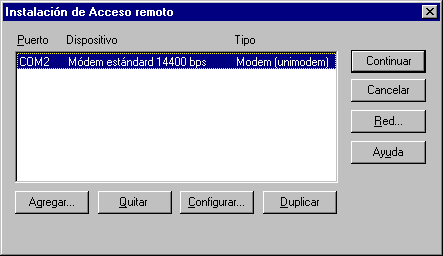
Seleccionamos el módem que vamos a utilizar y pulsamos "Configurar".
.
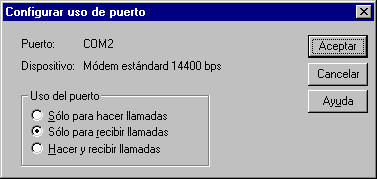
En este cuadro de dialogo no pregunta en definitiva si vamos a instalar el módem como dispositivo de salida (acceso telefónico a redes) o como dispositivo de entrada (RAS) o de entrada y salida lo cual englobaría las dos cosas, una vez lo tengamos claro picamos en "Aceptar". Volveremos al cuadro de instalación de acceso remoto, ahora pulsamos "Red".
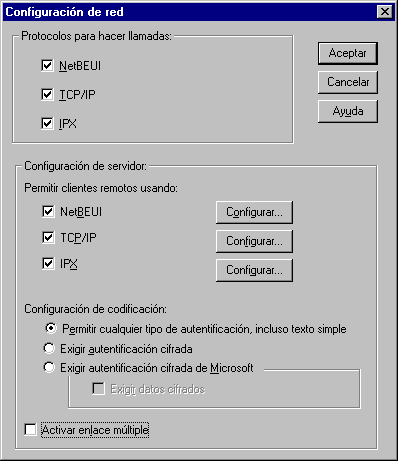
Aquí se configuran los protocolos que vamos a utilizar, distingue entre la parte cliente (hacer llamadas) y la parte servidora (recibir llamadas).
Los protocolos que vamos a usar par el cliente son en este caso TCP/IP para Internet y NetBEUI o IPX/SPX para otras redes a las cuales nos queramos conectar, incluyendo a una red de NT.
Para recibir llamadas se seleccionara los protocolos que vamos ha usar y configuraremos cada uno ellos. En el caso del TCP/IP, lo seleccionaremos y pulsaremos "Configurar".
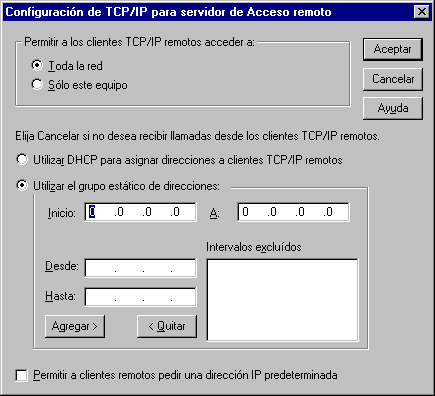
Lo primero es decirle si cuando llaman, al que llama, se le muestra solo este equipo o todos lo equipo que están el la red.
Si utilizamos servidor DHCP lo indicaremos y si no tendremos que decirle un rango de direcciones IP para suministrar a ordenadores que llaman.
Se puede permitir a un equipo pedir una dirección IP fija si no esta ocupada, para ello marcaremos en el cuadrado que se nos indica esta opción.
Una vez configurado los protocolos entrada tenemos que decir como se va a autentificar en el caso del TCP/IP permitir cualquier autentificación, incluso texto simple
En el caso de otros procolos podremos exigir autenticación cifrada o cifradas especial de Microsoft con datos cifrados.
Pulsamos "Aceptar".
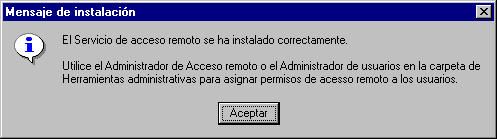
Y le diremos que queremos reiniciar el equipo para que todos los cambios se realicen.