Capitulo
IV
CONFECCIÓN DE GRÁFICOS
Los
gráficos son especialmente indicados para mostrar con mayor claridad las
diferencias entre los valores de una tabla o la variación de un valor a lo
largo del tiempo, ejemplificando la frase "un gráfico vale mas que mil números".
De ello se desprende que, para crear un gráfico, primero debemos tener una
tabla de números.
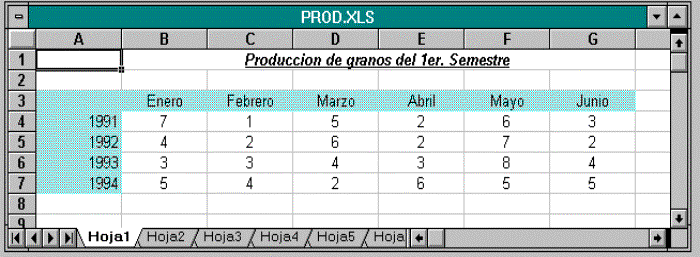
1. Ingresemos los datos de la figura 4.1 en una nueva hoja de calculo.
Figura
4.1: Planilla de datos
2. Pulsemos con el botón derecho del Mouse sobre la barra de botones.
3. Aparecerá, el menú de las barras disponibles; optaremos por Gráfico.
4. Reubiquemos la barra de botones de gráfico de modo de dejar libre el rango
B10:F20
Esta barra se puede dejar a un costado por si hay que usarla en otro momento.
5. Seleccionemos el rango A3:B7
6. Pulsemos sobre la paleta portátil Galería de gráficos
7. A1 desplegarse la galería de gráficos elegimos el tipo de gráfico de barras verticales (tercero de la primera columna).
8. Ubiquemos el cursor en la celda B10
9.
Pulsemos y manteniendo presionado desplacemos hasta F20, lugar donde liberaremos
el botón del Mouse.
Aparecerá el gráfico de la figura 4.2.
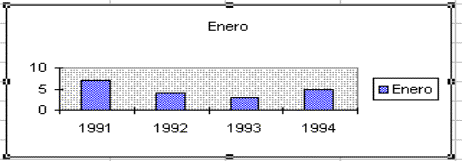
figura 4.2: gráfico obtenido
4.1
Reubicación de un gráfico
Con un simple movimiento del Mouse, podemos ubicar el gráfico en cualquier
parte de la planilla.
1. Ubiquemos el cursor en el centro del gráfico.
2. Pulsemos y manteniendo presionado movamos el Mouse hasta el lugar
deseado, donde liberamos el Mouse.
3. Para que el gráfico se adapte a la grilla, es decir que su ángulo superior izquierdo
coincida
con una esquina de celda, mientras movemos el Mouse debemos mantener
pulsada la
tecla ALT.
4.2
Modificación del tamaño de un gráfico
También podemos darle al gráfico el tamaño necesario para adaptarlo al resto
de los elementos que lo acompañan en la hoja de calculo, de una manera tan
sencilla como en el caso anterior. Habremos notado que cuando pulsamos para
mover el gráfico aparecieron ocho cuadraditos alrededor del mismo; se trata de
los manejadores de gráfico.
1. Ubiquemos el señalador del Mouse sobre cualquiera de estos manejadores,
pulsemos y, manteniendo presionado,
desplacemos hacia afuera o hacia adentro del recuadro.
Modificaremos así el tamaño y las proporciones del
mismo.
2. Si utilizamos los manejadores que están en las esquinas, alteraremos a la
vez el ancho y la altura de la figura, en cambio, con los que se encuentran en
el centro de los lados, modificaremos solo la altura o el ancho.
3. Para escalar el gráfico, es decir modificar su tamaño sin alterar las proporciones
mantendremos
pulsada la tecla SHIFT mientras desplazamos cualquiera de los
manejadores que están en las esquinas.
4.3
Modificación del gráfico
Tal como esta ubicado en la hoja de calculo podremos hacerle a este gráfico solo algunas modificaciones elementales en el tamaño, color de fondo, y tipo de gráfico
Para poder aplicar al mismo todas las posibilidades que nos brinda Excel
respecto de los gráficos debemos colocarlo en una ventana de edición de gráfico:
1. Ubiquemos el cursor sobre el gráfico y pulsemos un doble clic.
2. Aparece un recuadro rayado alrededor del gráfico. (también se modifica el
menú).
También si se toman mas filas y columnas en nuestro ejemplo el gráfico
va a ser mas completo. Por ejemplo la figura 4.3
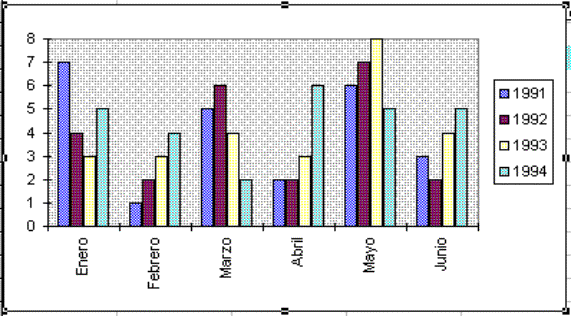
figura 4.3: gráfico con mas series de datos
IMPRESIÓN
DE LA PLANILLA
5.1
Como imprimir rápidamente
1. Carguemos la planilla SUELDOS.XLS.
Al pulsar el botón de la impresora Excel realizara una impresión de todas las
celdas con algún contenido, incluyendo también los gráficos y dibujos
existentes. Se tomaran los márgenes y tamaños de pagina según los parámetros
por omisión de la impresora declarada en el panel de Control de Windows . También
se adjunta un encabezado y un pie de pagina estándar para numerar las paginas y
evitar que se traspapelen.
5.2
Como controlar la impresión
No obstante esta facilidad de imprimir pulsando un solo botón, podemos ajustar
cada uno de los ítems individualmente para que la impresión que obtengamos se
adapte a nuestro gusto y necesidad. De eso trata este Capitulo.
1. Abramos el menú ARCHIVO y optemos por Ajustar pagina; aparecerá el
cuadro de dialogo del mismo nombre con cuatro solapas.
5.3
Como definir el tipo de papel
En la solapa Pagina encontramos los parámetros del papel.
Aquí podemos controlar:
· La orientación del impreso:
En
el recuadro Orientación podemos imprimir con la orientación corriente (opción
Vertical) o bien en forma apaisada (opción Horizontal ).
· El porcentaje de escalado:
Podemos definir un porcentaje, para que la planilla impresa sea mas grande o mas pequeña
que lo normal. Esto es muy útil cuando el rango que hemos seleccionado no cabe en una
pagina por una columna o varias filas. En contrapartida, podemos definir en que cantidad
de
paginas debe acomodarse el rango de celdas a imprimir con la opción Encajar en:
· El tamaño del papel:
En
el recuadro Tamaño del Papel podemos pulsar el botón Flecha hacia abajo y
abrir una lista en donde elegiremos el tamaño de la pagina: carta, oficio, A4,
etc.
· La calidad de impresión:
En
el recuadro Calidad de impresión podemos pulsar el botón Flecha hacia abajo y
abrir una lista en donde elegiremos la resolución de impresión a utilizar. La
posibilidad de acceder a esta definición depende exclusivamente de la impresora
seleccionada.
· Numeración:
En
el recuadro Primer numero de pagina podemos definir a partir de que numero se
debe comenzar a numerar las paginas con el comando que se coloca en el
encabezado o pie pagina. Esto es útil cuando deseamos incluir una carátula y
la numeración de las hojas del informe debe comenzar en dos.
5.4
Como definir el rango de impresión
E1 rango de impresión indica la parte de la planilla que deseamos imprimir. La
selección de este rango no puede ser múltiple.
1. Activemos la solapa Hoja
2. Pulsamos en el recuadro Área de impresión para que aparezca allí el cursor
3. Corremos la ventana a un costado, pulsando en la barra de titulo de la misma.
4. Pulsamos en la planilla para activarla.
5. Seleccionamos el rango A2:G15
Podemos
además controlar ciertas opciones:
·
E1 recuadro Títulos a imprimir.
· Líneas de división:
Si
esta casilla esta activada será impresa una línea tenue entre las celdas, de
forma de obtener impreso un cuadriculado similar al que vemos en el monitor.
· Notas:
Con
esta opción las notas incorporadas saldrán impresas. Es posible incorporar
notas ocultas en las celdas.
· Calidad de borrador:
Activando
esta opción la calidad de la impresión se vera afectada, pero es mas rápida.
· Blanco y negro:
Cuando
esta activa, los grisados desaparecen y todo lo que no sea blanco aparecerá en
negro. Si utiliza una impresora en color, imprimiendo en blanco y negro se
reduce el tiempo de impresión
· Encabezados de filas y columnas:
Activando
esta opción, aparecerán en la impresión, rodeando a las celdas, los nombres
de las filas y columnas. También sirve para que al imprimir las Notas, aparezca
la referencia de las celdas en las que están ubicadas.
· Orden de las paginas:
Permite
establecer el orden en que se imprimirán las hojas cuando la planilla excede el
ancho de pagina. Es posible imprimir las paginas por columnas o por bandas
horizontales.
5.5
Como definir los márgenes
Pulsando en la solapa Márgenes accedemos a un cuadro donde se define lo siguiente:
Superior:
se define el margen superior en Cms.
Inferior:
se define el margen inferior en Cms.
Izquierdo:
se define el margen Izquierdo en Cms.
Derecho:
se define el margen derecho en Cms.
Encabezado:
se define a que distancia va a estar desde el extremo, también en Cms.
Pie
de pagina: se define a que distancia va a estar desde el extremo, también en
Cms.
También
acá podemos decirle si queremos centrar la pagina Horizontalmente o
Verticalmente.
A medida que nos ubicamos en cada recuadro nos va indicando en la Muestra la
ubicación parámetro que vamos a modificar.
Y en
el dibujo que dice Muestra vemos las referencias de los márgenes establecidos.
5.6
Como obtener una prevista
La prevista o vista preliminar nos muestra la hoja tal como quedaría impresa en
las condicione actuales. Esta función nos permite ajustar muchos detalles de
aspecto o de contenido de nuestro trabajo antes de imprimir.
Veamos
como utilizarla:
1. Estando ubicados en la pantalla principal de impresión...
2. Pulsamos el botón Preliminar
Y ahí vemos la planilla o la selección que elegimos para imprimir y vemos como quedaría impresa.
Dentro de la prevista tenemos opciones para poder arreglar los márgenes antes de la impresión por si no estaban bien.
También poseemos la opción de utilizar un Zoom para ver nuestra planilla mas grande o mas chica.
Si elegimos la opción Cerrar cerramos la prevista y volvemos a la planilla.
Estando en la planilla de trabajo podemos acceder a la prevista pulsando menú ARCHlVO y optando por el comando Presentación