Capitulo
II
CONFECCIÓN DE UNA PLANILLA
Para
confeccionar una planilla primero tenemos que ver como se seleccionan celdas,
filas y columnas.
2.1 Selección de un grupo de celdas Adyacentes
Como vimos anteriormente un comando puede aplicarse a la celda activa, pero también podemos aplicar ese mismo comando u otros sobre varias celdas a la vez.
Se denomina Rango a un conjunto formado por una o mas celdas. En base a esto podemos definir distintos tipos de rangos, como por ejemplo:
- Una sola celda
- Fila de dos o más celdas adyacentes
- Columna de celdas adyacentes
- Bloque que contenga filas y columnas adyacentes
- Y también EXCEL nos permite seleccionar un rango de celdas no adyacentes.
Seleccionemos
un rango:
1. Ubiquemos el cursor en la celda B3
2. Pulsemos y mantengamos presionado el botón izquierdo del Mouse
3. Desplacemos el Mouse, dirigiéndonos hacia la celda D8
4. Liberemos el botón del Mouse
5. Ha quedado seleccionado un rango, este rango queda denominado B3:D8, y queda
resaltado de negro en la planilla.
Cada vez que especifiquemos un rango por su dirección, lo haremos mencionando la dirección de la celda de su extremo superior izquierdo, : (dos puntos), la celda de su extremo inferior derecho.
Si queremos sacarle la selección a un rango, simplemente pulsaremos con el botón
izquierdo en cualquier parte fuera del rango seleccionado.
2.2
Selección de un grupo de celdas no Adyacentes
También podemos realizar una selección múltiple, es decir, combinar en una
sola, varias selecciones de celdas adyacentes:
1. Seleccionemos el rango B3:D8 como hicimos anteriormente.
2. Ubiquemos el cursor en C12.
3. Presionemos CTRL y el botón izquierdo del Mouse, y manteniendo presionado nos
desplazamos hasta C15.
De esta forma al rango que seleccionamos primero B3:D8 se le agrega ahora el
rango C12:C15, y por medio de esto podemos hacer que un solo comando se aplique
a todo ese rango.
2.3
Selección de Filas, Columnas y toda la planilla
1. Para
seleccionar una Fila :
Ubiquemos el cursor sobre 10
y pulsemos el botón izquierdo.
2. Para seleccionar una Columna :
Ubiquemos el cursor sobre el encabezado de la columna, en su letra
identificatoria, por
ejemplo: D
y pulsemos el botón izquierdo.
3. Para seleccionar toda la planilla:
Pulsemos sobre el botón
que se encuentra en el ángulo superior izquierdo de la planilla.
2.4
Como ingresar texto
Crearemos una hoja de calculo sencilla, a la que iremos incorporando nuevos elementos y mejoras mediante ejercicios que haremos a lo largo de este Capitulo.
Estando con la planilla vacía como si recién hubiésemos ingresado a EXCEL
vamos a empezar a ingresar textos. EXCEL alinea los textos a la izquierda.
1. Pulsemos sobre la celda A2.
2. Escribamos allí Liquidación de Sueldos y pulsemos ENTER.
3. En A4 escribamos Legajo.
4. Pulsemos Cursor Der. y escribamos Nombre.
5. Pulsemos Cursor Der. y escribamos Básico.
6. Pulsemos Cursor Der. y escribamos Premio
7. Pulsemos Cursor Der. y escribamos Total y pulsemos ENTER.
2.5
Como ingresar números
A la inversa que con los textos, los números quedan alineados hacia la
derecha.
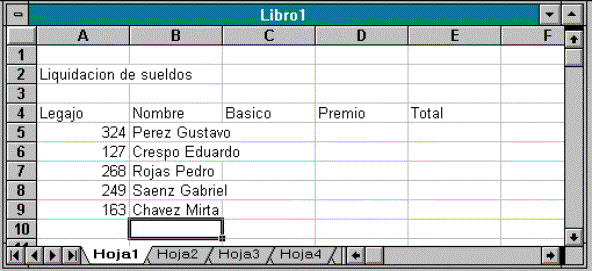
1. Pulsemos sobre la celda A5 y escribamos: 324.
2. De forma similar completemos nuestra planilla colocando los datos que vemos en la
figura 2.1 en las celdas correspondientes.
2.6
Como grabar la planilla
A medida que trabajamos es conveniente grabar cada tanto, para evitar que por un
corte de luz repentino perdamos todo nuestro trabajo.
Figura
2.1: Ingreso de textos
1. Abramos el menú ARCHIVO y optemos por Guardar o
pulsemos CTRL + G o pulsemos sobre el Disquete de la barra de
herramientas. Todas estas son distintas formas de ejecutar el mismo comando y
llegar al cuadro de la figura 2.2.
2. Escribamos el nombre SUELDOS y con TAB nos movemos a los otros
campos, en esta figura estamos grabando en A:, su profesor les dirá en que
Drive van a grabar la planilla, luego al terminar pulsemos Aceptar.
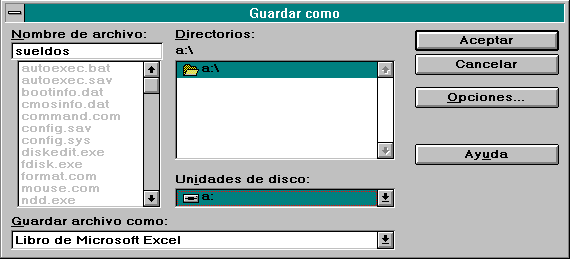
Figura 2.2. Asignar un nombre de archivo al Libro
También
puede aparecer una ventana para ingresar información adicional del
trabajo. Completamos los
recuadros pulsando TAB para pasar de uno a otro y luego damos ACEPTAR.
Observemos
que el encabezado de la ventana que contiene a la planilla ya no es mas Librol,
sino que ha cambiado por SUELDOS.XLS
2.7
Como cambiar el ancho de la columna
Como vemos, la columna B no es lo suficientemente ancha como para alojar a los
nombres, pero EXCEL nos permite variar el ancho de las columnas con mucha
facilidad:
1. Estando el cursor ubicado en la columna B abramos el menú
FORMATO.
2. Optemos por Columna y luego Ancho.
3. Escribamos 25 y pulsemos ENTER.
 Otra forma
muy practica de ajustar el ancho de una columna es ubicar el señalador del
Mouse entre los botones del encabezado de la columna
B C
hasta que el cursor se transforme en una doble flecha. En estas condiciones
pulsamos y manteniendo presionado desplazamos el Mouse agrandando o achicando el
ancho de la columna.
Otra forma
muy practica de ajustar el ancho de una columna es ubicar el señalador del
Mouse entre los botones del encabezado de la columna
B C
hasta que el cursor se transforme en una doble flecha. En estas condiciones
pulsamos y manteniendo presionado desplazamos el Mouse agrandando o achicando el
ancho de la columna.
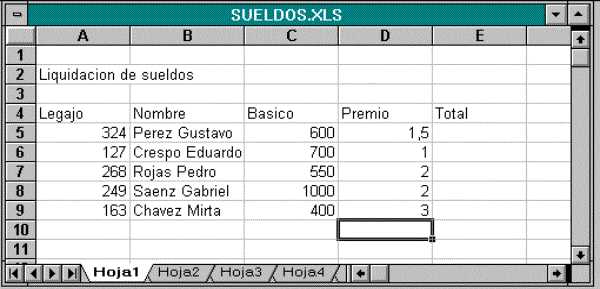
Luego de ajustar al ancho ideal completamos los demás valores que nos faltan
como indica la figura 2.3
Figura
2.3: Ingreso de valores
2.8 Barra de fórmulas

Figura 2.4: La Barra de fórmulas
En la parte superior, debajo de la barra de botones, aparece una línea a la que
llamamos barra de fórmulas, a la que ingresamos con la tecla de edición F2.
En la misma aparece a la izquierda la celda en la que estamos ubicados, un nombre de celda, la cantidad de celdas seleccionadas, etc.
Pulsando la flecha hacia abajo se despliega la lista de nombres de celdas. Excel permite asignarle un nombre a una celda para llamarla, por ejemplo, Precio, en vez de A4.
En la parte central aparecen, durante la modificación de una celda, los botones
de aceptar = V y rechazar = X los que pueden ser seleccionados
con el mouse. Estos dos representan respectivamente a las teclas ENTER
y ESC. Luego aparece el botón fx que ayuda el ingreso de
funciones.
2.9
Modifiquemos nuestros datos
Lógicamente, EXCEL debe permitirnos modificar los datos de la planilla. Para ello disponemos de varias alternativas. Si pulsamos con el puntero del Mouse sobre el texto de la barra de fórmulas, editaremos el texto en ella. Si en cambio hacemos <doble click> sobre la celda o pulsamos F2 modificaremos el dato directamente dentro de 1a celda.
Obviamente, para editar en la barra de fórmulas o pulsando F2
primero debemos ubicarnos en la celda, acción que no es necesaria utilizando el
método de <doble click>.
1. Ubiquemos el cursor sobre B7 y pulsemos <doble click>
2. Pulsemos END para ubicarnos al final.
3. Pulsemos BACKSPACE para borrar Pedro.
4. Escribamos Diego.
5. Pulsemos HOME y 2 veces la tecla CURSOR DER.
6. Pulsemos DELETE 2 veces y escribamos a.
7. Aceptamos pulsando ENTER.
2.10
Ingreso de Fórmulas
La característica mas destacable en una planilla de calculo es su facilidad
para manejar fórmulas, mediante las cuales podemos relacionar matemáticamente
celdas y formar así un esquema de calculo que puede llegar a ser muy complejo.
1. Ubiquémonos en E5 y pulsemos = .
2. Pulsemos CURSOR IZQ. hasta llegar a la celda C5.
3. Pulsemos * (multiplicar).
4. Pulsemos CURSOR IZQ. hasta llegar a la celda D5.
5. Pulsemos Enter.
Observemos
la formula que acabamos de ingresar en la barra de fórmulas. Las fórmulas
relacionan celdas y podemos escribirlas directamente como a cualquier texto o
seleccionando las celdas con los cursores como lo hemos hecho en este caso.
A la derecha aparece el contenido de la celda. Si pulsamos con el puntero del
Mouse sobre el mismo podremos modificarlo en la barra de fórmulas.
2.11
Copiemos un rango de datos
Sería conveniente que coloquemos la formula en toda la columna, pero para no
tipearla en cada celda vamos a copiar el contenido de la celda E5 al rango
E6:E9
1. Estando ubicados en E5 abramos el menú EDICIÓN.
2. Optemos por Copiar.
3. Seleccionemos con el Mouse el rango E6:E9 quedando indicado como en la figura 2.5.
4. Abramos el menú EDICIÓN y optemos por Pegar.
5. Pulsemos ESC
Observemos
que todas las fórmulas han sido recalculadas con los valores correctos, ya que
al copiar se ha adaptado cada fórmula para que tome los datos del mismo renglón
en donde esta ubicada.
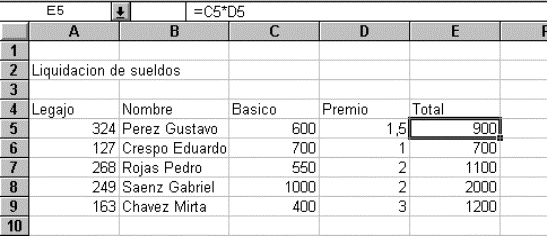
figura 2.5: Copiar datos
A este método de relacionar celdas se lo denomina "Direccionamiento relativo" porque la formula depende de la posición en donde se encuentra.
Como copiar datos es una operación frecuente, disponemos del botón Copiar
y del botón Pegar para agilizar el trabajo.
2.12
Direccionamiento absoluto
Supongamos que queremos afectar a todos los sueldos por un coeficiente de
actualización; para ello pondremos el valor del coeficiente en la celda F2.
1. Ubiquémonos en F2, escribamos 2 y pulsemos ENTER
2. Ubiquémonos en F5 y pulsemos =
3. Pulsemos CURSOR IZQ. hasta llegar a la celda E5.
4. Pulsemos *
5. Pulsemos CURSOR ARRIBA hasta llegar a la celda F2.
6. Pulsemos F4 para convertir el direccionamiento relativo en absoluto.
7. Pulsemos Enter para que la formula quede colocada.
Copiemos ahora la formula hacia las restantes celdas, pero esta vez usando
el Mouse.
1. Estando ubicados en F5 desplacemos el Mouse hasta colocar al apuntador señalando exactamente sobre el cuadradito que aparece abajo a la derecha del recuadro de la celda activa.
E1 apuntador se convierte así en una cruz.
A este cudradito se lo denomina "Manejador" de la celda.
2.
Pulsemos entonces sobre el manejador y, manteniendo presionado,
desplacémonos hasta llegar a la celda F9.
3.
Liberemos el botón del Mouse para efectivizar la copia.
Si revisamos el contenido de las celdas de la columna F y notaremos que cuando hablamos de “Direccionamiento absoluto” nos referimos exactamente a una celda, que no es actualizada al copiarse.
En nuestro caso hemos establecido direccionamiento absoluto para la celda F2.
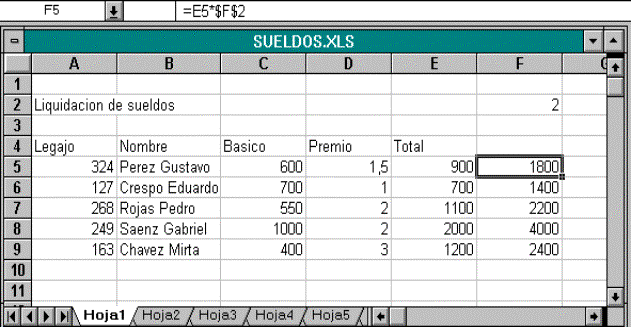
figura
2.6: Direccionamiento absoluto
El
aspecto mas importante de una planilla de calculo es que sus resultados estén
siempre actualizados
Fijémonos como cambian los datos con los siguientes valores:
1. Ubiquémonos en la celda F2, escribamos 3 y pulsemos ENTER
2. Luego en la misma celda escribamos 1,5 y pulsemos ENTER
3. Ubiquémonos en la celda C6, escribamos 800 y pulsemos
ENTER
2.13
Utilicemos la función Suma
Para saber el monto total a pagar en sueldos debemos sumar la columna E,
para lo cual utilizaremos una función de suma, que por ser muy común se
encuentra en un botón.
1. Ubiquémonos en la celda E10
2. Pulsemos sobre el icono de sumatoria
3. Automáticamente se seleccionan todas las celdas que contienen números por encima de la celda activa.
4. Pulsemos ENTER y obtenemos el total.
5. Guardemos la planilla pulsando sobre el icono con forma de disquette.
de esta manera se guarda con el nombre original que le pusimos.
2.14
Planilla Nueva
En el caso en que queramos hacer otra planilla nueva, EXCEL nos permite cerrar
la planilla que estamos usando y abrir una nueva.
1. Nos aseguramos de haber guardado la planilla que estamos usando.
2. Abramos el Menú ARCHIVO y optemos por Cerrar.
3. Luego pulsemos sobre el icono con forma de hoja en blanco.