CAPITULO I
INTRODUCCIÓN
¿Qué
es una Planilla de Cálculo?
Las planillas de cálculo u hojas de cálculo también podemos encontrarlas con la siguiente denominación: spreadsheet o worksheet.
En una planilla de cálculo se pueden ingresar valores, rótulos, fórmulas matemáticas, estadísticas, financieras, cálculos de ingeniería, etc.
Al aplicar las fórmulas sobre los datos de entrada nos devolverá los resultados.
La principal ventaja de una planilla de cálculo es que una vez establecidas las fórmulas, al cambiar los datos de entrada podremos ver inmediatamente las consecuencias del cambio en los resultados. De esta forma podremos analizar inversiones, esquemas de tiempo, organizaciones de producción y en base a esto tomar las decisiones correspondientes.
Los programas dedicados a las planillas de cálculo fueron evolucionando, el
primero se llama Lotus 123, el cual le pone a sus archivos la extensión .WK1,
el segundo se llama Quattro Pro, el cual le pone a sus archivos la extensión
.WQ1, cabe destacar que estos dos programas corren bajo entorno D.O.S., y
tercero el que trataremos de estudiar nosotros, el EXCEL, que le pone a sus
archivos la extensión .XLS y corre bajo entorno Windows.
EXCEL
para WINDOWS
1.1
Comenzamos enumerando algunas de las facilidades que nos ofrece:
· Gran área de trabajo.
· Facilidades para el formato de planillas (alineamientos, tipos de letras, colores, etc.)
· Barras de herramientas y paletas portátiles.
· Confeccionar gráficos.
· Manejo de tablas y de bases de datos.
· Importación de Datos.
· Corrector ortográfico.
· Visualización previa a la impresión de una planilla
· Imprimir la planilla.
· Uso de Asistentes como: Asistente de Ideas, de funciones y de gráficos.
·
Ayuda al usuario.
1.2 Carga del
programa
Por tratarse de un programa que trabaja en entorno WINDOWS debemos cargar primero este último. Una vez en WINDOWS, clickeando dos veces sobre el icono de EXCEL, entraremos al mismo (en adelante llamaremos a esta acción doble click).
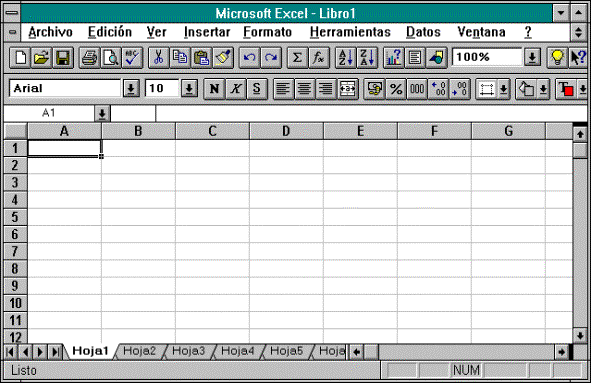
Dentro del programa, nos encontramos con la pantalla de trabajo de EXCEL (figura 1.1).
figura 1.1: la pantalla de trabajo de excel
1.3
El área de trabajo de Excel
Vemos en la pantalla una grilla o cuadrícula, en el borde superior una serie de rótulos con letras nos indican las Columnas y a la izquierda otros rótulos con números que nos indican las Filas. La intersección de una columna con una fila determina lo que llamaremos Celda y a esta celda la llamamos por la intersección de los rótulos, como por ejemplo: A1, B3, F15, etc.
En cada celda podemos almacenar: un número, un texto o una fórmula.
La planilla esta compuesta por 16384 filas y 256 columnas (hasta las letras IV), dando un total de aprox. 4.200.000 celdas.
Estas planillas en EXCEL son denominadas Hojas y estas hojas forman un Libro, este libro es almacenado en un archivo.
De esta forma, denominamos a cada celda por el nombre de la hoja y la dirección de la celda, separadas por el símbolo: !, por ejemplo: Hoja2!A5.
Si observamos la figura anterior vemos que hay una celda que esta recuadrada con
un borde grueso (A1), esta celda se denomina Celda Activa y es aquella en la que
estamos ubicados.
1.4 Como
movernos por la planilla
Durante nuestro trabajo vamos a tener que poner datos en determinadas celdas, veamos como llegar a ellas.
Para movernos entre celdas contiguas podemos utilizar las teclas de cursor, repetidas veces y en forma alternada.
Para ubicarnos en la ultima celda hacia abajo pulsemos END y luego Flecha abajo, de forma similar podemos ubicarnos en la última columna pulsando END y luego Flecha derecha, y de esta forma nos habremos ubicado en la última celda de la hoja, ó sea que la celda activa es la IV16384. Ahora volveremos al punto de partida pulsando END, Flecha Izq. y END, Flecha Arriba o bien CTRL + HOME (las dos teclas simultáneamente). El siguiente cuadro muestra todas las variantes de movimientos, realizar cada uno para ver las diferencias.
|
Teclas de
Movimiento |
|
|
Una Celda a derecha/izquierda |
Flecha
derecha/izquierda |
|
Una Celda arriba/abajo |
Flecha
arriba/abajo |
|
Al comienzo de la Fila |
HOME o
CTRL + Flecha izquierda |
|
Al fin de la Fila |
END o CTRL +
Flecha derecha |
|
Al comienzo/fin de la Columna |
END + Flecha
arriba/abajo |
|
Al comienzo de la Columna Al Fin de la Columna |
CTRL + Flecha
arriba CTRL + Flecha
abajo |
|
A la Hoja anterior |
CTRL + PgUp |
|
A la Hoja siguiente |
CTRL + PgDn |
|
Al comienzo de la Hoja Pantalla abajo/arriba Avanza Columnas Izquierda/derecha |
CTRL + HOME PAGE Down/up ALT + PAGE
Down/up |
Tenemos dos formas de ir a una celda determinada en forma rápida: si pulsamos
F5 nos aparece un cuadro de diálogo que dice Ir a , en el lugar donde
dice referencia indicamos a que celda queremos ir, por ejemplo G14 o
AB23 o Hoja2!B7 y luego ACEPTAR. La otra forma es mas simple.
Observemos que arriba de la celda A1 hay un indicador que nos dice en que celda
estamos en ese momento, si llevamos el puntero del Mouse hasta ese lugar vemos
que este se transforma en cursor, en ese momento al presionar podemos borrar la
dirección que dice y escribirles nosotros la dirección de la celda a la que
queremos ir, luego pulsamos ENTER.
1.5
El tamaño de la pantalla
Como observamos en la Figura 1.1 vemos que la planilla se llama Libro1 y que esta compuesto por hojas: Hoja1, Hoja2, Hoja 3 ..., estos son nombres provisorios que les pone el EXCEL, nosotros tenemos la posibilidad de cambiárselos y ponerles nombres afines a lo que estemos haciendo.
También vemos que, como en cualquier otra aplicación Windows, están los botones de Maximizar, Minimizar y reducir a un ícono. Si presionamos en el de reducir a un icono vemos que se forma otra ventana interna a la que teníamos denominada Libro1, esta ventana podemos moverla por la pantalla indicando con el puntero del Mouse sobre su nombre y manteniendo presionado el botón Izquierdo, podemos modificar su ancho o altura pulsando con el puntero del Mouse sobre sus laterales. Esto nos indica que en la pantalla de EXCEL podemos ver mas de un libro a la vez cosa que en muchos casos resulta muy cómodo.
Si presionamos Minimizar de la ventana de Libro1 la planilla quedara reducida a un icono y para reactivarla ubiquemos el puntero de Mouse sobre este icono y efectuemos un doble clic. De esta forma podríamos tener varios libros abiertos y sin que nos ocupen mucho lugar.
Si presionamos Maximizar de la ventana de Libro1 la planilla ocupara todo en
ancho de la pantalla dejándola de la forma original.
1.6
El Menú de Comandos
Debajo de la barra de títulos encontramos el Menú de Comandos de EXCEL, similar al de cualquier otra aplicación Windows, pulsando con el puntero del Mouse sobre cualquiera de sus opciones se descolgara hacia abajo un menú de tipo persiana con una serie de comandos y funciones relacionadas con dicha opción. (figura 1.2)

figura 1.2 : Menú
Pulsemos por ejemplo sobre ARCHIVO y observemos que pasa. Estando el menú desplegado con las teclas Flecha abajo/arriba nos movemos entre las opciones, con las teclas Flecha derecha/izquierda nos movemos entre los menúes, con la tecla ENTER se elige una opción y con la tecla ESC dos veces se sale del menú.
También podemos acceder al menú presionando ALT + Primer letra del menú
deseado.
1.7
Las Barras de Botones
En EXCEL, como en otras aplicaciones aparecen las Barras de Botones (figura 1.3) que agilizan el trabajo. Cada botón representa un comando y en estas barras de botones están los comandos mas utilizados. Para conocer la función que cumple dicho botón ubicamos el puntero del Mouse sobre el mismo y esperamos unos segundos a que aparezca la leyenda.

figura 1.3 : Barra de botones Estandart y Formato
Además de las barras que vemos, EXCEL tiene otras que agrupan comandos por su función.
Veamos como se activan estas Barras:
Ubiquemos el puntero del Mouse sobre la barra de botones u pulsemos el botón derecho, aparecerá un cuadro con las barras de botones disponibles, vemos que están tildadas las opciones de Estandart y Formato que son las que en realidad están activas actualmente.
Pulsemos sobre alguna otra opción, como por ejemplo DIBUJO y veremos aparecer en pantalla la barra correspondiente.
Para desactivarla tenemos dos formas: una forma es pulsando con el puntero del Mouse sobre su botón de control ubicado en el ángulo superior izquierdo de la barra o la otra forma es tal cual como cuando la activamos pero en este caso le sacamos el tilde.
También podemos tener en cuenta que presionando con el puntero del Mouse
sobre el nombre de la barra y manteniendo apretado podemos ubicar dicha
barra de Botones en el lugar que nos quede cómoda.
1.8 Las
paletas portátiles
En el borde derecho de la barra de botones Formato aparece uno que si presionamos con el puntero del Mouse sobre la flecha despliega una paleta de la cual podemos elegir un color, ese color queda seleccionado y si lo llegáramos a necesitar posteriormente se presiona directamente sobre el botón. Si una vez desplegada la paleta la arrastramos con el puntero del Mouse y manteniendo presionado el botón Izquierdo, podemos ubicarla en algún lugar de la pantalla para tenerla a mano.
Existen otras paletas portátiles que están en otras barras de botones que
ahora no están visibles como galería de gráficos, diseño de objetos, etc.
1.9 El Menú
Contextual
Existe otra posibilidad de seleccionar comandos y es mediante el Menú Contextual o según el contexto, esto significa que según el trabajo que estemos realizando, EXCEL nos muestra (y nos da la posibilidad de elegir) solo aquellos comandos que son aplicables en ese momento, de esta forma se simplifican los menúes.
El Menú Contextual se activa, estando con el puntero del Mouse
dentro de la planilla, presionando el Botón derecho.
1. Ubiquemos el puntero del Mouse dentro de la ventana del documento.
2. Presionemos el Botón derecho.
Dependiendo del modo en que estemos trabajando (planilla, gráfico, dibujo)
tendremos una serie de comandos usuales para ese modo.
1.10 Ayuda al Usuario
Si tenemos alguna duda en algún momento podemos obtener un texto explicativo
accediendo a la pantalla de Ayuda.
Para ello abramos el menú ? (Ayuda) y del mismo seleccionemos
Contenido
Aparecerá el índice de temas a los cuales podemos acceder; estos temas se encuentran subrayados y en color verde, y cuando el puntero del Mouse pasa por sobre ellos se transforma en una manito, lo que nos indica que pulsando accederemos a la explicación correspondiente.
Otra forma de acceder a la ayuda es buscar un determinado tema, por ejemplo:
Abramos nuevamente el menú ? (Ayuda) y del mismo seleccionamos Buscar
ayuda a cerca de:
entonces en donde se queda el cursor esperando ahí escribimos la palabra referida al tema que estamos buscando o bien buscamos algo referido a ese tema en la lista que figura a continuación, una vez encontrado lo seleccionamos, si es algo que elegimos de la lista presionamos dos veces el botón izquierdo sobre la palabra y luego presionamos Mostrar temas , luego de esto vemos que mas abajo aparecen los temas referidos a lo que estamos buscando, seleccionamos uno y luego presionamos Ir a , al hacer esto aparece una explicación bien detallada sobre dicho tema. Para salir de la ayuda presionamos sobre FILE/ARCHIVO y elegimos EXIT/SALIR.
También contamos dentro del menú ? (Ayuda) con la opción Índice, la cual nos muestra una lista ordenada alfabéticamente de todos los temas en los que tenemos una explicación de los mismos.
Existe también la posibilidad contar con una ayuda a medida que vamos trabajando, esto se logra con el Asistente de ideas.
El Asistente de ideas esta representado por el botón con forma de una lamparita
en la barra de herramientas. Cuando la lamparita se enciende, es decir, toma el
color amarillo, significa que nos puede dar una sugerencia de como realizar la
ultima tarea que realizamos de una forma mucho más fácil. Por ejemplo:
1. Coloquemos un texto en una celda, presionamos Enter y la seleccionamos posicionandonos con el puntero del Mouse sobre ella..
2. Pulsemos con el botón derecho sobre la misma, este menú que aparece se denomina
Menú Contextual y es muy utilizado en EXCEL.
3. Elijamos el comando Formato de celdas y la solapa Fuentes.
4. Activemos el formato cursiva y demos Aceptar
5. E1 asistente de ideas se enciende
6. Pulsemos en la lanparita y se nos sugerirá lo que muestra la figura 1.4.

Figura
1.4 : Sugerencia del Asistente de ideas.
E1 numero 1) indica que es la 1° sugerencia. En el caso que tengamos más de una sugerencia podemos ver las sugerencias para acciones anteriores pulsando en el botón que señala hacia arriba y para ver las sugerencias siguientes pulsamos el botón que señala hacia abajo.
Como esta sugerencia implica que se puede emplear un botón, el mismo se nos muestra a la derecha de la ventana de sugerencias.
En el caso de necesitar mayores explicaciones sobre la sugerencia pulsaremos en la Lamparita que tiene un signo de pregunta de esa misma ventana.
E1 cuadro del Asistente de ideas queda activo, y aparecerá una sugerencia cada vez que EXCEL detecte la posibilidad de mejorar nuestra forma de trabajar.
Para desactivar el Asistente de ideas, pulsamos en la lamparita en la
barra de herramientas, ósea que de esta forma podemos dejarlo siempre activo o
activarlo cuando queramos.
1.11 Salida del
Programa
Cuando terminamos de trabajar salimos del programa...
Abrimos el menú ARCHIVO y pulsamos sobre SALIR
Si no hicimos ningún cambio en la planilla salimos directamente del programa
En el caso que hubiéramos hecho alguna modificación sobre los datos contenidos
en la planilla aparecería el mensaje de confirmación (figura 1.5) al cual por
ahora contestamos NO.
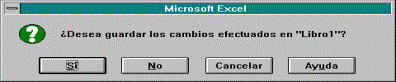
figura 1.5: Confirmación de salida