Como começar.
1 – Abra o Power Point .
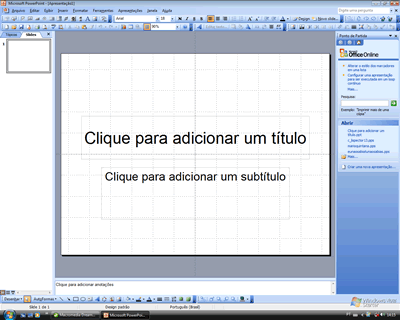
Ai vc pode optar por limpar o slide modelo, selecionando os elementos e clicar em <Editar >e em seguida <Limpar> ou ir em <Aquivos><Novo> e no Painel de tarefas em Layout de conteudoa adireita e selecionar <Apresentação em branco >
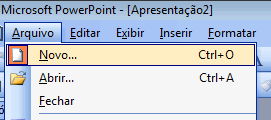
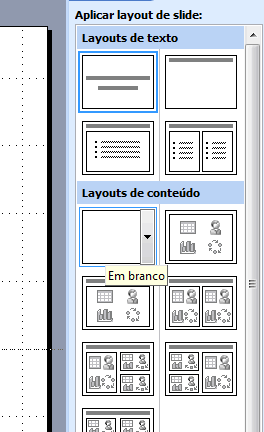
2 - Primeiro vamos preparar o fundo dos slides, que vc pode fazer de duas formas: direto no slide optando por <Formatar> o <Plando de fundo>
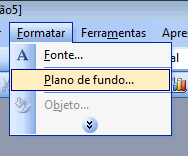
e dai vc escolhe uma cor ou um efeito de preenchimento,e depois de escolhido determinar se quer que se aplique em todos os slides a seguir <Aplicar em tudo>,ou apenas no atual <Aplicar>,
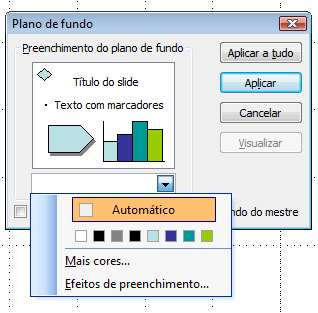
Ao clicar em Efeitos de Preenchimento , abrirá esta janela:
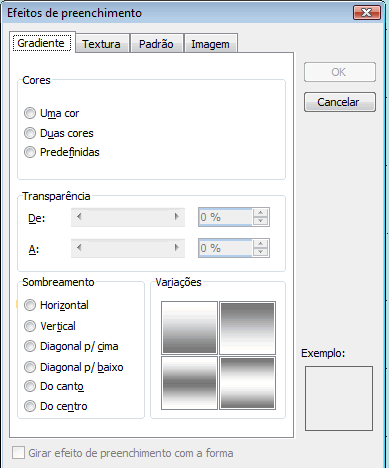
escolha o que quiser, aplique o efeito gradiente na cor que escolheu ou combine com mais uma cor, determine o sentido , ou aplique uma textura, uma imagem ..clique em tudo e va descobrindo as opções
Depois de escolhido clique em OK. e vai estar no slide.
Uma outra maneira também fácil é inserir um retangulo que cubra todo o slide. e depois formatar cor e preenchimento desse retângulo, desse modo:
Clique no "quadradinho" na barra de ferramentas de Desenho, na parte inferior, ( caso não esteja aberta, va em Exibir>Barra de Ferramentas> Desenho > para que ela abra.)
em seguida clique no slide em branco da apresentação. Vai aparecer um quadrado verde. Arraste com o mouse, pelos cantos, para redimensionar o quadrado desenhado até cobrir todo o slide.
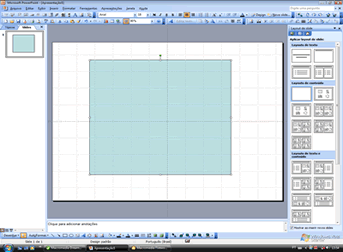

Agora temos que formatar esse fundo, clique duas vezes em cima dele , ou vá em >Formatar> Autoforma
Vai abrir uma janela com várias opções
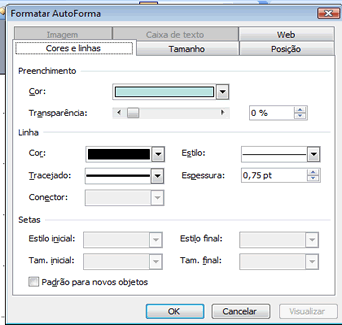
clique nas setinhas ao lado das caixas e abra as seleções:
no caso de "Preeenchimento", funciona como ja expliquei para o plano de fundo
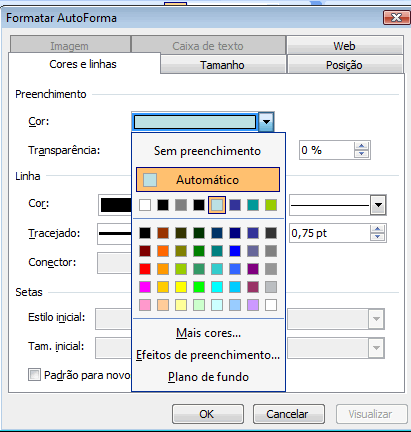
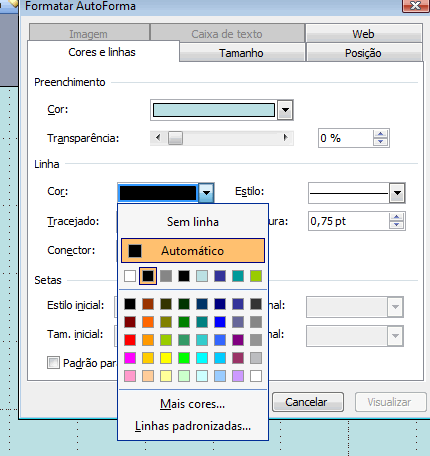
No Item Linha vc determina:
Cor , a cor lógico e em Linhas padronizadas vc encontra varias opções de combinação quando quiser usar duas coresclique e explore sem medo, nada que vc fizer é irreversível
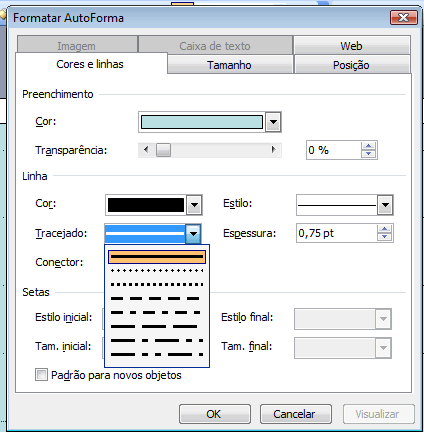
Escolha o tracejado,
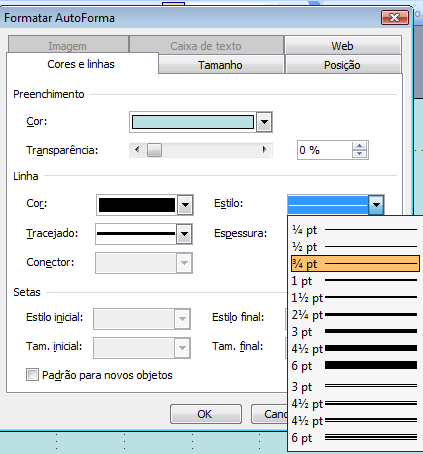
o Estilo , simples , dupla, tripla e outras e a Espessura da linha , a opção Seta só fica ativa quando vc inserir a dita cuja e quer personalizar a forma como ela aparece.. dai é só ir selecionando o que deseja para o visual da sua seta
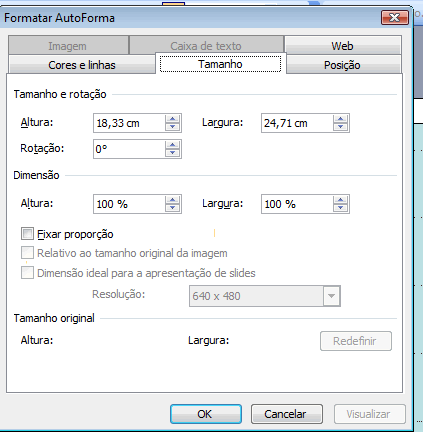
na aba Tamanho vc modifica com mais precisão o tamanho da auto forma,
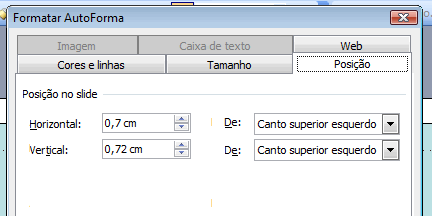
e a Posição da auto forma no slide .
Pronto, escolhido o fundo e suas configurações, vá para o tópico Inserindo imagens a sua apresetação.
©Cecilia Helena