Crear imagen de una particion (NORTON GHOST)
A continuación unas recomendaciones previas antes de realizar esta operación:
Deberemos tener dos particiones u otro disco duro , pues en la segunda partición o segundo disco duro es donde irá nuestra imagen.
CREAR IMAGEN DE UNA PARTICION
1. Bootear o arrancar la computadora con el cd booteable.
2. Cuando aparezca el prompt de DOS ejecutar el ghost.
Ejem: E:\cd ghost (pulsar enter)
E:\ghost>ghost.exe (pulsar enter)
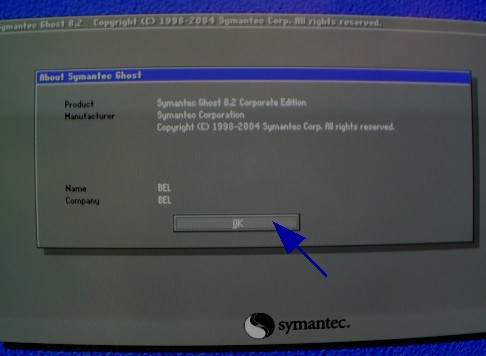
3. Aparecerá la siguiente ventana:
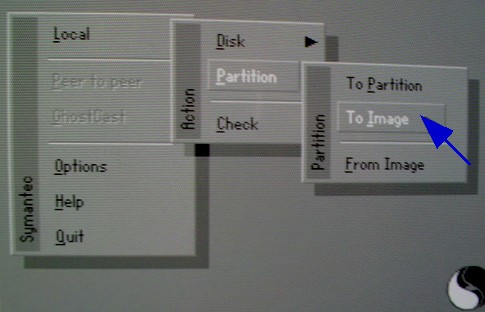
4. Comenzamos a crear nuestra imagen :
LOCAL ………….
PARTITION…….. ”
TO IMAGEN……. al aceptar esta opción ,nos llevará a la siguiente ventana OK
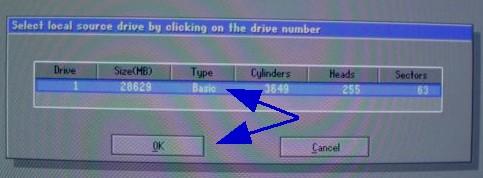
5. SELET LOCAL SOURCE DRIVE BY CLICKING ON THE DRIVE NUMBER (Seleccione la unidad local a la cual se va a crear la imagen). OK
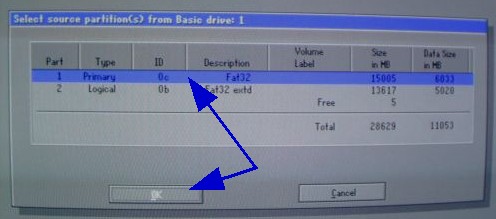
6- SELET SOURCE PARTITION (S) FROM BASIC DRIVE :1 (Seleccionar la partición de la unidad elegida a la cual se va a crear la imagen).
Seleccionamos ” part 1 primary ” OK
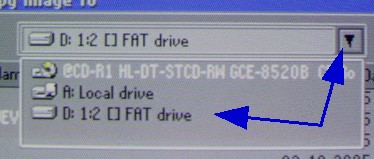
7-FILE NAME COPY IMAGE TO , tendremos que buscar la unidad ( partición u otro disco duro ) donde guardaremos nuestra imagen, aquí la partición elegida es “D” .
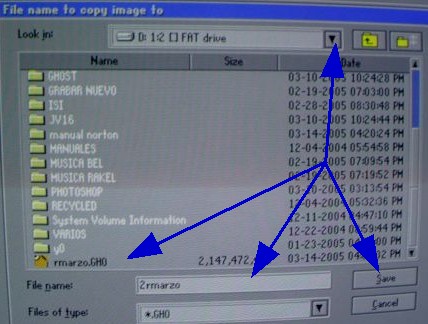
8. Le ponemos en FILE NAME un nombre al archivo , no hace falta poner la extensión GHO como en versiones anteriores y aceptamos en SAVE.
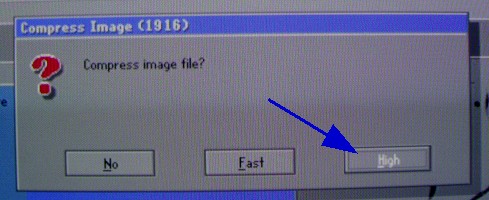
8- En COMPRESS IMAGE
Nos preguntará : COMPRESS IMAGE FILE ?
Aceptamos, HIGH (alta) para que comprima la imagen y no ocupe mucho espacio
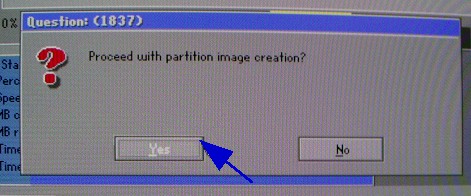
9. Nos preguntará lo siguiente :
PROCEED WITH PARTITION IMAGE CREATION ?
YES
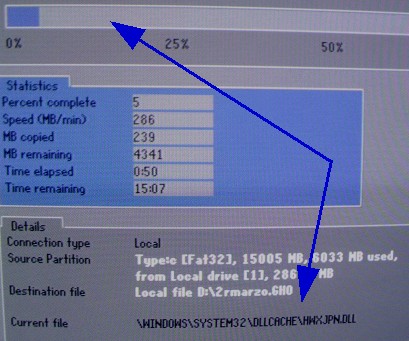
10- INDICADOR DE PROCESOS, dependiendo de los gb que queremos clonar tardará el proceso de la copia
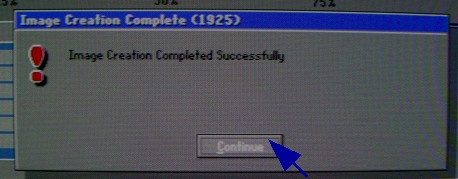
11- IMAGE CREATION COMPLETE SUCCESSFULLY - CONTINUE
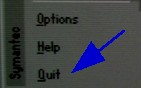
12. Y aquí ha terminado la copia de nuestra partición “ C” ,al aceptar el apartado anterior nos llevará al principio para salir del programa pulsamos sobre, QUIT.
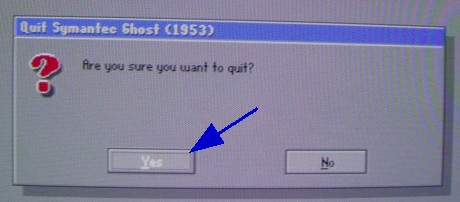
13. Nos pedirá confirmación para salir :
¿ Are you sure you want to quit …….
YES
14. Sales a DOS y desde ahi CTRL+ALT+SUPR para reiniciar tu Pc y ya esta lista tu imagen.