|
Tutorial 3 - Assinatura

Para esse tutorial voc� ir� precisar de um tube (use o meu ou outro que queira).
1. Abra o tube.
2. D� um resize de 50% para que fique com 195 width x 175 height.
3. Abra uma imagem 300x300 transparent 16 Million Colors.
4. Escolha uma fonte do seu agrado, ou use a minha - Poseidon.ttf (Se n�o tiver instalada no Windows, basta abr�-la e minimiz�-la,
quando for usar no PSP ela estar� l�.)
5. Em Styles escolha para foreground a cor preta e para background vermelho (#9E171B)
6. Clique em Text
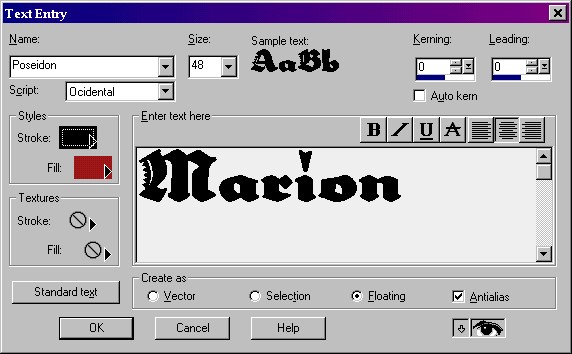
7. Clique na imagem transparente e vai abrir a tela Text Entry.
Procure a fonte, usei size 48 (Floating e Antialias marcados)
Digite seu nome e centralize-o na parte inferior da imagem.
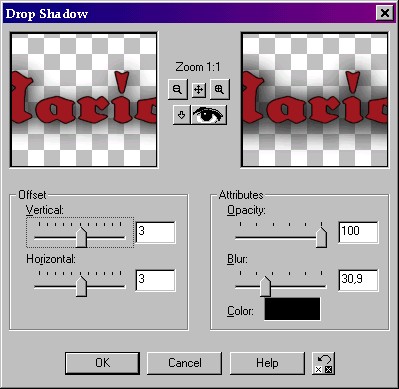
8. V� em Effects/3D Effects/Drop Shadow
9. Selections/Select one
10. Ative a imagem do tube. Edit/Copy
11. Ative a imagem com o nome. Edit/Paste/As New Layer
12. Abra a Layer Palette
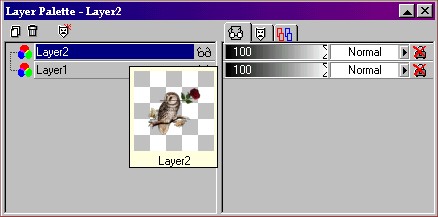
13.Clique na layer 2 e mova para baixo da layer 1 (arrastando-a).
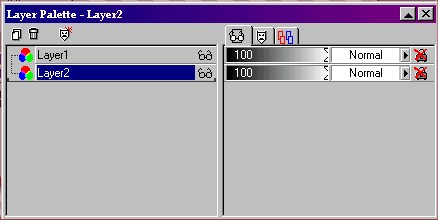
14. Coloque seu tube onde mais lhe agradar.
Ainda com essa layer ativa aplique Drop Shadow na mesma configura��o usada anteriormente.
15. Layer/Merge/Merge Visible (para que sua assinatura fique transparente).
16. V� em Selection, escolha a op��o ret�ngulo, marque em volta da sua
assinatura o tamanho que quer que ela fique.
17. V� em Image/Crop to Selection.
18. Assine e salve como gif.
Para salvar como gif:
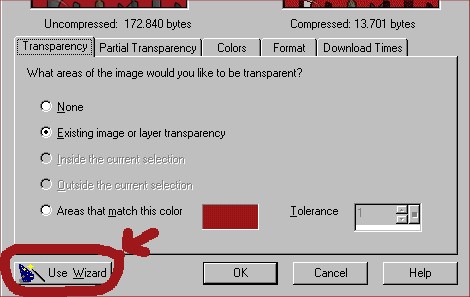
1. V� em File/Export/Gif Optimizer
2. Na primeira tela, clique em USE WIZARD � esquerda
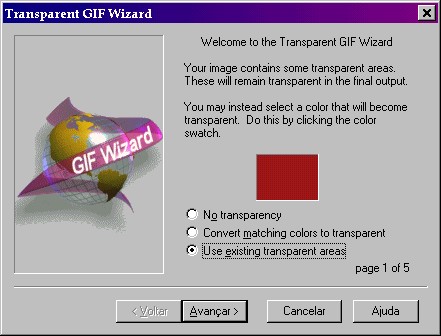
3. Na pr�xima imagem marque a op��o
- Use existing transparent areas
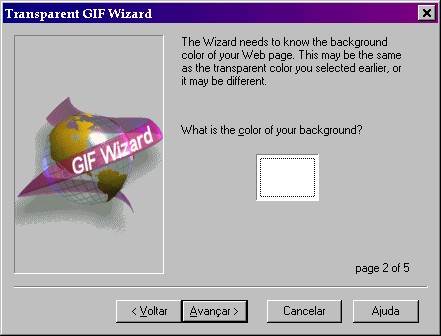
4. Na pr�xima tela escolha a cor branca
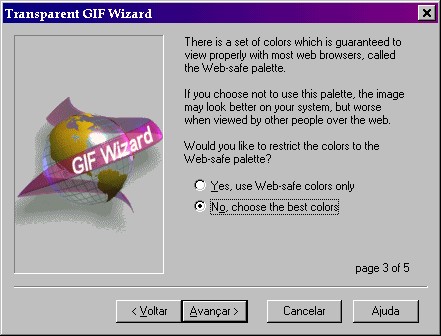
5. Na outra tela escolha:
- No, choose the best colors
6. Na tela que abrir escolha - Better image quality
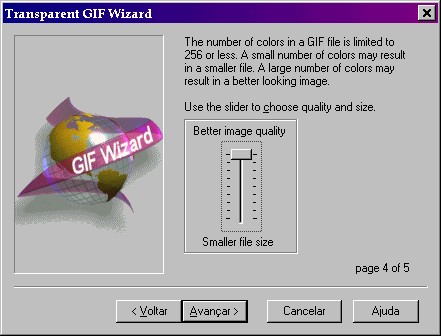
7. Na �ltima janela clique em Concluir
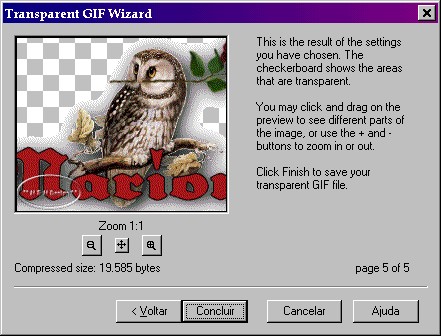
8. Escolha onde quer salvar e pronto !!
Pode us�-la � vontade !!!
Espero que tenha gostado !!!
Esse tutorial foi elaborado por Marion do Cantinho da Coruja
|