







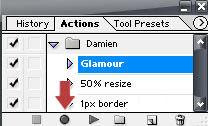
2 - Agora vá em Janela (Window) > Ações (Actions) para abrir a paleta de actions e clique no ícone Criar Nova Ação (Create New Action), dê o nome de "Glamour" para sua nova Action.
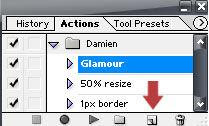
3 - Agora pressione o ícone de Gravar (Record).
4 - Agora vá em Janela (Window) > Camadas (Layers) e pressione Ctrl+J para duplicar a sua layer, selecione a nova layer clicando sobre ela na paleta de layers e depois vá em Imagem (Image) > (Ajustes) Adjustments > Brilho/Contraste (Brightness/Contrast), defina um valor de 60 para Contraste, certifique-se que a opção Usar Legado (Legacy) está marcada, depois pressione OK.
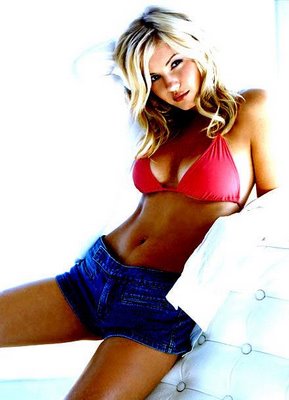
5 - Agora vá em Filtro (Filter) > Desfoque (Blur) > Desfoque Gaussiano (Gaussian Blur) e defina um valor de 8.0 pixels.

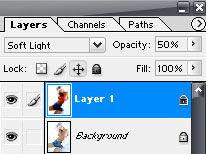
6 - Mude o modo de Mesclagem da Camada (Blend da Layer) para Luz Indireta (Soft Light), e defina sua opacidade em 50%.
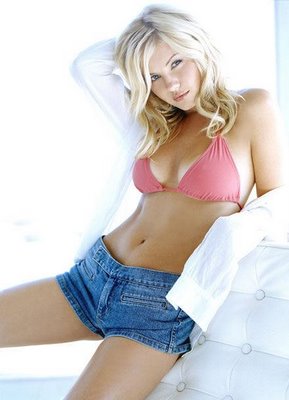
Sua imagem ficará assim:
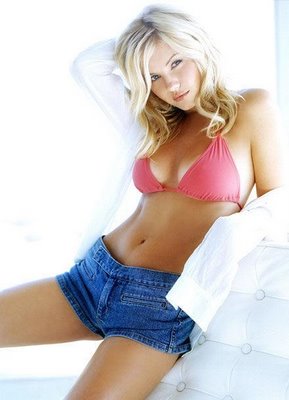
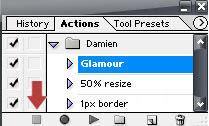
7 - Agora vá em Janela (Window) > Ações (Actions) e pressione o ícone de Stop.
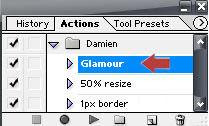
8 - Para testar clique sobre a nova Action e pressione Ctrl + O para abrir um foto qualquer.
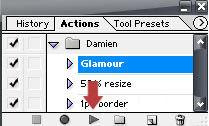
9 - Depois pressione o ícone de Play e seu efeito será executado automaticamente.
Você é o visitante número 
copyright © 2012 Bruno Talpo da Cunha, all rights reserved.
Sistemas de Informação - PUC Minas / 1º Semestre - 2012
Sistemas de Informação - PUC Minas / 1º Semestre - 2012