| Tutorial criado por Mallu Brasil em 10-05-2007. Todos os direitos reservados. Proibida a copia, ou exibicao em sites ou grupos sem a expressa autorizacao da autora |
 |
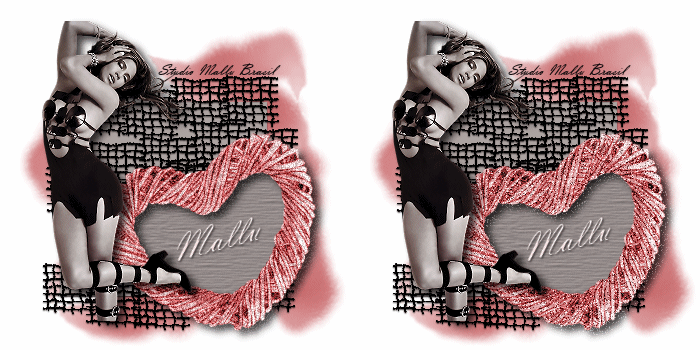 |
| TAG CORACAO |
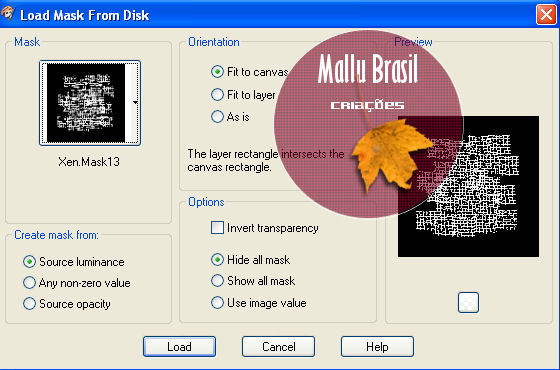
| MATERIAIS -um tube de mulher.(Mallu Brasil) -um tube de coracao. (Valentine-heartz) -mask (Xen.Mask13) Abra uma imagem transparente de 350x350 pxls de altura. Adjust»sharpen. Edit»copy. Ative a tag e edit» past as a new layer. Posicione o tube do lado esquerdo da tag e de um drop shadow: 4-4-83-14, cor preta. Adicione nova layer e layers»arrange»move down. Pinte de preto. Salve a mask na pasta mask em My PSP files. Layers»load save mask»load mask from disk: |
 |
 |
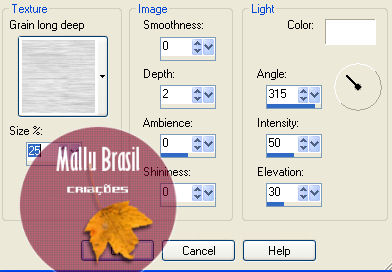
| Delete a layer da mask » layers» merge group. Drop shadow 1-1-45-0, cor preta. Adicione nova layer e layers»arrange»move down. Ferramenta selection em retangle, add shift, feather 0, anti alias marcado, trace um retangulo, para dar um fundo, tendo o cuidado para nao ultrapassar os limites da mask. Pinte com cor cinzenta(#948a89). Retire a selecao. Abra o tube do coracao no psp e image»resize»smart size: 210 pxls de altura. Adjust»hue and saturation»colorize 254-115. Edit»copy. Volte a tag e edit»past as a new layer. Layers»arrange»move up. Essa layer deve ficar logo abaixo da layer da moca, como se esta estivesse apoiando o pezinho no coracao. Pode mover tanto a moca quanto o coracao, com a ferramenta move tool. Effects»3d effects»drop shadow» 3-3-60-13, sem esquecer de marcar a opcao: shadow on new layer. Agora vamos dar um fundo cinza ao coracao. Ative a ferramenta selection: point to point, add (shift), feather 1, smoothing 3, anti alias marcado. Ative a layer da mask(detalhes pretos) e layers»new raster layer. Trace o contorno no coracao, com cuidado para que nao saia das bordas do coracao. Pinte com a mesma cor cinza. Effects»texture effects»texture: |
 |
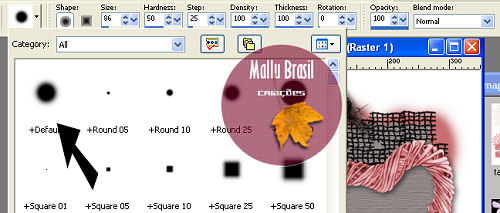
| Retire a selecao. Adicione nova layer e escreva seu nome. Ative a layer branca(fundo) e adicione nova layer. Coloque no foreground a cor rosa ( #c86e70). Ferramenta brush, vamos pintar para dar o acabamento bonito do fundo. Se quizer utilize outros brushes. Use o brush que vem no proprio PSP, o default. |
 |
| Quando estiver satisfeito, bloqueie a layer do coracao e da moca, deixando ativa a do fundo. Layers»merge visible. Retorne a visibilidade das duas layers, ative a layer do coracao, pois agora vamos dar a animacao a tag, ok? Para facilitar e nao confundir, renomeie as layers, para que em sua palete de layers seja isso o que voce veja: |
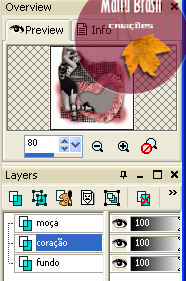 |
| Feito isso vamos duplicar a layer do coracao. Layer»duplicate. Estamos agora com duas layers de coracao. Ative a layer do coracao original e va em Adjust»add remove noise add noise» random-44, monocrome desmarcado. Ative o outro coracao e faca o mesmo so que desta vez, monocrome marcado. Bloqueie a layer do coracao copia, ative a layer do fundo e layers»merge visible. Edit»copy. Animation aberto» edit» past as a new animation. Volte ao PSP e de um undo. Desbloqueie a layer do coracao copia e agora bloqueie a do coracao original. Layers»merge visible. Edit»copy. No Animation edit»past after current frame. Ative a ferramenta propagated past |
 |
| Edit»select all. Animation»frame properties»display time 10. Pronto. Agora e so brincar com sua imaginacao. |