-
- Distribuindo a Informação por várias Tabelas
Nos capítulos anteriores a informação foi armazenada numa
tabela apenas. Guardar a informação associada a aplicações mais complexas numa
tabela só, acarreta problemas de espaço e consistência.
Exemplo: Se um banco guardasse toda a informação sobre uma
conta (número, data de abertura, nome do 1º titular, morada do 1º titular,
etc) junto com a informação de cada movimento feito, o tamanho de cada registo
seria enorme e a tabela atingiria uma dimensão incomportável. Para além disso,
se, por exemplo, o 1º titular mudasse de residência, seria necessário corrigir
todos os registos de movimentos na conta respectiva. Se se considerar o facto
de que cada conta pode ter vários titulares, então o problema agravar-se-ia,
dado que seria preciso acrescentar à estrutura da tabela campos para o nome e
morada, etc dos outros titulares. Isto provocaria, entre outros problemas,
desperdício de espaço, dado que nas contas com menos titulares do que o máximo
previsto teriam vários campos vazios, e também dificuldade na definição da
estrutura da tabela, para decidir qual o número máximo de titulares que uma
conta pode ter.¨
Exemplo: Para além de guardar informação sobre os alunos, a
faculdade pretende registar as suas notas. Para tal a tabela
Alunos criada anteriormente é extendida,
como mostrado na figura abaixo, passando a chamar-se Notas.

Pode-se verificar aqui também muita redundância, com dados
como a morada, localidade e data de nascimento a serem registados para cada
nota do aluno. O mesmo sucede com o regente da disciplina que é guardado com
cada nota da disciplina respectiva. Para além das dificuldades referidas no
exemplo anterior relacionadas com a alteração de informação, a introdução
repetida dos mesmos dados vai multiplicar os erros. Note-se, por exemplo, que
na 4ª linha, o utilizador esqueceu-se do acento na palavra
Informática. Este erro reflectir-se-ia,
por exemplo, quando se calculasse a média das notas lançadas a 10 de Julho de
97 a essa disciplina. Uma solução seria preencher estes campos apenas uma vez,
o que implicaria um desperdício de espaço considerável. Implicaria também que
se esse registo fosse apagado seria necessário reintroduzir esses dados noutro
registo.
Repare-se também que, como foi utilizado o tipo
AutoNumber para o campo número, cada vez
que é introduzida uma nota é atribuido um número diferente ao aluno.
Finalmente, como esta tabela tem informação de notas, seria
impossível obter informação sobre um aluno que ainda não tivesse nenhuma nota
lançada.¨
Relacionamentos
A melhor solução para estes problemas é dividir a informação
por várias tabelas, relacionando-as para poder ter acesso à informação como um
todo. A forma como essa divisão é feita, isto é o Desenho da Base de
Dados, está desenvolvida noutra sebenta. O desenho da BD é a fase mais
importante da criação de uma BD e resulta num modelo de dados.
Exemplo: A análise da informação a armazenar na BD da faculdade
resulta no seguinte modelo de dados:
que se pode interpretar da seguinte forma:
- Há três entidades sobre as quais se guarda informação: alunos, disciplinas
e notas.
- Cada aluno tem várias notas (à mesma ou a várias disciplinas).
- Para cada disciplina são lançadas várias notas (para o mesmo ou alunos
diferentes).
Assim, para além da tabela
Alunos original são criadas tabelas para as outras
entidades representadas, Disciplinas e Notas:
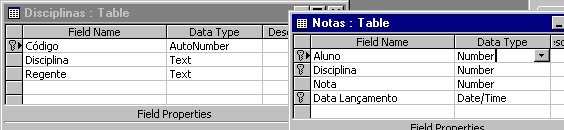
com os dados distribuidos pelas 3 tabelas da seguinte
forma:
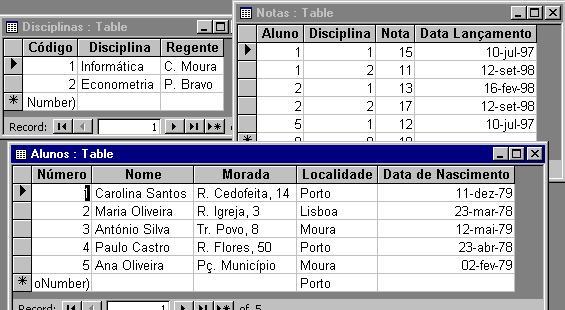
Note-se que a tabela
Notas tem um campo Aluno que guarda o número do aluno a que a nota diz
respeito. É acrescentado um campo chamado Código à tabela Disciplinas para substituir o campo Disciplina no papel de chave. A disciplina
é, assim, identificada na tabela Notas pelo campo Disciplina que guarda um valor correspondente ao
código.
Apesar da divisão da informação em várias tabelas, nada foi
perdido: para saber o nome do aluno a que corresponde a nota na 3ª linha da
tabela
Notas, obtém-se o
valor do campo Aluno desse
registo, 2, e procura-se na
tabela Alunos o aluno cujo
Número é 2, que é a Maria
Oliveira.
Se algum aluno mudar de morada, basta alterar o registo
respectivo na tabela Alunos.¨
Os relacionamentos representados no modelo de dados são
implementados directamente em Access. Um relacionamento envolve 2 tabelas que
têm um campo comum, isto é, um campo que representa o mesmo elemento de
informação. A criação de um relacionamento é uma indicação ao SGBD desse facto.
O Access suporta dois tipos de relacionamentos:
- um para um
ou 1:1 (one to one), em que a cada valor do
campo comum corresponde um e um só registo em ambas as tabelas. Estes
relacionamentos são utilizados, por exemplo, para separar informação sobre um
determinado item à qual só uma parte dos utilizadores deve ter acesso.
- um para muitos ou 1:N (one to many), em que a cada valor
do campo comum numa das tabelas (tabela primária ou lado 1 do
relacionamento) correspondem vários registos, isto é, vários registos têm o
mesmo valor nesse campo, na outra tabela (tabela relacionada ou lado
N). Note-se que a cada registo do lado N corresponde 1 e um só registo do
lado 1.
Os relacionamentos mais comuns são do tipo 1:N.
Para criar relacionamentos executar o comando Tools, Relationships. É apresentada uma
caixa de diálogo para selecionar as tabelas a relacionar:
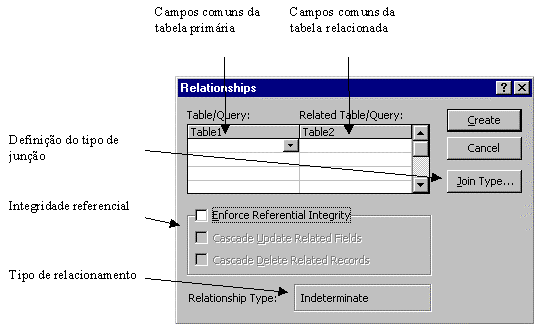
Selecionadas as tabelas, o relacionamento é definido arrastando
o campo comum na tabela primária para cima do campo comum na tabela relacionada.
Um relacionamento pode envolver vários campos comuns, 2 a 2, bastando para isso
preencher o resto das linhas disponíveis. O tipo de relacionamento é
automaticamente detectado e indicado em baixo. O valor Indeterminate indica que o Access não conseguiu
detectar o tipo de relacionamento.
O campo comum tem que ser do mesmo tipo em ambas as tabelas e
ter também o mesmo tamanho (Field
Size). A excepção à regra permite relacionar campos do tipo
AutoNumber e Number, desde que o Field Size seja o mesmo.
O campo comum é, normalmente, o campo chave da tabela primária.
Na tabela relacionada o campo comum é chamado chave externa (foreign
key). No caso raro de haver um relacionamento entre tabelas em que o campo
comum não é chave em nenhuma, então ele terá que ser indexado numa delas.
Exemplo: Para definir os relacionamentos da BD da faculdade,
executar o comando
Tools,
Relationships e seleccionar todas as tabelas. Depois
arrastar o campo Número da
tabela Alunos para o campo
Aluno da tabela Notas e o campo Código da tabela Disciplinas para Disciplina de Notas. O Access detecta que são relacionamentos
1:N.¨
Para apagar um relacionamento é preciso seleccioná-lo e
executar
Edit, Delete.
Atenção que a execução desse comando depois de seleccionada uma tabela só
provoca o desaparecimento da tabela da janela de relacionamentos. Este mecanismo
permite facilitar a análise dos relacionamentos em BD complexas. Para visualizar
todos os relacionamentos executar Relationships,
Show All e para ver todos os relacionamentos em que a tabela
seleccionada participa, executar Relationships,
Show Direct.
Numa BD bem desenhada e bem construida cada tabela está
relacionada com pelo menos outra tabela.
Integridade Referencial
Dividir a informação por várias tabelas resolveu os problemas
de redundância e inconsistência referidos acima, mas criou outros. Por exemplo,
se um registo numa tabela primária fôr apagado e existirem registos relacionados
noutra tabela, a BD fica inconsistente. De forma semelhante, se fôr alterado o
valor do campo comum de um registo da tabela primária, a informação na BD
deixará de ser consistente.
Exemplo: Se eliminar o registo da tabela
Disciplinas referente a Informática, a BD
passa a estar inconsistente porque vários registos na tabela Notas fazem referência à disciplina
1 que já não existe. Isto é,
não é possível, por exemplo, saber a qual disciplina é que a aluna Carolina
Santos teve 15, como é indicado pelo 1º registo de Notas.
Se, por exemplo, os número dos alunos Maria Oliveira e Paulo
Silva forem alterados na tabela
Alunos (o que é impossível de fazer neste caso porque
é um campo do tipo AutoNumber) então estes alunos passarão a ter as notas trocadas entre eles.¨
Activando a opção
Enforce
Referential Integrity, o Access passa a validar os valores
dos campos relacionados, de forma a garantir a integridade referencial,
e, portanto, a consistência da informação distribuida pelas tabelas. Assim,
todos os valores existentes no campo comum da tabela relacionada terão que
existir no campo comum da tabela primária. Na janela de relacionamentos, um
relacionamento com esta opção activada passa a ter indicação do lado 1 e do lado
N, este último representado por um símbolo de infinito (¥ ).
Exemplo: Activando a opção
Enforce Referential Integrity para os relacionamentos
da BD da faculdade, a janela de relacionamentos será semelhante à seguinte:
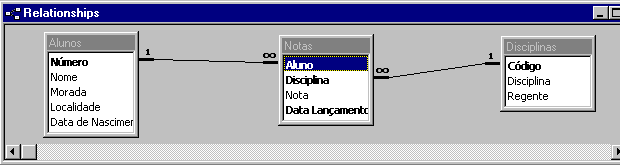
Se tentar apagar o 1º registo de
Alunos o Access dá a seguinte mensagem de erro:
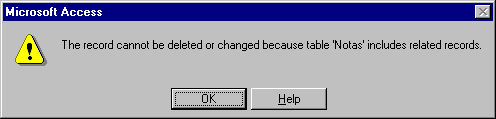
¨
Note-se que a partir deste momento não é possível introduzir a
informação na BD por qualquer ordem. Os dados das tabelas primárias têm que ser
introduzidos antes dos dados das tabelas relacionadas.
Assim, para alterar o valor de um campo comum ou apagar um
registo numa tabela primária, é necessário antes alterar/apagar os registos
relacionados. Para simplificar estas tarefas que são frequentes, o Access
permite que as alterações efectuadas na tabela primária sejam automaticamente
reflectidas nas tabelas relacionadas após confirmação pelo utilizador.
Quando a opção
Enforce
Referential Integrity é activada são disponibilizadas mais 2
opções:
- Cascade Update Related Fields: provoca a propagação de alterações no
campo comum do lado 1 a
todas as ocorrências do valor alterado nos
registos no lado N.
Cascade Delete Related Records: provoca a eliminação de todos os
registos do lado N com o mesmo valor do campo comum que o registo eliminado do
lado 1.
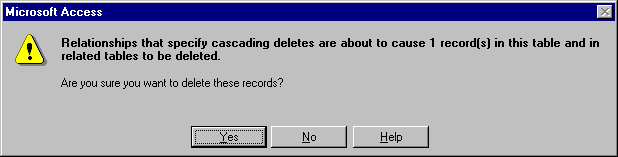
Exemplo: Depois de activar ambas as opções de propagação em
ambos os relacionamentos da BD da faculdade, se se apagar o registo da aluna
Carolina Santos em
Alunos,
aparece a seguinte caixa de diálogo:
¨
- Consultas sobre várias Tabelas
Como já foi referido, os relacionamentos permitem ver e
pesquisar a informação da BD como um todo, apesar de estar dividida em várias
tabelas. Para isso usa-se consultas que tenham como fonte de registos as tabelas
onde se encontram os dados que se deseja obter. Os relacionamentos determinam a
forma como a junção (join) das tabelas será feita. A construção de
consultas com uma ou várias tabelas é idêntica: selecciona-se as tabelas,
escolhe-se os campos a mostrar e define-se o critério. Qualquer das consultas
apresentadas pode ter várias tabelas (ou outras consultas) como fontes de
registos.
Cada linha da tabela gerada pela execução da consulta é uma das
combinações possíveis de registos com os mesmos valores do campo comum.
Exemplo: Para obter uma lista com os nomes dos alunos e as
notas obtidas, sem indicar os nomes das disciplinas, construir uma consulta com
a seguinte estrutura e resultado:
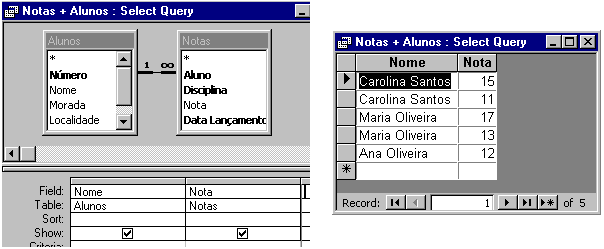
Note-se que cada registo de
Alunos foi combinado tantas vezes quantos os registos
de Notas com que se
relaciona, enquanto cada registo de Notas foi combinado apenas 1 vez. Isto deve-se ao
facto de a relação ser 1:N, isto é, cada aluno tem várias notas e cada nota diz
respeito a apenas 1 aluno.¨
Exemplo: Supondo agora que também se pretende obter uma pauta,
isto é, o nome da disciplina juntamente com o nome do aluno e da nota:
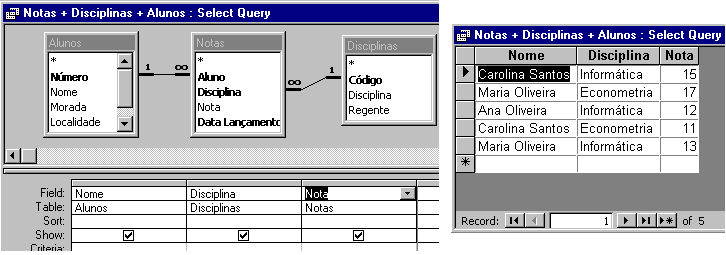
Repare-se que apesar de se combinar registos de mais uma
tabela, o número de registos da tabela resultante mantem-se o mesmo. Isto é
devido a cada nota dizer respeito a 1 só disciplina para além de 1 só
aluno.¨
Uma consulta que envolva tabelas com relacionamentos 1:1 são
editáveis, isto é, é possível inserir novos registos, e alterar e eliminar
registos existentes. No caso de haver relacionamentos 1:N também é possível
editar a tabela resultante excepto:
- alterar o campo comum do lado 1, se a opção
Cascade Update Related Fields não estiver activada;
inserir novos registos se o campo comum do lado N não estiver incluido na
tabela virtual;
alterar o campo comum do lado N depois de ter alterado algum campo do lado
1, sem ter gravado as alterações;
se a consulta envolver mais do que uma tabela que é lado N num
relacionamento.
Note-se que eliminar um registo da tabela virtual é equivalente
a eliminar um registo da tabela relacionada, isto é, do lado N do
relacionamento.
Ao criar uma consulta que usa tabelas relacionadas, ela não
"herda" os respectivos relacionamentos. Assim, ao criar consultas que usem como
fonte de registos uma consulta em conjunto com outras consultas ou tabelas, a
falta desses relacionamentos pode provocar resultados errados. Para resolver
este problema é possível criar relacionamentos envolvendo consultas tal como se
criam com tabelas apenas. Outra possibilidade é a criação de relacionamentos
próprios da consulta, na vista de estrutura. Tal é feito arrastando os campos
como na janela de relacionamentos, sendo as únicas diferenças:
- os relacionamentos criados no âmbito de uma consulta só são válidos nessa
consulta;
- não é possível activar a integridade referencial.
Mais
sobre Junções…
Até agora foram consideradas apenas consultas envolvendo
tabelas relacionadas. No entanto, é possível fazer consultas sobre tabelas
não relacionadas. Nesse caso, a junção feita é o produto cartesiano das
tabelas, isto é, cada registo de uma tabela é combinado com todos os
registos da outra. No entanto, raras vezes esta acção é realmente útil.
Exemplo: Executando a consulta que se segue nos dados das
tabelas
Table1 e
Table2 mostradas:
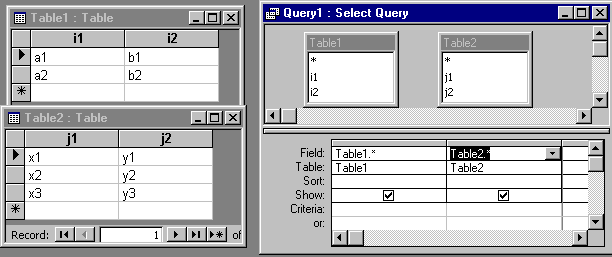 obtem-se:
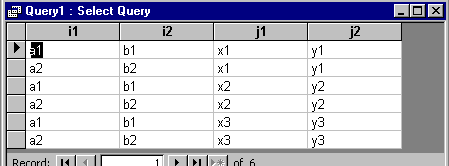
¨
Propriedades das
Junções
As operações de junção (join) em tabelas relacionadas
apresentadas até agora só incluiram os registos para os quais os valores dos
campos relacionados são iguais em ambos os lados da relação. Se houver algum
registo na tabela primária sem correspondência na tabela relacionada, esse
registo não é apresentado. De igual forma não é mostrado um registo da tabela
relacionada que não tenha correspondência na primária, o que só pode acontecer
se a integridade referencial não estiver activa. Este tipo de junção é conhecido
como equi-join. Por vezes pretende-se obter registos que não tenham
correspondência. Nestes casos pode-se alterar o tipo de junção associada ao
relacionamento. Para tal basta editar o relacionamento, seleccionando-o e
executando o comando
Relationships, Edit
Relationships e clicar no botão Join Type. É apresentada a caixa de diálogo
seguinte:
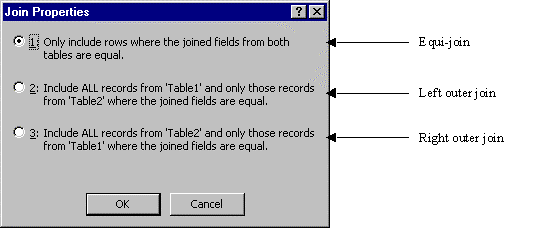
A opção
2
permite mostrar todos os registos do lado 1 e apenas os registos do lado N que
estejam relacionados, enquanto a opção 3 permite o inverso. Visualmente a alteração é
representada como uma seta no lado em que só são seleccionados os registos com
correspondência.
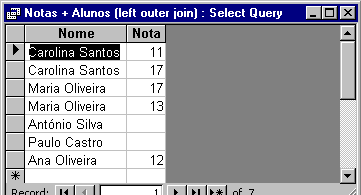
Exemplo: Para que qualquer consulta que inclua as tabelas
Alunos e Notas inclua sempre os nomes dos alunos
que ainda não tiveram qualquer nota, altera-se o relacionamento entre essas
tabelas para um left outer join:
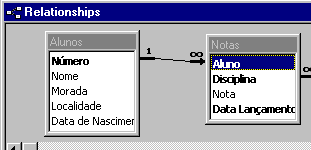
Criando uma consulta igual a
Notas + Alunos obtem-se:
¨
Também é possível limitar a aplicação do tipo de junção a uma
consulta. Para isso é preciso seleccionar o relacionamento na vista de estrutura
da consulta respectiva e executar o comando
View,
Join Properties.
As junções do tipo left outer join e right outer
join são frequentemente utilizadas para detectar situações de
excepção.