Capítulos Aposentados
- Formulários
- Formulários Gráficos
Informação numérica de uma tabela (ou "query") pode ser apresentada
graficamente. No mesmo gráfico podem ser mostrados vários campos, o tipo de
gráfico escolhido permite evidenciar certas características dos valores
escolhidos. O "FormWizards" tipo "Graph" proporciona os
seguintes tipos de gráficos:
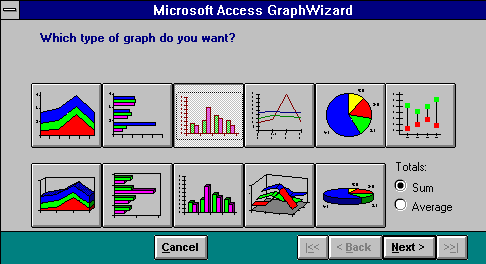
A primeira linha refere gráficos bi-dimensionais e a segunda
gráficos tri-dimensionais.
Nos gráficos tipo "Área" salientam a contribuição de cada
campo para o total desse campo. É possível representar vários campos,
sendo cada representado por uma cor.
Nos gráficos de "Barras" ou de "Colunas" são
salientadas as diferenças entre valores dos diversos campos.
Um gráfico de "Linhas" salienta as variações dentro dos
valores de um campo.
Os gráficos tipo "Circular" salientam também a
contribuição das partes para o todo, mas só é possível mostrar um único
campo.
Exemplo: Análise gráfica das notas de um teste
Num teste com quatro perguntas, as notas dos alunos (» 300) são guardadas na tabela:
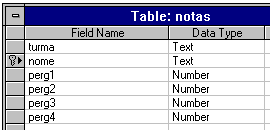
Representação de Médias das Notas por Turma
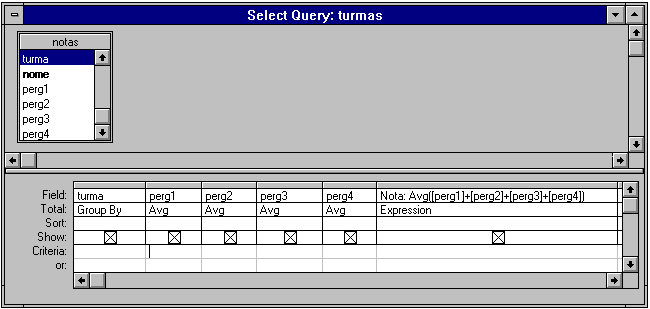
É criada uma "Query" que agrupa os registos por turma (na linha "Total") e
calcula a média de todas as perguntas, assim como da nota final:
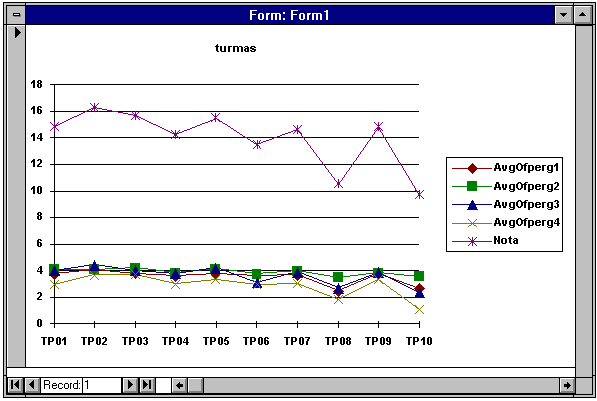
Em seguida pode construir um gráfico de linhas na base desta
"query":
Análise da distribuição das notas
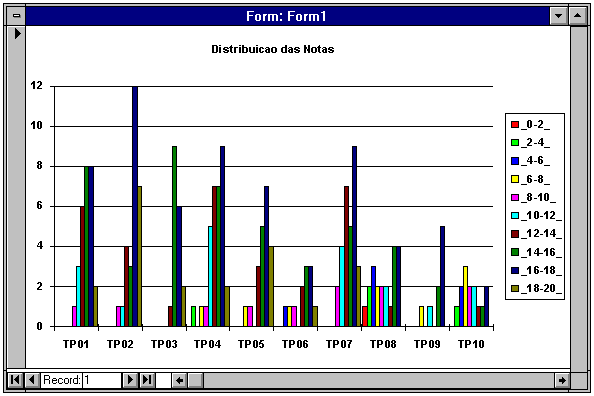
Pretende-se obter um gráfico que ilustre a distribuição das notas, por
turma, no intervalo 0 a 20. Para esse efeito é construida uma "Select
Query" com três campos: "turma", "nota" e "Classe".
O campo "turma" é proveniente da tabela "Notas", enquanto os
campos "nota" e "Classe", são campos calculados:
nota: [ perg1]
+[ perg2] +[ perg3] +[ perg4]
Classe: Choose(1+Int([nota]/2); "[0-2]"; "[2-4]"; "[4-6]"; "[6-8]";
"[8-10]"; "[10-12]"; "[12-14]"; "[14-16]"; "[16-18]"; "[18-20]")
A função Choose(N, Lista_de_valores) retorna o n-ésimo valor da
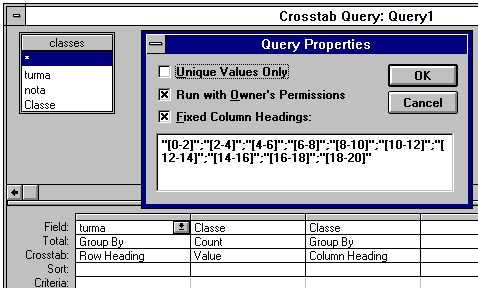
lista. Com base nesta "Query" é criada uma "CrossTab
Query" que obtém o número de notas (por turma) situadas nos intervalos
definidos pelo campo "Classe":
A "query" permite gerar o seguinte gráfico de barras:
- Macros
As macros
permitem executar sequências de acções de maneira
automática. As acções são pré-definidas, cabendo ao utilizador
escolher as que pretende executar, assim como a ordem de execução.
Cada acção tem um conjunto de propriedades associadas que o utilizador
pode adaptar aos seus objectivos. As macros estão associadas a
eventos em formulários: quando o evento se dá, a macro é executada.
Assim, a definição de uma macro envolve:
- a definição, no objecto Macro, da sequência de
acções que constituem a macro,
- a definição, no formulário, do evento que dispara a macro.
Situações típicas de utilização de macros permitem:
- Localizar ou filtrar registos que satisfazem condições;
- Atribuir valores a controlos;
- Abrir, fechar ou sincronizar formulários ou relatórios;
- Localizar Registos a partir de uma Caixa de
Texto
Vejamos agora como é possível utilizar macros para localizar registos que
satisfazem certas condições.
O formulário Notas mostra informação referente às
notas de alunos a um teste. Pretende-se localizar o registo correspondente
ao aluno cujo nome o utilizador deverá especificar (na secção Footer).
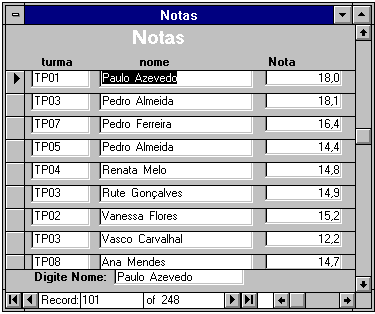
Para atingir esse fim, são acrescentados dois controlos adicionais: a
legenda ("Label"), e a caixa de texto ("Text
Box").
A legenda permite simplesmente colocar o texto "Digite
Nome" no formulário. Este controlo tem a propriedade:
Caption: "Digite Nome:"
A caixa de texto tem as seguintes propriedades (entre outras):
Name: "Nome_digitado"
AfterUpdate: localiza
A propriedade AfterUpdate determina que a macro
localiza deve ser executada após o utilizador
preencher o campo. Este controlo não pode estar ligado a nenhum campo da
tabela alunos, nem a nenhuma expressão (isto
é, este campo deverá ser Unbound).
As macros são definidas na folha de macros. Vejamos a definição da
macro localiza:
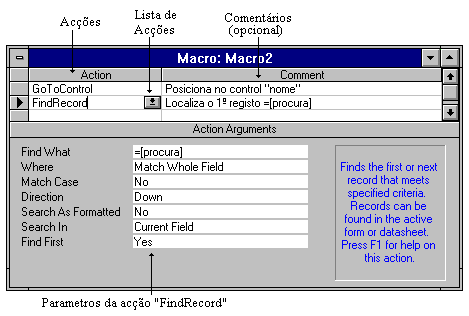
A macro é constituída por duas acções. A primeira acção, GoToControl, tem como parâmetro o nome de um
controlo. Neste caso, como se pretende localizar o nome do aluno, é indicado
o controlo com o nome Nome.
A segunda acção, FindRecord, encontra o
registo que satisfaz as condições definidas nos parâmetros. No parâmetro
Find What é especificado =[
Nome_digitado]
. Esta acção vai procurar o 1º registo que satisfaz a condição
(valor do campo Nome igual ao valor do controlo
Nome_digitado).
Desta forma, quando o utilizador digita um nome e carrega na tecla
Enter, a macro é disparada. Se existir um aluno com o nome indicado,
o registo correspondente passa a ser o registo corrente, caso contrário o
registo actual mantém-se corrente.
- Forma Geral da Macros
Em geral as
definições de macros incluem os seguintes tipos de informação:
- nome da macro,
- condição,
- acção,
- comentário.
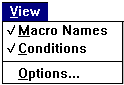
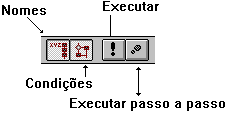
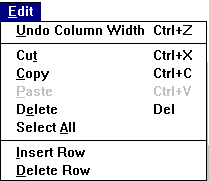
Para aceder a esta informação, pode-se utilizar:
Menu View: Toolbar: Menu:
Definição de Várias Macros numa Folha
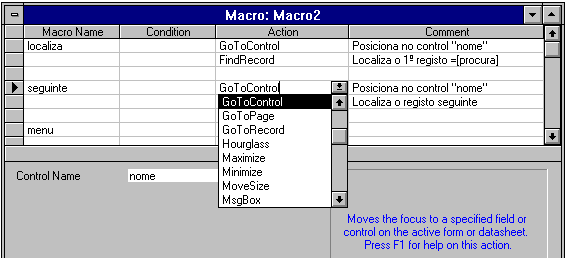
É possível definir várias macros na mesma folha de macros. Cada macro é
identificada por um nome (coluna Macro Name). Para
referir uma macro de uma folha particular, pode-se utilizar o formato
<nome_da_folha> . <nome_da_macro>.
Por exemplo, Macro2.seguinte identifica a macro a
macro seguinte da folha Macro2.
- Macros com Condições
Ao executar uma macro, é avaliada a condição associada à primeira linha
da macro. Se a condição resultar em TRUE é executada
a acção associada e passa-se para a linha seguinte. Uma condição não
definida, ou seja em branco, é avaliada como TRUE. A
macro termina quando encontra uma linha em branco ou uma linha que pertence
a outra macro.
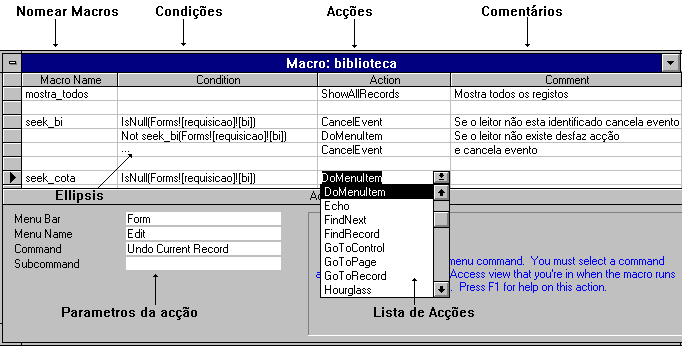
O seguinte exemplo, mostra a macro seek_bi, que
inclui as acções CancelEvent e DoMenuItem. Cada acção é executada, só se a
condição correspondente for verdadeira.
A referência, numa macro, ao valor de um controlo de um formulário pode
ser feita indicando apenas o nome do controlo, se a macro é disparada por um
evento nesse formulário. Em todos outros casos é necessário utilizar a
seguinte forma geral:
Forms![ nome_de_formulário] ![ nome_de_controlo] .
Vejamos um exemplo. A macro seek_bi inclue a
acção CancelEvent que é condicionada
por:
IsNull (Forms![ requisicao] ![ bi] )
Neste caso, pretende-se testar, utilizando a função IsNull(..), se o valor do controlo bi no formulário requisição é
vazio.
Notamos ainda que é possível associar várias acções a uma
condição, utilizando o operador "..." (ellipsis).
- Localizar Registos a partir de Botões
Um outro grupo de operações frequentes em formulários envolve
posicionamento no registo desejado. Alguns exemplos destas macros são
apresentadas na seguinte tabela:
| Macro |
Acção |
Parametros |
| primeiro |
GoToRecord |
Object Type:
ObjectName:
Record: First
Offset: |
| ultimo |
GoToRecord |
Record:
Last |
| anterior |
GoToRecord |
Record:
Previous |
| seguinte |
GoToRecord |
Record:
Next |
| novo |
GoToRecord |
Record:
New |
As macros podem ser executadas a partir de botões de comando, disponíveis
no formulário, que têm associado á propriedade OnClick (ou OnPush em Access
1) o nome da macro que efectua a operação desejada.
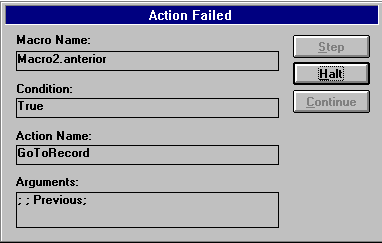
As macros anterior, seguinte só podem ser executadas se houver se existir o
registo pretendido. Isto é, se está no 1º registo, não existe registo
anterior, o executar a macro anterior, nesta
situação, dá origem a erro:
Esta situação pode ser ultrapassada, utilizando funções definidas
pelo utilizador (no objecto Module) que
permitem detectar situações de erro.
- Eliminar Registos a partir de Botões
| Macro |
Acção |
Parametros |
| Eliminar |
DoMenuItem
DoMenuItem |
MenuBar:
Form
MenuName: Edit
Command: Select Record
MenuBar: Form
MenuName: Edit
Command:
Delete |
- Localizar Grupos de Registos a partir da "Combo
Box"
Em algumas aplicações é associado um tipo à cada
item. Por exemplo, posição ou departamento do trabalhador, turma do
aluno etc. Nestas circunstâncias pretende-se muitas vezes localizar todos os
dados de certo tipo. Vejamos um exemplo que envolve a localização de todos os
alunos de uma turma.
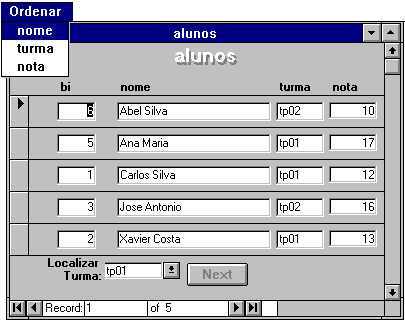
No formulário seguinte está disponível uma ComboBox
que mostra todas as turmas existentes na tabela e permite seleccionar uma turma.
Ao seleccionar uma turma, é disparada uma macro (Localiza) e o primeiro aluno dessa turma passa a ser o
registo corrente. O botão Next dispara uma outra macro
(seguinte) e assim, o utilizador pode ver
os dados relativos ao aluno seguinte (mas da mesma turma).
A ComboBox pode ser construída de várias
maneiras. Uma possibilidade é simplesmente enumerar os items. Assim, as
propriedades da ComboBox deveriam ser:
- Row Source Type: Value List
- Row Source: tp01; tp02; tp03; tp04 (lista de
valores)
- Default Value: "tp01" (valor por omissão)
Uma outra possibilidade é construir uma Query, agrupando os dados
através o campo turma.
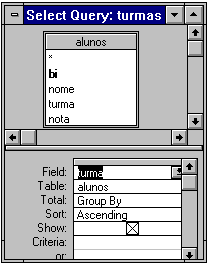
Neste caso, as propriedades da ComboBox
deveriam ser:
- Row Source Type: Table/Query
- Row Source: turmas (o nome da
Query)
A terceira possibilidade é utilizar um comando de SQL:
- Row Source: SELECT turma FROM alunos
Este comando irá seleccionar as turmas da tabela eliminando as repetições.
Mais detalhes sobre a linguagem de SQL estão apresentados na Secção 9.
A macro Localiza é disparada através da
propriedade AfterUpdate da ComboBox. A seguinte tabela mostra a definição da macro.
A primeira acção determina que o sistema deveria analisar os dados do
controlo turma.
A segunda acção determina que o valor neste campo deveria ser comparado com o
da ComboBox cujo nome é turma_selecionada.
A terceira acção da macro garante que o botão Next
esteja disponível. Inicialmente, este botão não está disponível (a propriedade
Enabled deste botão está em No).
A acção da macro SetValue .. permite inverter
esta situação.
| Macro |
Acção |
Parametros |
| Localiza |
GoToControl
FindRecord
SetValue |
Object Type: "turma"
=[turma_selecionada]
Forms![alunos]![Next]!Enabled=
Yes |
| seguinte |
GoToControl
FindNext |
Object Type: "turma"
|
A macro
seguinte é disparada através OnClick do controlo Next. Esta
macro localiza o próximo registo que satisfaz a condição definida pela última
instrução de tipo FindRecord.
- Abertura de um Outro Formulário
| Macro |
Acção |
Parametros |
| abrir |
OpenForm |
FormName:
<Formulário> |
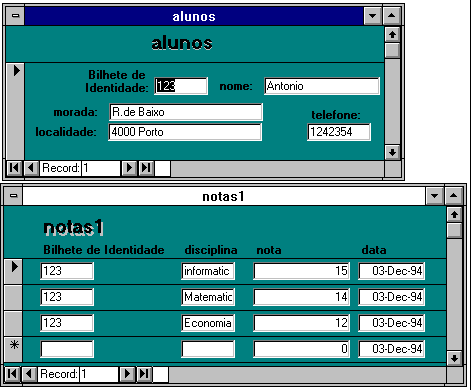
Consideramos um exemplo que mostra como se pode abrir um formulário junto com
outro. No nosso caso temos um formulário principal que apresenta dados relativos
a um aluno (alunos) e é tipo Single Form. O outro formulário (notas1) mostra as notas desse aluno e é tipo Tabular Form.
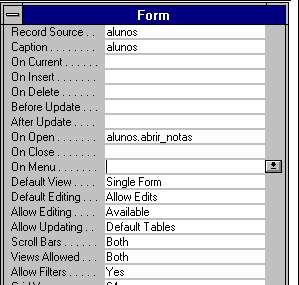
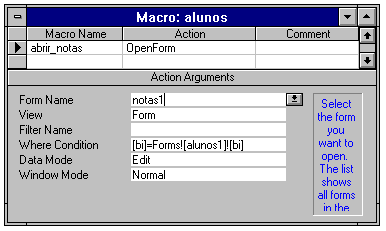
| Para abrir o segundo formulário (notas1) a partir do formulário principal
(alunos), deve utilizar uma macro
(abrir_notas) e garantir que esta
macro fosse disparada com o evento On Open do
formulário principal:
|
 |
 |