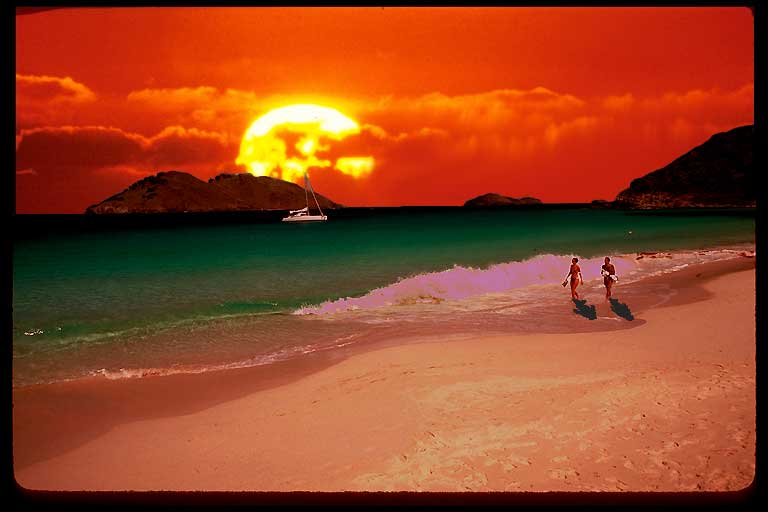
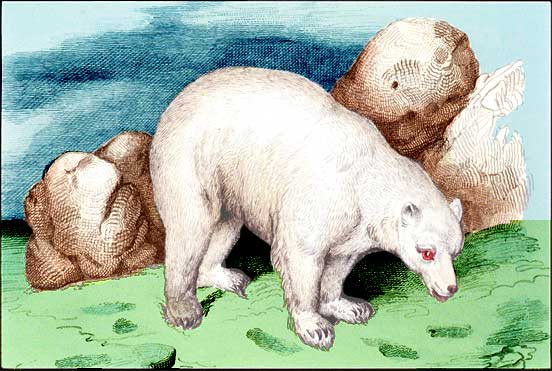
Descripció: Senyors, a l'assignatura d'infografia, impartida
per diferents professors (a mi em va tocar l'Ignasi Ribas), com comprovareu
es treballa amb l'ordinador i els apunts també te'ls donen a OCE,
o sigui que no fa falta que pengi res. Bé sí! Penjaré
algunes quantes fotos del treball final i alguns trucs de Photoshop.
Creamos una
nueva imagen (rva). Escribimos un texto en negro sobre fondo blanco
y acoplamos la imagen. Le aplicamos (Filtro/Desenfocar/Desenfoque Gaussiano)
1,5 será suficiente. Después invertimos la imagen (Imagen/Ajustar/Invertir)
Rotamos el lienzo 90ºAC (Imagen/Rotar lienzo/90ºAC) y (Filtro/Estilizar/Viento)
Y rotamos el lienzo (Imagen/Rotar lienzo/90ºACD) Ahora le aplicamos
(Filtro/Estilizar/Solarizar) Y para el acabado (Imagen/Ajustar/Tono-Saturación)
Sobre
un fondo negro escribimos un texto en blanco. Le aplicamos (Filtro/Desenfocar/Desenfoque
Gaussiano) 2 pixels (Filtro/Estilizar/Solarizar) y ajustamos niveles..
Filtro/Distorsionar/Coordenadas polares (Rectangular a Polar) Rotamos
el lienzo 90ºAC (Imagen/Rotar lienzo/90ºAC) y (Filtro/Estilizar/Viento/Desde
la izquierda)
Y rotamos el lienzo (Imagen/Rotar lienzo/90ºACD) Filtro/Distorsionar/Coordenadas
polares (Polar a Rectangular) (Imagen/Ajustar/Tono-Saturación)
lo dejamos en un tono rojo y después con la herramienta de gama
de colores seleccionamos el texto y lo ponemos en amarillo.
Creamos
una imagen en escala de grises con fondo negro y un texto o dibujo en
blanco.
Acoplamos la imagen. Rotamos el lienzo 90ºAC (Imagen/Rotar lienzo/90ºAC)
y (Filtro/Estilizar/Viento/Desde la derecha) dos veces. (Filtro/Estilizar/Difusión)
Rotamos el lienzo 90ºACD
(Imagen/Rotar lienzo/90ºACD) Ahora le aplicamos (Filtro/Desenfocar/Desenfoque
Gaussiano) 2 pixels. Ahora lo distorsionamos
(Filtro/Distorsionar/Rizo) Indexamos la imagen y
(Imagen/Modo/Color indexado)
y (Imagen/Modo/Tabla de colores/Cuerpo negro)
Creamos
una imagen en escala de grises con fondo blanco y un texto negro.
Seleccionamos el texto e invertimos la selección. Filtro/Pixelizar/Cristalizar(10)
Selección/Invertir
Filtro/Ruido/Añadir ruido(70)
Filtro/Desenfocar/desenfoque gaussiano(2)
Imagen/Ajustar/Curvas
Realizamos una similar al ejemplo. Selección/Deseleccionar
Imagen/Ajustar/Invertir Rotamos el lienzo 90ºAC Imagen/Rotar lienzo/90ºAC
y Filtro/Estilizar/Viento/Desde la izquierda
Y rotamos el lienzo Imagen/Rotar lienzo/90ºACD Imagen/Modo/RGB
Imagen/Ajustar/Tono y saturación hasta conseguir el efecto. Para
darle más realismo puedes utilizar los pinceles "Assorted"
de Photoshop.