|
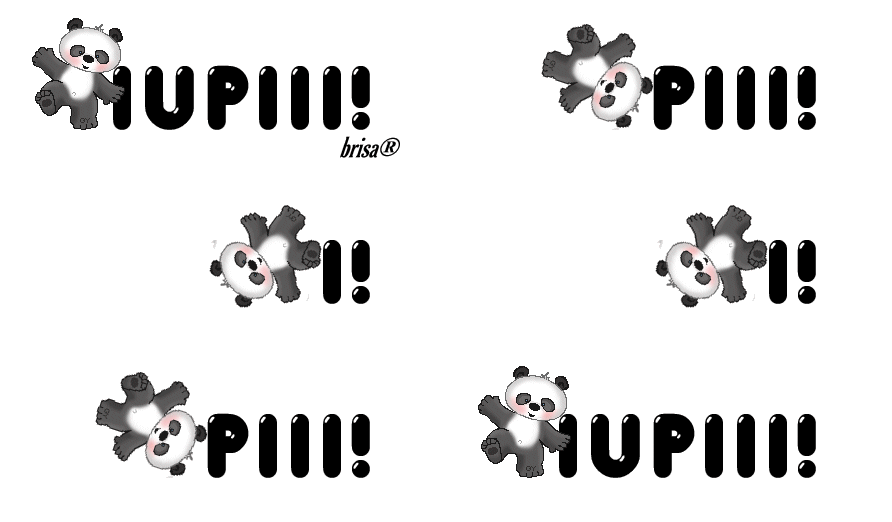
Vejam que gracinha..
essa assinaturinha...
Pra montar vamos precisar de
tubes ou gif
estáticos:
|
Materiais
clique
com o botão direito do mouse/ salvar como |
 |
 |
 |
|
 |
 |
 |
|
 |
E uma fonte gordinha
clique aqui |
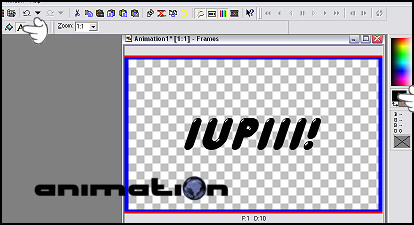
1 - Abro uma nova animação 500x 300 ( essa
medida dependerá da palavra ), transparente.
2 - Escolho uma cor que combine com seu
gif e configuro a palheta de cor.
3 - Ativo a Ferramenta de texto e escrevo a
palavra desejada. Eu configurei a minha assim
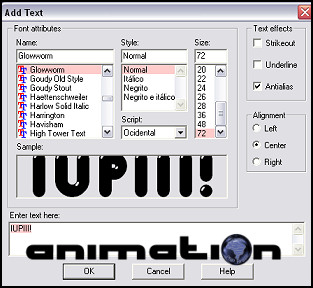
A minha palavra é "IUPIII!" - 6
letras + 1 sinal de exclamação, portanto são 7 no total
Portanto para essa minha animação vou
precisar 7 frames (de acordo com a minha palavra)
4 - Duplico a frame que escrevi a palavra até
que tenha a quantidades de frames que
necessito.No meu caso 7 frames
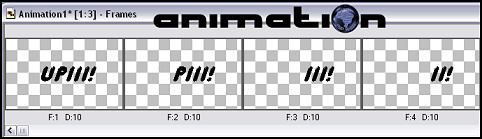
5 - Ativo a borrachinha. Na F:1 eu
deixo a palavra inteirinha.
Na F:2 eu apago a primeira letra.
Na F:3 eu apago a primeira e a
segunda letra
e assim vou fazendo até a ultima
frame
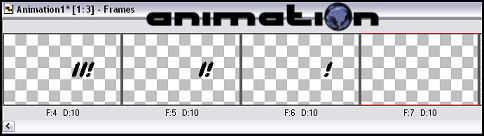
6 - Reservo.
7 - Abro a gif estático no AS. E vou
aumentar a área dele, para isso vamos precisar abrir uma nova
animação 400x400, transparente. E arrastar ele para a frame de
maior tamanho.
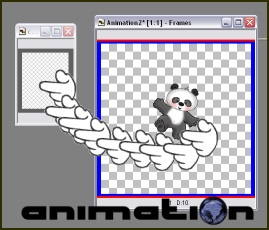
8 - Como a animação da minha palavra tem 7 frames( no me
caso)
9 - Agora eu ativo a gif estática e vou aplicar: Effects/Insert
Image Effect / Rotate/ 7 frames
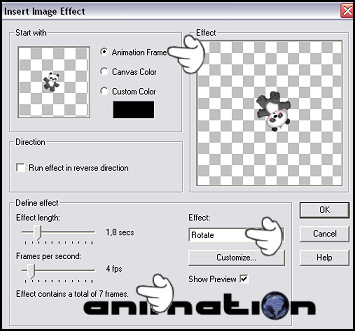
Ainda vamos configurar do Customize do efeito:
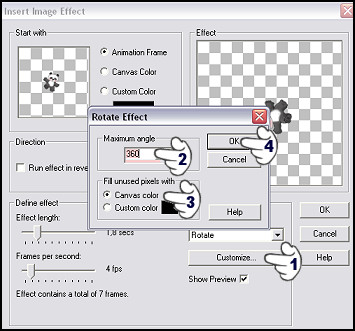
10 - Dê OK
11 - Mantenha o PROPAGATE PASTE desativado
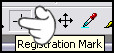
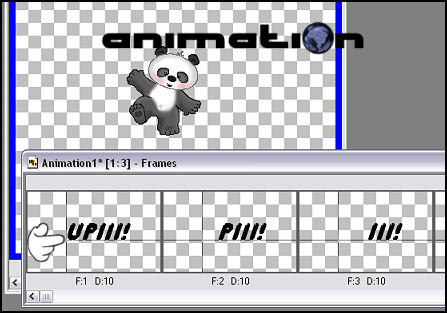
12 - Ative a ferramenta Registration MarK nossa
reguinha e a posicione no inicio da letras:
13 - Ative também a ferramenta
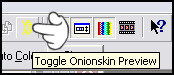 Tooggle Onionskion Preview
assim ela vai projetar a sombra da animação
na próxima frame ficando mais fácil saber onde posicionaremos
o próximo gif.
14 - Ative a F:1 do gif e arraste ele para a F:1 da
palavra.
PS: quando eu arrastar o F1: do gif a F:2 do gif vai
passar a ser a F:1.
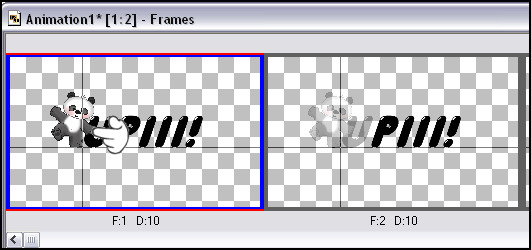
Na palavra por causa da ferramenta Onionskin vamos ter a
sombra projetada:
15 - Vamos agora arrastar novamente a F:1
da gif para a F:2 da palavra e assim vamos fazendo até terminar todas as frames da palavra.
16 - Desativo a ferramenta de sombra a
Tooggle Onionskion Preview basta clicar em cima dela que
desativa.
17 - Desativo a reguinha a "
para desativar clique nela e na mesma barra de ferramentas em
Clear.

18 - Veja como ficou:
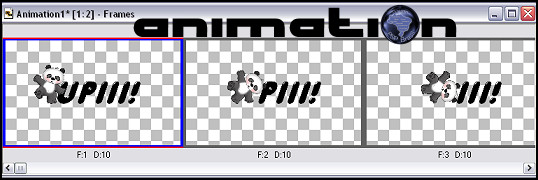
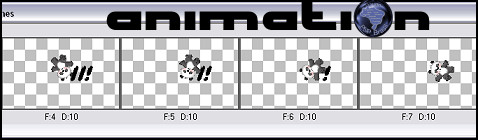
19 - Seleciono todas as frames ( Crtl+A)
20 - Copio ( Crtl+C) .
21 - Ativo a última frame no meu caso é a
F:7 e Paste After Current
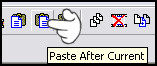
22 - E dou Animation /Reverse Frames
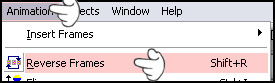
23 - Como vamos ter uma frame dupla no
centro da animação vamos deletar uma delas:
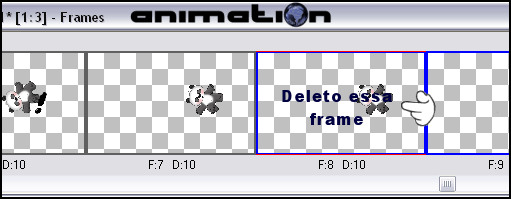
24 - Altero a velocidade da F:1 para 100.
25 - Dou aquela espiadinha básica para ver
se minha animação está ao meu gosto
26 - Assino , corto o excesso de área em
volta da animação com a ferramenta de corte (crop)e salvo
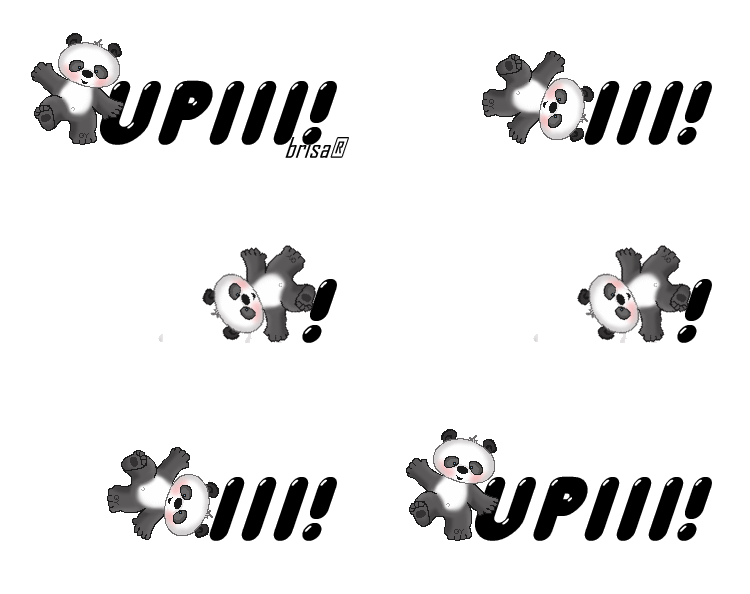


Tutorial criado por brisa® em 08/11/2005 |