|
Assinatura Marquee
  1 - Abra
seu gif no AS. Verifique quantas frames tem o seu gif..
o qual eu
escolhi tem 7 frames
2 -
Reservo
3 - Abra
uma nova animação 300x400, tranparente.
4 -
Effects/ Inset Text Effect
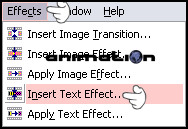 5 -
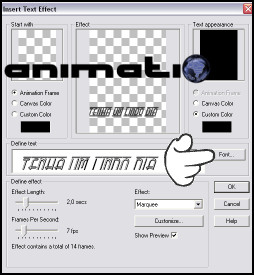
Primeiramente vamos configurar a fonte para isso entre onde está marcado
na
imagem
abaixo:
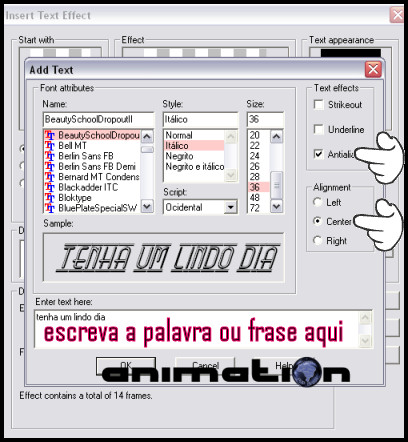
 6 - Escolha
um a fonte de sua preferência , tamanho e estilo.Mantenha o antilias
marcado e o texto Center e escreva a palavra ou frase desejada:
 7 - Estando
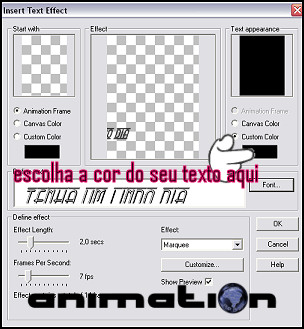
tudo pronto dê Ok. Vai voltar ao quadro anterior, onde escolheremos
agora
a cor do
texto:
 8 -
Escolhida a cor e dado oK. Voltará novamente para esse janela
onde
escolheremos o efeito - Marquee
E vamos
configurarar quantidade de frames que vamos querer.
Se o gif
que vc escolheu tiver menos de 10 frames, duplique o vamos de frames
na
configuração:
No meu caso
como meu gif tinha 7 frames vou usar 14 frames nessa configuração
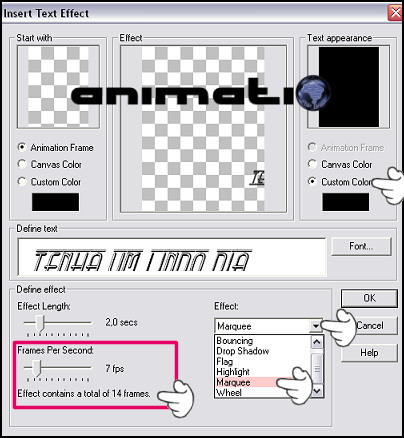 9 - Ainda
vamos mexer no Customize:
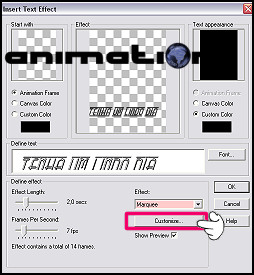 10 -
Precisamos deixar área livre acima do efeito na escrita para caber a gif
. Como minha gif tem 248 de altura . Desmarquei onde dizia que o texto
ia ser central
e deixei
300 pixels . Assim meu texto se afastara 300 pixel da altura contando de
cima para baixo:
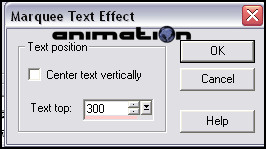 veja como
ficou:
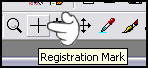
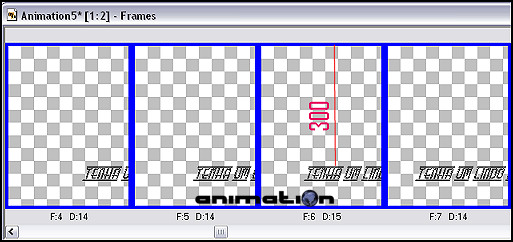 11 - Escolha uma das frames que apareça a escrita, e ative o
Registration Mark
 12 - E
Marque a altura do texto:
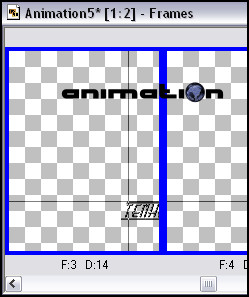 13 -
Volte para a F:1 do efeito de texto selecione todas as frames
14 - Ative
o PROPAGATE PASTE
14 -
Ative o Gif selecione todas frames ( Crtl+A)
13 -
Arraste A F:1 da Gif para a F:1 do efeito, posicionando a gif no entro
da frame
mas na
altura que marcamos:
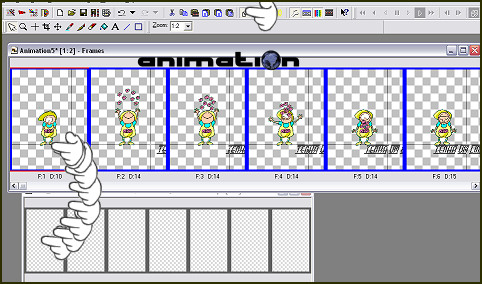 14 -
Para desativar a ferramenta clique na ferramenta Registration Mark e
clear
 15 -
Mantenha todas as frames selecionadas e mude a velocidade para D:30
16 -
Para escrever a outra frase: com carinho e
assinar
17 - Abra
uma nova animação. Escolha uma cor que combine com sua gif.
18 - Ative a ferramenta de texto . Escreva
19 - Mantenha o Propagate ativado e todo as frames (
Crtl+A)
20 - E
arraste o texto até a animação que estamos montando. Se precisar ative
novamente
o
Registration Mark
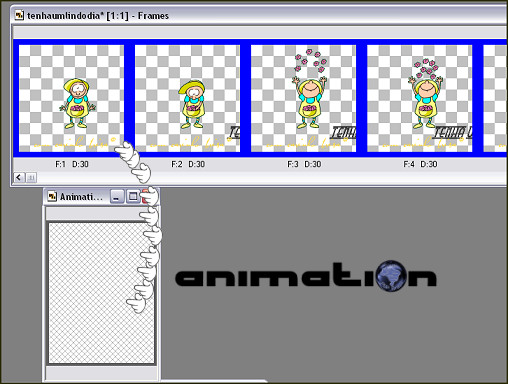 21 - Corte
o excesso.
22 -
Visualize sua animação
 se estiver tudo ao seu agrado e salve. se estiver tudo ao seu agrado e salve. 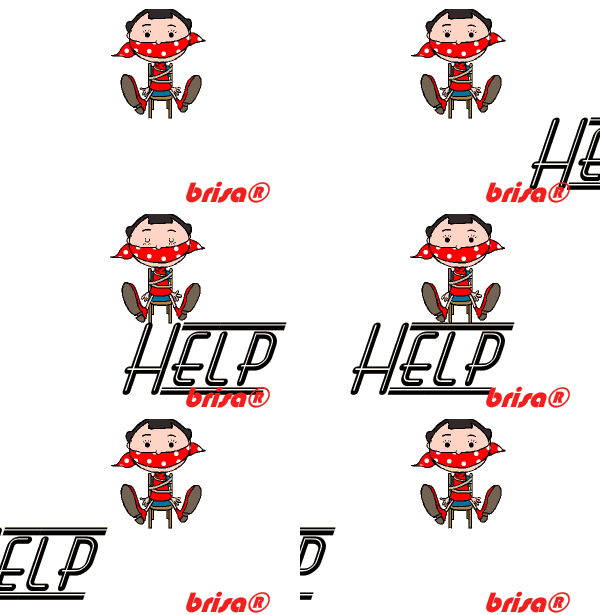 Tutorial criado por
brisa® em 05/11/2005 |