Bamos nos Bunitá????
Material
Parte 1
Montando a base da
animação
Abra uma nova animação no AS, a minha
eu abri 400x 400, transparente
e preenchi com branco.
Escolhi uma cor contrastante
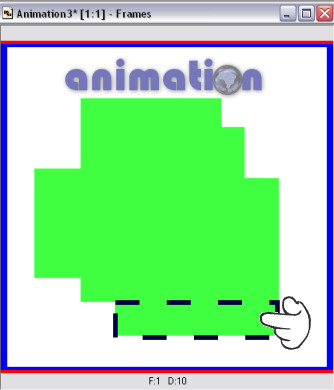
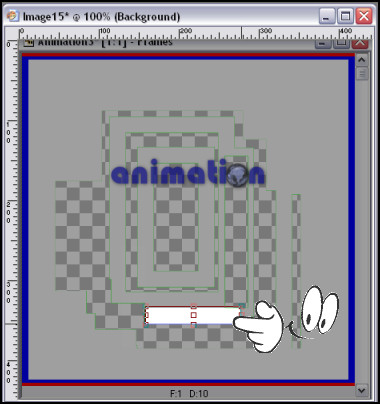
Ativei a ferramenta de Shape e
tracei retângulos aleatoriamente
Importante somente é deixar aquele
retângulo onde eu destaquei com linhas
tracejadas e a mãozinha, pq lá é que
vamos escrever o nosso nome:
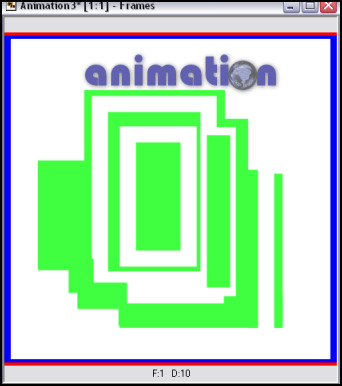
Configura com a cor branca novamente e trace alguns retângulos brancos por cima
desse verdinho.
deixando parte do verde
aparecendo. Pq essas partes verdes iremos transparecer.
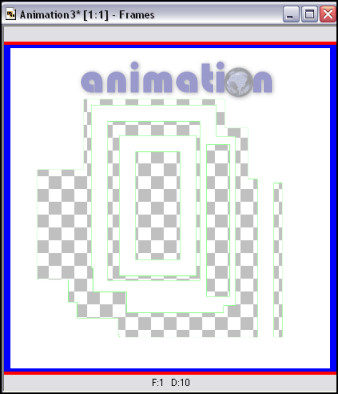
Vamos transparecer a parte que está em
verde.
PS: O meu ficou uma moldurinha verde,
não me importei vai dar um charme a mais até na minha animação
mas se vc não quiser que apareça
escolha um cor que combine com o fundo que irá agora colocar nessa parte
que
vc deixou transparente.
Ou com a ajuda do baldinho, o zoom e a
cor branco cobrir essa bordinha:
Abro novamente uma nova animação e
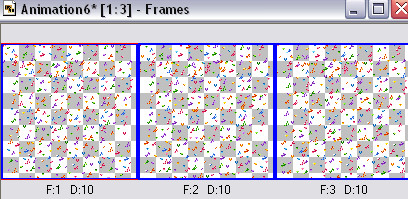
escolho um pattern um um floaties pra combinar com a minha Tag.
Como eu escolhi um floaties com 3
frames..tive que duplicar a minha frame
selecionar todas as frames e
ativar o Propagate paste.
e arrastar o floaties até o a nova
animação...
dar undo(Crtl+Z) e fazer o mesmo processo até
cobrir toda a área.
Ativo novamente a animação que contém o shapes
e faço duas cópias dessa animação ( Shft+D)
e reservo duas
Parte
2
Sombra
Deixo ativada apenas uma e nessa eu troca a cor branca
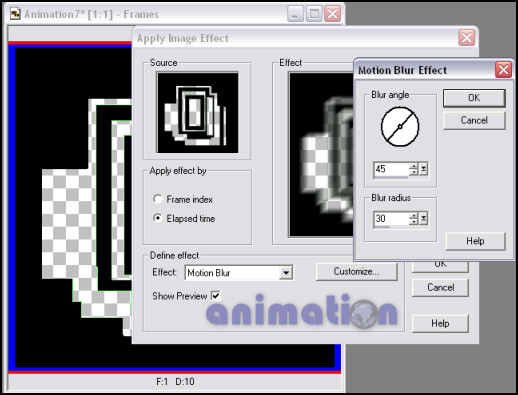
para preta e aplico o seguinte efeito:
efects/Apply Image Effect/ Motion Blur
Tbm está nesse screen a configuração do Customize.
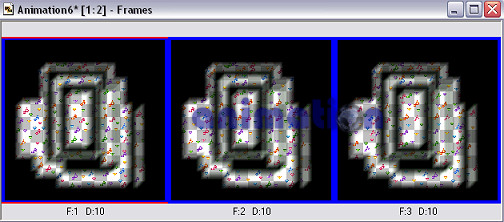
Assim teremos a nossa sombra.
Ativo novamente meu fundo:
Seleciono todas as frames de ambas as animações
.Mantenho o Propagate Paste
ativado e arrasto a animação que contém a
sombra até a F:1 que contém o fundo:
Ativo mais uma das que contém a moldura agora em branco e
repito o processo que eu usei pra sombra.
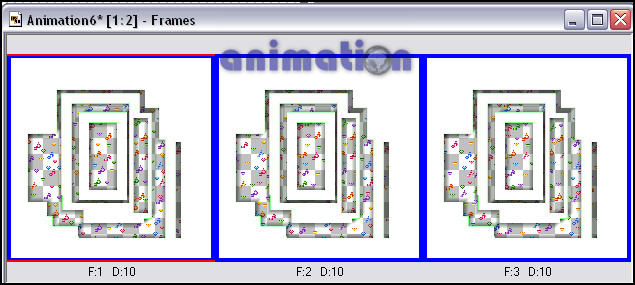
Vejam que com a nossa amiga sombra já conseguimos o
efeito de profundidade na animação:
Parte 3
Animando
o Personagem
Meninas
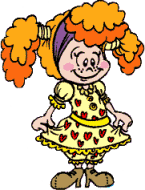
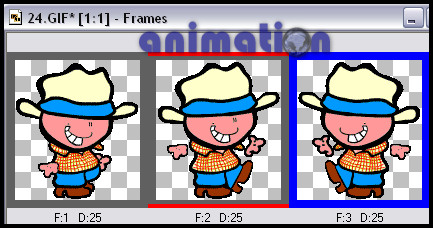
Abri a bonequinha (em formato tube que está na pastinha de materiais) no
meu AS
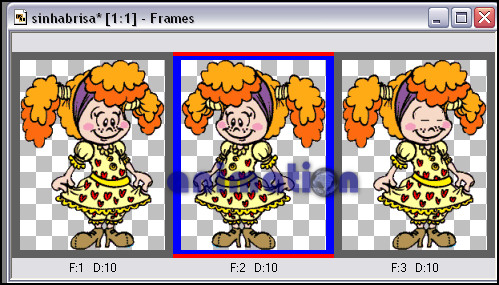
Dupliquei a frame duas vezes
Na segunda frame eu dei mirror e na terceira eu pintei o
olhinho e com o pincelzinho tracei dois risquinhos
para fazer os olhinhos fechadinhos.
Veja como ficou:
Meninos
abri a gif animado no meu AS
Como ele somente tinha duas frames.Eu dupliquei a F:2
Na F:3 eu pintei o rostinho rostinho para tirar os olhinhos assim ele
piscará e dei Mirror
Veja como ficou:
Reservo
Parte 4
Animando
o Nome
Abra o outra cópia que fizemos da moldura branca:
(lembra que havíamos feito duas cópias ?)
Pois bem essa vou cortar aonde eu havia pedido para vcs prestarem atenção
na parte inicial do programa
onde íamos deixar já um espaço para inserir o nome:
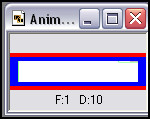
Corto a imagem e deixo somente esse pedacinho:
Vamos trabalhar nele mesmo.
Primeiramente com a ajuda do baldinho eu preencho esse pedacinho com uma
cor que combine com a minha gif:
eu usei amarelo....
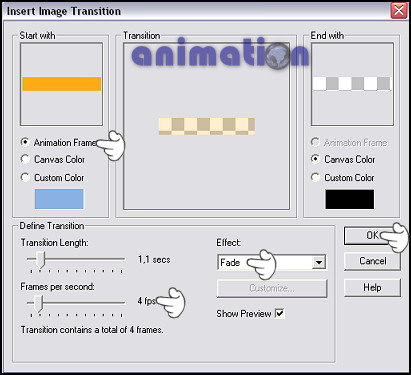
Effects/ Insert Image Transition/Fade
Quando aplicado o efeito vc terá 5 frames....delete 4 delas escolhendo
uma em tom de transparência
que mais gostar...
eu escolhi a F:4
Nela eu apliquei:
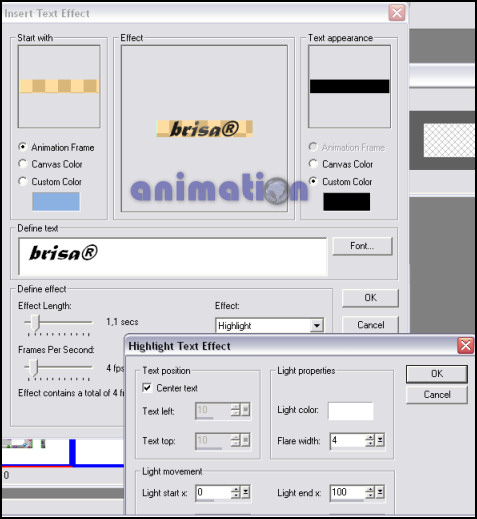
Effects/ Insert Text Effect/ Highlight/ 4 frames deletando a primeira:
e a configuração do customize segue junto na imagem abaixo:
Para a fonte escolhi uma de minha preferência e que coubesse dentro da
faixinha transparente.
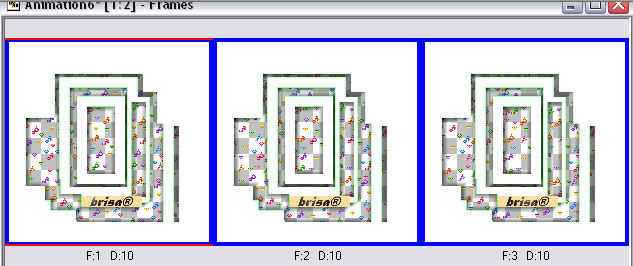
veja com ficou o efeito
Parte 5
Montando
Deixo ativada o animação que contem a base da tag
Ativo tbm a animação que contém o nome.
Seleciono todas as frames de ambas as animações ( Crtl +A)
Ativo o Propagate Paste e arrasto a F:1 do nome até a
F:1 do fundo
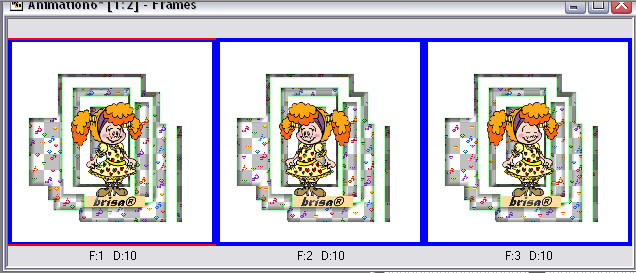
Isso o mesmo processo para a minha animação do personagem:
altero a velocidade pra uma de minha preferência:
Se quiser complementar fique à vontade...e enfeitar tbm do seu
jeitinho...
salve e use a abuse;
Veja como a minha ficou:
uma gracinha, não??
etâ trem bom .....
tô pronta pra encontrar meu par.....
eba!!! Vamos festá???
beijos, carinho
brisa®
Tutorial criado por brisa® em 15/06/2005