Características y operaciones de las
conexiones
Concepto:
Una conexión es
una agrupación de un subconjunto de referencia de los puntos del poli,
los cuales son conectados usando líneas. La conexión de tales líneas se realiza
con diferentes lógica (forma de conectar), la cual depende del tipo de la
conexión.
Una vez una conexión tome referencia de los puntos,
estos se mantendrán conectados aun cuando cualquier punto cambie de
coordenadas.
En una conexión se pueden desconectar puntos, lo que
elimina la referencia de tal punto en la conexión.
Si un punto es eliminado directamente desde el poli,
sin haber sido desconectado de la conexión, esta se actualiza instantáneamente
eliminado todas las referencia de ese punto.
Un punto puede formar parte de ninguna, una o mas
conexiones, e incluso puede repetirse internamente en una conexión[1], cuando esto sucede, el punto es reconectado
cada vez que la conexión lo encuentra. Para las conexiones, cada vez que un
punto es agregado (conectado), se crea una nueva referencia hacia el punto del
poly.
Cuando se elimina (desconecta) un punto de una
conexión, todas sus referencias son también eliminadas.
Una conexión cuenta con un conjunto de operaciones
que afecta (cambia) las coordenadas del punto en el poly. Cuando esto sucede,
cualquier otra conexión que tenga referencias de ese punto se vera también
afectada por el cambio de coordenadas del mismo.
No es necesario crear una conexión para trabajar con
las características y operaciones de los de los puntos, pero si son un gran
complemento, ya que las conexiones permiten diagramar las líneas o figuras
geométricas que se estén tratando. Una conexión no proporciona operaciones que
retornen resultados de calculo, su utilidad es
precisamente para dibujar figuras simple o muy complejas usando líneas.
También proporciona operaciones
geométricas como rotación, translación, localización, etc. Además de las
mencionadas, hay muchas otras características adicionales de mucha utilidad,
especialmente diseñadas para la creación de presentaciones.
Las coordenadas de los puntos de un poly no se ven
afectadas por el cambio modo (polar o rectangular) del plano, estas siempre
permanecen en modo rectangular, por lo tanto, para crear un punto, siempre las
coordenadas deberán estar en formato
rectangular. Aunque hay una operación explicita para crear puntos con datos en
formato polar.
Las operaciones de generación de puntos permiten
crear puntos de forma automática una
colección de puntos. A este grupo de puntos se les conoce como secuencia. Una secuencia,
puede ser agregada automáticamente a una conexión ya existente, en tiempo de
creación; o ser agregada total o parcialmente (en segmentos), posterior a su
creación.
El orden con la que se dibujan las conexiones en la
pantalla es en el mismo orden en que son creadas, esto significan que las
primeras que se creen, serán cubiertas por las mas recientes en creación.
Tipos de conexiones:
Los nombres que aparecen entre paréntesis son las
palabras claves con las cuales se definen en Queen.
1.
Conexión secuencia (sec): Une los puntos en forma secuencia.
2.
Conexión sincronizada (syn): Una los puntos en forma de
estrella, donde el primer puntos agregado a la conexión es considerado como el
centro o punto pivote[2].
3.
Conexión Sincronizada cerrada
(sync): Utiliza
la misma lógica que la conexión syn, conectando en forma secuencial todos los puntos con excepción del
centro (el primero).
4.
Conexión poligonal (pol): Conexión poligonal, trata a los puntos como el perímetro de un
polígono cerrado, el cual es rellenado usando el color de la conexión.
5.
Conexión cilcica (cic): Conecta puntos en forma cíclica, un ciclo es un cierto numero de
puntos, donde cada ciclo es tratado como una conexión syn. Esto significa que el primer punto del ciclo es tratado
como el centro.
6.
Conexión cíclica cerrada (cicc): Funciona igual que la conexión cic, solo que cada ciclo es tratado como una conexión sync.
7.
Conexión Bezier (bezier): Una conexión que solo usa los primeros 4 puntos de la conexión,
usándolos para formar una curva Bezier.
8.
Conexión poligonal Bezier (pbezier): Lo mismo que la conexión bezier, solo que la curva
es tratada como un polígono cerrado, el cual es rellenado usando el color de la
conexión.
9.
Conexión multi Bezier (mbezier): Conecta secuencialmente los puntos con curvas suaves del
tipo Bezier.
10.
Conexión poligonal multi Bezier (pmbezier): Lo mismo que mbezier , solo que la multicurva es tratada como un polígono
cerrado, el cual es rellenado usando el color de la conexión.
11.
Conexión múltiple: Conecta cada punto con todos los demás.
12.
Conexión de Gradiente
(gradient): Crea un
rectángulo que se rellena con un gradiente de color.
13.
Conexión de Inversión de colores
con operación XOR (inverted): crea
un gradiente de dos colores.
14.
Conexión
Punteada (dotted): Una conexión que dibuja líneas
con punteadas
15.
Conexión
de relleno con patrón (pattern): Tomando dos puntos como
referencia para formar un rectángulo, que será rellenado con una imagen en
patrones sucesivos. Se puede controlar el ancho y alto del patrón.
16.
Conexión
Puntada cíclica (dottedcic): Este tipo de conexión es igual
que el tipo cic. La única diferencia es que las
líneas se dibujan punteadas.
A continuación veremos detalles
particulares de las conexiones que no han sido comentadas anteriormente.
Análisis de los tipos:
La mejor forma de entender como es que una conexión conecta
su set de puntos, es en forma grafica. Por lo tanto; cada tipo de conexión se
presentara como podría verse gráficamente. En la medida de lo posible, se usara
el mismo set de puntos. Como el que se presenta a continuación.
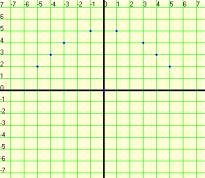
En esta
colección de puntos cada uno se nombra con un numero correlativo:
·
1=(0 ,0)
·
2=(-5,2)
·
3=(-4,3)
·
4=(-3,4)
·
5=(-1,5)
·
6=(1,5)
·
7=(3,4)
·
8=(4,3)
·
9=(5,2)
Como luce la ubicación de los puntos anteriores en el
plano: (aun no están formando parte de un poli).
Conexión Secuencia (sec):
La siguiente imagen es como se vería una conexión
secuencial con el set de puntos
reestablecidos.
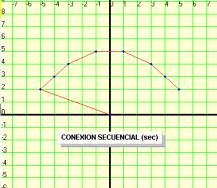
Las conexiones tiene la propiedad de cierre, que se le
puede establecer a cerrada (activada) o no cerrada (no activada). El efecto de
esta propiedad depende del tipo de conexión, incluso para algunas no tienen
ningún efecto.
Para una conexión secuencial, si la propiedad de cierre
esta activada, el primer punto se conecta automáticamente con el primero,
cerrando la conexión.
Conexión Sincronizada (syn):
La siguiente imagen presenta una conexión sincronizada
usando el mismo set de puntos. El primer punto agregado fue el 1 que es el
punto pivote o centro.
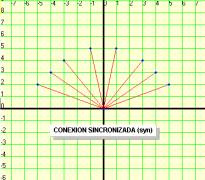
La propiedad de cierre no tiene ningún efecto sobre este
tipo de conexión.
Conexión Sincronizada cerrada (sync):
Este tipo de conexión conecta los puntos como el tipo syn, conectando también los puntos en forma secuencial,
excepto el primer punto (pivote o centro).
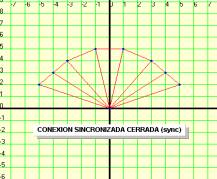
Para esta conexión, si la propiedad de cierre esta
activada, se conecta el segundo punto con el ultimo serrando la conexión.
Conexión Poligonal (pol):
Para este tipo de conexión, los puntos se consideran el
perímetro de un polígono, el cual es rellenado con el color de la conexión.
La siguiente figura muestra una conexión poligonal usando
el mismo set de puntos.
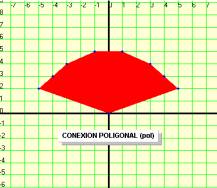
Si la propiedad de cierre esta activada, se pinta el
contorno del polígono con color negro.
Conexión
cíclica (cic):
Para crear
una conexión cíclica, es necesario planear de antemano la forma como se van a
conectar los puntos, ya que el orden de la secuencia de puntos[3]
conque se crea la conexión, es especifica para el ciclo.
Empecemos
por obtener un set idóneo de puntos
para el poly. Los números a la
izquierda del signo igual (=), son los nombres de cada punto, puesto que el
poly necesita que los puntos estén nombrados.
Puntos:
(el orden con que los puntos son creados en el poly no es relevante)
Esta
serie de puntos lucen así en el plano:
|
5=( 4, 1 ) 4=( 3, 1 ) 3=( 2, 1 ) 2=( 1, 1 ) 1=( 0, 1 ) |
10=( 9, 1 ) 9=( 8, 1 ) 8=( 7, 1 ) 7=( 6, 1 ) 6=( 5, 1 ) |
15=( 4, 2 ) 14=( 3, 2 ) 13=( 2, 2 ) 12=( 1, 2 ) 11=( 0, 2 ) |
20=( 9, 2 ) 19=( 8, 2 ) 18=( 7, 2 ) 17=( 6, 2 ) 16=( 5, 2 ) |
La
siguiente figura muestra el set de puntos anterior ya ubicados en el plano.
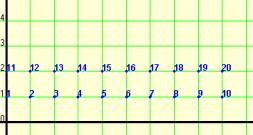
El ciclo
representa el numero de puntos que se tomaran para hacer los enlaces de líneas.
El primer punto del ciclo, es considerado el punto pivote, solo este conecta a todos los demás de su
ciclo. En otras palabras, todas las líneas en un ciclo se concentran en el
punto pivote.
En la
siguiente presentación, el cambio de color en la lista de puntos representa un
nuevo ciclo. El numero de puntos de un ciclo es dado por el del ciclo de la
conexión la cual es una propiedad de las mismas y que solo tiene efecto en este
tipo de conexión.
Conexión Tipo: cic: Ciclo: 2
Orden de los puntos a conectar: 1, 2, 3, 4, 5, 6, 7, 8, 9, 10, 11, 12, 13, 14, 15, 16, 17, 18, 19, 20
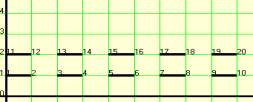
Para el
primer ciclo con los puntos 1 y 2, 1 es el punto pivote y conecta con el resto
de puntos del mismo ciclo que en este caso es solo 2.
Conexión
Tipo: cic: Ciclo: 3
Orden de
los puntos a conectar: 1, 11, 12, 3, 13, 14, 5, 15, 16, 7, 17, 18, 9,
19, 20
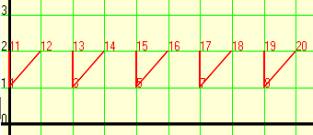
Para el
primer ciclo con los puntos 1, 11, y 12, donde 1 es el punto pivote y conecta
con el resto de puntos del mismo ciclo que en este caso son 11 y 12.
Conexión
Tipo: cic: Ciclo: 4
Orden de
los puntos a conectar: 2, 11, 12, 13, 5, 14,15, 16,
8,17, 18, 19
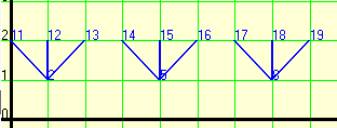
Para el
primer ciclo con los puntos 1, 11, 12 y 13, donde 1 es el punto pivote y
conecta con el resto de puntos del mismo ciclo que en este caso son 11, 12 y
13.
La
propiedad de cierre no tiene ningún efecto sobre este tipo de conexión.
Conexión Cíclica
cerrada (cicc):
Una conexión cicc, usa la misma lógica de conexión que la conexión cic, agregando conexión secuencial entre los puntos que no son
pivote respectivamente en su ciclo.
Para este tipo, si
la propiedad de cierre esta activada, se conecta el segundo punto con el ultimo
en su respectivo ciclo.
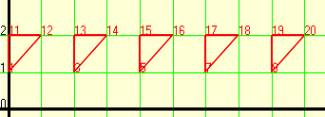
El siguiente ejemplo presenta una conexión cicc.
Ciclo: 3
Orden de
los puntos a conectar: 1, 11, 12, 3, 13, 14, 5, 15, 16, 7, 17, 18, 9,
19, 20
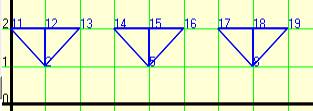
Conexión Tipo: cicc: Ciclo: 4
Orden de
los puntos a conectar: 2, 11, 12, 13, 5, 14,15, 16,
8,17, 18, 19
Conexión bezier (bezier):
Este
tipo de conexión solo toma en cuenta 4 puntos con los cuales se dibuja una
curva Bezier.
Opcionalmente
se puede hacer que las líneas de control también se dibujen, por defecto son
invisibles.
Cuando
se crea una conexión bezier o pbezier, solo
los primeros cuatro puntos se toma en cuenta, si la conexión tiene menos de 4,
no se dibuja.
Una
curva Bezier esta compuesta de dos puntos fuentes-destino y dos puntos de
control.
Los puntos
fuente-destino son los puntos entre los cuales se dibuja la curva. Los puntos de control establecen un recta
entre uno que pasa por uno de los puntos fuente-destino. La curva siempre es
tangente a ambas rectas.
El orden en
que una conexión bezier o pbezier requiere los
puntos son:
·
P1 :El primer punto siempre es el primer punto de control que se una con
el punto de inicio de la curva.
·
P2: El segundo punto siempre es donde inicia la curva y se une con P1
para formar la primera línea de control.
·
P3 : El Tercer punto siempre es el final de la curva y se une con P4
para formar la segunda línea de control.
·
P4: El cuarto punto siempre es el segundo punto de control y se une con
P3 para forma la segunda línea de control.
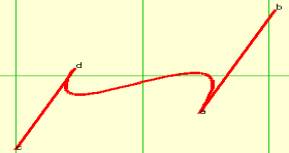
La
siguiente figura presenta una conexión de este tipo en la que se muestran las
líneas de control. Los puntos a.d son los puntos
fuete-destino y b,c son los puntos
de control.
Conexión
Poligonal Bezier (pbezier):
Es igual que la conexión, solo que la curva es tratada como
un polígono cerrado entre los puntos de destino a,d.
La
siguiente imagen en una conexión de este tipo.
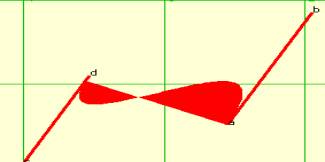
La
propiedad de cerrado hace que el contorno de la curva sea delineado con una
línea negra.
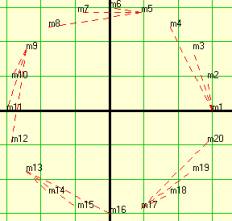
Conexión Multi Bezier (mbezier):
En este
tipo de conexión los puntos son conectados uno a uno con una curva suave.
Una
conexión mbezier toma
como mínimo 3 puntos. La curva es formada uniendo los puntos medios de los
segmentos entre cada uno.
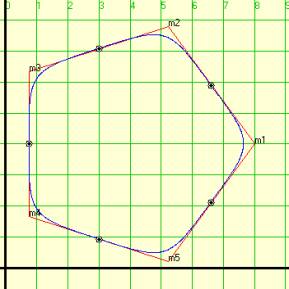
La
siguiente figura muestra como una curva mbezier con la propiedad de cierre activada une los puntos medios
(marcados por círculos pequeños) de los segmentos entre los puntos de la curva.
Los puntos (m1, m2, m3,..) realmente no son tocados por la curva.
Se
recalca que los puntos medios son calculados en tiempo de ejecución y no son
parte del set de puntos de la conexión o del poly.
La
siguiente imagen presenta algunas conexiones mbezier.
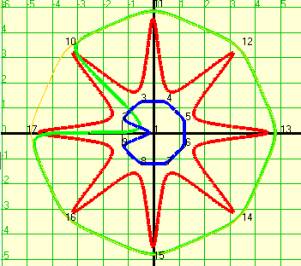
Si la
condición de cierre esta activada, la curva se cierra completamente.
Conexión Poligonal Multi Bezier (pmbezier):
Lo mismo que la anterior, la diferencia es que los puntos
de destino son conectados entre si directamente, y el interior de la curva es
rellenado con el color de la conexión.
En la
siguiente figura, a las conexiones roja y azul de la figura anterior se
cambiaron al tupo pmbezier.
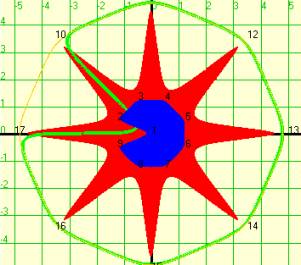
Si la
condición de cierre esta activada, el contorno es delineado con una línea negra
y la curva se cierra suavemente usando
otra curva, si no, el primer punto se une con el ultimo directamente y no se
delinea el contorno.
Las
siguientes imágenes presentan esta situación.
La
primera imagen es una conexión de este tipo con la condición de cierre
desactivada y la segunda la tiene activada.
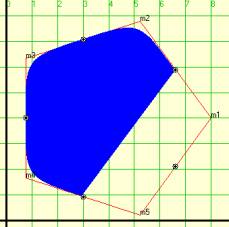
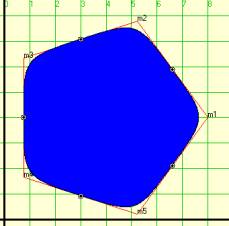
Notese
que la diferencia es que en la segunda
figura, el punto medio entre el primer (m1) y ultimo (m5) es conectado con una curva Bezier,
esa curva no existe en la primera figura la cual se cierra directamente
en los puntos medios m1-m2 y m4-m5.
Conexión Múltiple (multiple):
En esta conexión se conecta cado punto con los demás.
La siguiente imagen es una
presenta una conexión ce este tipo, sobre un set de puntos radiales.
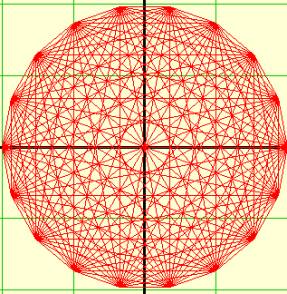
Si la
condición de cierre no tiene ningún efecto sobre este tipo de conexión.
Conexión de Gradiente
(gradient):
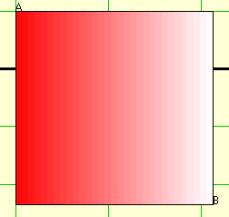
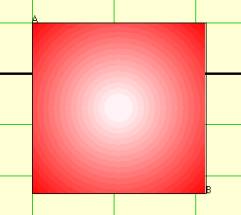
En esta conexión crea un rectángulo relleno con un gradiente
entre dos colores, el primero es el color de la conexión y el segundo se
establece con la operación cgradiente.
Si la conexión esta cerrada, el gradiente se pinta n forma
circular, si no, en forma lineal.
Las
siguientes imágenes muestran una conexión de este tipo no cerrada y cerrada
respectivamente.
Conexión de Inversión de colores con operación XOR (inverted):
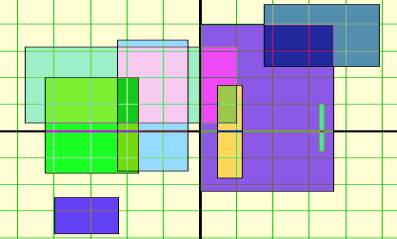
Una conexión de este tipo dibuja un rectángulo o un ovalo
delimitado por los primeros dos puntos que se encuentren en la conexión (los
demás puntos son ignorados). Con estos
se forma el rectángulo que es rellenado con una combinación de colores
del fondo previo el color de la conexión y el color del gradiente.
El color de la conexión se puede especificar en tiempo de
creación o con la opción color.
El color del fondo es que actualmente se encuentra en el
plano.
El color del gradiente se establece con la opción cgradient.
Si la condición de cierre esta activada, en lugar del
rectángulo se dibuja un ovalo inscrito
en el rectángulo formado por los puntos.
El juego de colores que
rellenan el rectángulo u ovalo. Es como sigue:
Si el color previo del píxel en plano es del color de la
conexión, entonces se pinta de color del gradiente, si es de color del
gradiente se pinta del color de la conexión. El resto se pintan en forma
impredecible (Operación XOR con píxeles).
Si dos conexiones de este tipo y teniendo los mismos
colores de conexión y gradiente se sobreponen, las áreas en común se vuelven
invisibles. Puedes probar este hecho haciendo una copia de una conexión de este
tipo y desplazarla a un lado para que no estén completamente sobrepuestas.
Las siguiente imagen muestra varias conexiones de este
tipo.
Conexión punteada (dotted):
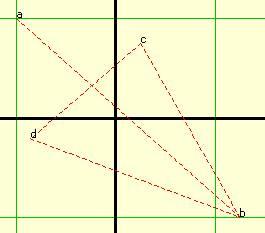
Una
conexión de este tipo es igual que una conexión secuencial, solo que sus líneas
se dibujan con pequeñas rayitas.
La
longitud de las rayitas se puede controlar con la opción length. Su valor es en píxeles y por defecto es 10.
La
longitud de las rayitas no se escala cuando la conexión o el plano se escala.
La
siguiente imagen muestra una conexión
de este tipo.
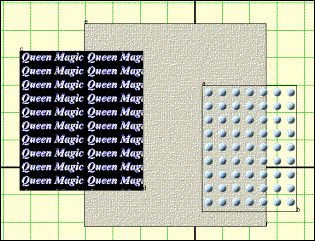
Conexión de relleno con patrón (pattern):
Esta
conexión toma solo los primeros dos puntos existentes, con los que forma un
rectángulo que es llenado con una imagen que es establecida con la opción setpimg.
La
opción anterior también establece el ancho y alto de patrón. La imagen se
repite sucesivamente en el área del rectángulo formado por los puntos.
Si la
condición de cierre esta activada, las partes transparentes de la imagen con la
que se forma el patrón se pintan en el color de la conexión, de lo contrario
quedan transparentes.
La
siguiente figura muestra como lucen algunas conexiones de este tipo.
Conexión punteada cíclica (dottedcic):
Esta
conexión funciona igual que la conexión
de tipo cic. La diferencia
es que dibuja las líneas punteadas. También se aplica las mismas
características de la conexión dotted, con respecto a la longitud de los segmentos de las líneas.
La
condición de cierre no tiene ningún efecto sobre esta conexión.
Operaciones con una
conexión:
La
mayoría de operaciones que se realizan con un poly completo, se pueden realizar exclusivamente a una
conexión, entonces solo los puntos que la conexión conecta son afectados por la
operación, por su puesto, si un punto es compartido por otras conexiones,
entonces esas conexiones se ven afectadas en tal punto.
Las operaciones que se pueden realizar con las conexiones
son:
1.
Rotación: En una rotación
todos los puntos de una conexión rotan un ángulo especifico alrededor de un
punto. Esta se puede hacer con respecto a un punto cualquiera del plano, o
un punto del poly.
2.
Traslación: En una
traslación, todos los puntos de una conexión se trasladan x,y
unidades desde su ubicación actual, lo
que significa que toda la conexión es desplazada x en las axisas y y unidades en las ordenadas.
3.
Localización: En la
localización se toma un punto especifico que este contenido en la conexión,
luego se sitúa alguna coordenada especifica del plano, el punto que sirve como
pivote es reubicado llevándose consigo toda la conexión sin perder las
proporciones. Esto significa que los demás puntos de la conexión mantienen su
localización con respecto al punto pivote.
4.
Escalado: En esta
operación se escala por separado las axisas y las ordenadas. Así que el la conexión cambia en tamaño por separado las
distancia en la axisa y en la ordenada de acuerdo a los valores dados. Mayor que uno incrementa el tamaño y menor
que uno lo decrementa.
5.
Asociación de una Imagen: Una imagen
puede ser asociada a una conexión, luego ser rotada por los puntos hacia
delante y hacia atrás del set, o ser establecida en un punto especifico, se
puede obtener el punto donde actualmente se encuentra la imagen. Para poner un
ejemplo practico; si una conexión contiene una colección de puntos sobre la
trayectoria de la tierra alrededor del sol, se le puede asociar una imagen del
planeta y hacerla mover punto a punto sobre la trayectoria.
A la imagen se le puede regular el tamaño.
Este habilidad permite hacer que una imagen siga el camino
marcado por los puntos de una conexión, haciendo ir hacia delante saltando
cíclicamente de punto en punto o hacia a tras. Incorporando un timer al proceso
se crea animación.
Para ver un ejemplo de este tipo, ejecútese el ejemplo que
se presenta en los comando asociados a
la imagen de una conexión.
6.
Trazado (trace): El
trazado consiste en marcar la localización actual exacta de cada punto en la
conexión, el trazado incluso permite marcar la localización de un punto
especifico. Las marcas son puntos independientes del poli, y son del tipo
manejado por el comando point. Este comando permite salvar los puntos a disco. El trazado se puede
ejecutar en dos versiones, la que solo dibuja un punto y el nombre del punto, y
la que agrega a lo anterior las coordenadas del punto.
7.
Nombrado de puntos: Esta característica hace que se puedan presentar los nombres de los
puntos que la conexión tiene conectados, esta presentación de nombres es independiente
de cualquier otra, y siempre se hace con el mismo color que la conexión tiene
establecido.
8.
Color: Es el color
con que una conexión se dibuja.
9.
Copia: Una conexión
permite hacer una copia de ella misma. En el proceso, se crean nuevos puntos al
poli, cada uno es un duplicado del punto original, de tal forma que los nuevos
puntos son independientes de la conexión fuente.
10. Ancho
de línea: Permite establecer el ancho de las
líneas con las que se unen los puntos.
11. Cuenta
de puntos: Retorna el numero de puntos que la
conexión esta conectando.
12. Obtención
de nombres de los puntos: Una operación
que retorna los nombres de los puntos como un string.
13. Tipo:
Operación que permite cambiar de tipo
dinámicamente, después de la creación de la conexión.
14. Conexión
y desconexión de puntos: Permite conectar y desconectar puntos.
Operaciones generales de las conexiones:
Opción setconn: crea una nueva
conexión.
Sintaxis: polyname setconn nameconn type [color]
1.
polyname: es el nombre del poly.
2.
setconn: la opción
3.
nameconn: el nombre de la conexión.
4.
type: el tipo de la conexión, debe de
ser uno de los tipos explicado anteriormente
5.
color: Es el color en cualquier formato,
es un parámetro opcional, si no se especifica se establece un color aleatorio.
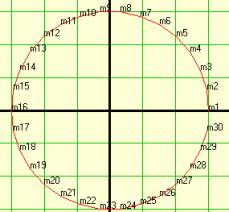
Ejemplo: Este ejemplo crea un poli,
una conexión secuencial, luego crea una secuencia de puntos sobre la superficie
de una circunferencia de radio 3 con centro en (0,0) y los
agrega a la conexión.
poly create p
p setconn c sec red
p setrpoints m 30 3 c
p names
Resultado:
Opción delconn: Elimina una
conexión.
Sintaxis: polyname delconn nameconn [all]
1.
polyname: es el nombre del poly.
2.
deleconn: la opción
3.
all: opción que indica que se deben de
borrar también los puntos que la conexión tiene conectados. Esto afecta a otras
conexiones que también tienen estos puntos conectados.
Ejemplo:
poly create p
strln |=== listando la conexión y sus puntos conectados====|
p setconn c sec red
p setp A 1 1, B 2 2, C 3 3
p conn c connect A B C
p info
p delconn c all
strln
strln
strln
strln
strln |=== No hay mas una conexion ni puntos ====|
p info
Resultado:
|=== listando la conexión y sus puntos conectados====|
poly :p Inform:
-----------
Points ----------
p: Points:
A=( 1, 1 )
C=( 3, 3 )
B=( 2, 2 )
---------
Connections --------
p: Connections:
1- c, type=sec
visible=true Wide=1, Connected
Points:A, B, C
|=== No hay mas una conexion ni puntos ====|
poly :p Inform:
-----------
Points ----------
p: Points:
---------
Connections --------
p: Connections:
Opción conn: Esta opción se
utiliza para poder acceder a las características de una conexión.
Sintaxis: polyname conn nameconn …
1.
polyname: es el nombre del poly.
2.
conn: la opción
3.
nameconn: el nombre de la conexión
4.
...: El resto del comando dependen de
la opción que se desee ejecutar.
Operaciones internas de una
conexión.
Algunas de estas operación son idénticas a las operaciones
soportadas por el poly.
1.
connect: Agrega puntos a la conexión.
2.
setpoint: Agrega los puntos al poli y a la
conexión.
3.
connectsec: Agrega parte de una secuencia a
la conexión.
4.
disconnect: Elimina puntos de la conexión
5.
disconnectsec: Elimina una secuencia de puntos
en la conexión.
6.
on: Hace visible la conexión
7.
off: Hace invisible la conexión.
8.
wide: Establece el grosor de las líneas con la que se
unen los puntos.
9.
type: Cambia el tipo de la conexión.
10.
cicle: Establece el ciclo de la conexión
(solo para los tipos cic y cicc)
11.
color: Establece el color de la conexión.
12.
cgradient: Establece el segundo color para
construir una conexión de gradiente.
13.
cbezieron: Hace visible las líneas de control
en las conexiones de tipo bezier.
14.
cbezieroff: Oculta las líneas de control en
las conexiones de tipo bezier.
15.
cls: Elimina todos los puntos de la conexión.
16.
closed: Activa la propiedad de cierre.
17.
noclosed: Desactiva la propiedad de cierre.
18.
names: Hace visibles los nombre de los puntos por parte de la
conexión.
19.
nonames: Hace invisible los nombre de los
puntos por parte de la conexión.
20.
copy: Crea una copia de la conexión y duplica cada punto
de la misma con puntos independientes en el poly.
21.
stringpoints: Retorna los nombres de los puntos
(separados por coma) como una cadena.
22.
countpoints: Retorna el numero de puntos que
tiene la conexión.
23.
setpimg: Establece la imagen de fondo para
las conexiones de tipo pattern.
24.
invert: Invierte la forma de pintado de
la conexión usando una operación XOR entre 3 colores.
25.
trace: Realiza un trazado de la posición actual de cada
punto de la conexión, Usando puntos del comando point.
26.
tracecoor: Realiza un trazado de la
localización actual de cada punto presentando las coordenadas.
27.
locate: Localiza la la conexión como un todo en una coordenada
especifica del plano, tomando como pivote un punto de la conexión.
28.
displace: Desplaza la conexión un numero de
unidades en x y un numero de unidades en y.
29.
rotate: Rota la conexión cierto ángulo
con respecto a un punto dentro de la conexión o con respecto a un punto del
plano.
30.
scale: Escala la conexión un factor x en las axisas y/o un factor y en las
ordendas.
31.
setimg: Establece una imagen asociada a
la conexión.
32.
unseting: Elimina la imagen asociada con la
conexión.
33.
imgnext: Hace que la imagen asociada a la
conexión se localiza en el siguiente puntos de la conexión.
34.
imgback: Hace que la imagen asociada a la
conexión se localiza en un punto anterior al actual
35.
imgat: Localiza la imagen de la conexión en un punto
especifico.
36.
imggpoint: Retorna el nombre del punto en el
cual se encuentra localizada la imagen de la conexión.
Sintaxis de las operaciones:
Los nombres que se presentan entre
paréntesis junto al nombre de la operación corresponde al sinónimo de la
operación (forma corta), puede ser usado de igual forma que la operación.
Opción connect: Agrega una a
mas referencia de puntos a una conexión. Es posible repetir los nombres de los
puntos, en cuyo caso, el punto se reconecta cada vez que la conexión lo
encuentra.
Sintaxis: polyname conn
c connect p1 p2 p3 … pn
1.
polyname: Nombre del poly
2.
conn: Opción de acceso a la conexión.
3.
c: Nombre de la conexión.
4.
connect : Operacion.
5.
p1 p2 p3 … pn : Nombres de
los puntos separados por espacio.
Ejemplo:
poly create p
p setpoint A 1 1, B 2 2, C -3 3, D 4 -4
p setconn c sec red
p conn c connect A B C D
p conn c names
Opción setpoint (setp): Esta opción de la conexión
funciona exactamente igual que la opción del mismo nombre del poly. Pero además de agrega los puntos al poly,
también los agrega a la conexión.
Sintaxis: polyname conn
c setpoint p1 x1 y1 , p2 x2 y2, ...,pn xn yn]
1.
polyname: Nombre del poly
2.
conn: Opción de acceso a la conexión.
3.
c: Nombre de la conexión.
4.
connect : Operación.
5.
p1 x1 y1 , p2 x2 y2,
...,pn xn yn: Son un o mas puntos separados por
comas. A cada punto se le especifica el nombre y sus coordenadas.
Ejemplo:
poly create p
p setconn c sec red
p conn c setp a 1 1, b -3 3, c 5 -3
p conn c names
Opción connectsec (consec): Agrega a una conexión toda o
parte de una secuencia ya existente. A partir del nombre base de la secuencia,
un índice de inicio y uno de fin, agrega los puntos de la secuencia desde el
índice first hasta el índice
last (se incluyen
los índices dados).
Sintaxis: polyname conn c
connectsec name first last
1.
polyname: Nombre del poly
2.
conn: Opción de acceso a la conexión.
3.
c: Nombre de la conexión.
4.
connectsec : Operación
5.
name: Nombre de la secuencia
6.
first: Índice del primer elemento, se
incluye también.
7.
last: Índice del ultimo elemento, se
incluye también.
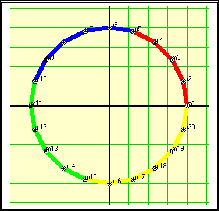
Ejemplo: Se crea una secuencia
radial de 20 puntos, luego se crean 4 conexiones secuenciales de distinto
color, entonces se agrega 4 puntos diferentes de la secuencia a cada conexión.
La ultima instrucción se incluye para que se cierre el circulo.
poly create p
p setrpoints m 20 4
p names
p marks
p setconn c1 sec red
p setconn c2 sec blue
p setconn c3 sec green
p setconn c4 sec yellow
p conn c1 wide 8
p conn c2 wide 8
p conn c3 wide 8
p conn c4 wide 8
p conn c1 consec
m 1 5
p conn c2 consec
m 5 10
p conn c3 consec
m 10 15
p conn c4 consec
m 15 20
p conn c4 con
m1
Resultado:
Opción disconnect (disc): Desconecta o elimina una o mas referencia de puntos de la conexión. Si un punto tiene mas de una
referencia, todas son eliminadas con solo una vez que se especifique el nombre
del punto.
Si un punto es eliminado directamente desde el poli, del
cual alguna conexión tiene referencia,
al momento de pintar la conexión, las referencias de puntos que no tienen una
correspondencia en el poly son eliminadas (desconectadas) automáticamente.
Sintaxis: polyname conn
c disconnect p1 p2 p3 … pn
1.
polyname: Nombre del poly
2.
conn: Opción de acceso a la conexión.
3.
c: Nombre de la conexión.
4.
connect : Operacion.
5.
p1 p2 p3 … pn : Nombres de
los puntos separados por espacio.
Este ejemplo crea un poli, 4
puntos, y una conexión, luego agrega los puntos a la conexión, luego presenta
una ventana de mensaje[4]
para detener el programa y poder apreciar que los puntos están conectados.
Después de que el usuario sale de la ventana de mensaje, se desconectan los
puntos A y D, por lo que solo quedaran conectados B y C.
poly create p
p names
p setpoint A 1 1, B 2 2, C -3 3, D 4 -4
p setconn c sec red
p conn c connect A B C D
update plane
msg myvar ok Punto conectados; Hoy a desconectar A y D; Presione Ok
p conn c disc A D
Opción disconnectsec (discsec): Desconecta o elimina los puntos de una secuencia, a partir del nombre
base que es proporcionado, todos los nombres de puntos que inician con tal base
son eliminado de la conexión.
Sintaxis: polyname conn
c disconnectsec name
1.
polyname: Nombre del poly
2.
conn: Opción de acceso a la conexión.
3.
c: Nombre de la conexión.
4.
disconnectsec: Operación.
5.
name : Nombre base de la secuencia.
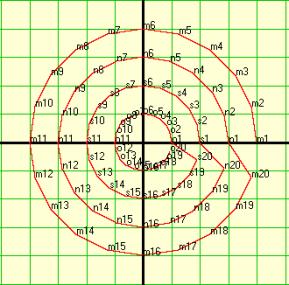
Ejemplo: Este ejemplo crea una conexión secuencial y
4 secuencias radiales de 20 puntos cada una para agregarlas a la misma
conexión, luego se van desconectando una a una.
poly create p
p names
p setconn c sec red
// creando 4 secuencia y agrengandolas a la misma conexion
p setrpoints m 20 4 c
p setrpoints n 20 3 c
p setrpoints s 20 2 c
p setrpoints o 20 1 c
update plane
msg myvar ok Desconectando la secuencia o; Pesione Ok para continuar
p conn c discsec o
update plane
msg myvar ok Desconectando la secuencia s; Pesione Ok para continuar
p conn c discsec s
update plane
msg myvar ok Desconectando la secuencia n; Pesione Ok para continuar
p conn c discsec n
update plane
msg myvar ok Desconectando la secuencia m; Pesione Ok para continuar
p conn c discsec m
La grafica generada por todas las
secuencias:
Opción on: Si la conexión esta no visible la hace
visible.
Sintaxis: polyname conn
c on
1.
polyname: Nombre del poly
2.
conn: Opción de acceso a la conexión.
3.
c: Nombre de la conexión.
4.
on: Operación.
Ejemplo:
poly create p
p names
p setconn c sec red
p setrpoints m 20 4 c
update plane
msg myvar ok Conexión visible; Pesione Ok para
continuar
p conn c off
update plane
msg myvar ok Conexión NO visible; Pesione Ok para
continuar
p conn c on
Opción off: Si la conexión esta visible la hace no
visible.
Sintaxis: polyname conn
c off
1.
polyname: Nombre del poly
2.
conn: Opción de acceso a la conexión.
3.
c: Nombre de la conexión.
4.
off: Operación.
Véase el ejemplo anterior.
Opción wide: Establece el ancho de las líneas que la
conexión usara para conectar los puntos. Es un entero positivo mayor o igual
que 1. No existe limite en su valor máximo.
El valor por defecto del ancho es 1.
Sintaxis: polyname conn
c wide value
1.
polyname: Nombre del poly
2.
conn: Opción de acceso a la conexión.
3.
c: Nombre de la conexión.
4.
wide: Operación.
5.
value: El valor.
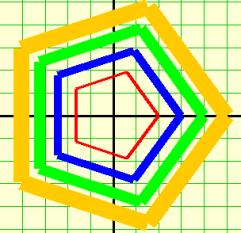
Ejemplo:
poly create p
p setconn c1 sec red
p setconn c2 sec blue
p setconn c3 sec green
p setconn c4 sec orange
p conn c1 wide 5
p conn c2 wide 10
p conn c3 wide 15
p conn c4 wide 20
p conn c1 close
p conn c2 close
p conn c3 close
p conn c4 close
p setrpoints m 5 2 c1
p setrpoints n 5 3 c2
p setrpoints o 5 4 c3
p setrpoints p 5 5 c4
Resultado:
Opción type: Establece el tipo de la conexión.
Tomar en cuenta que cuando las conexiones son de tipo bezier
y pbezier, no se dibujan si tienen menos de 4 puntos. Y cuando son
de tipo mbezier y pmbezier
tampoco se dibujan si tienen menos de 3
puntos. Por lo tanto, una operación de cambio de tipo podría inesperadamente
desaparecer una conexión.
No todos los tipos de conexiones son compatibles, es decir,
s
Sintaxis: polyname conn
c type oneType
1.
polyname: Nombre del poly
2.
conn: Opción de acceso a la conexión.
3.
c: Nombre de la conexión.
4.
type: Operación.
5.
oneType: Uno de los tipos listados
anteriormente.
El siguiente ejemplo cambia el tipo
a la conexión:
poly create p
p names
p setconn c sec red
p conn c closed
p conn c cbezieron
p setrpoints m 6 3 c
update plane
msg myvar ok Ok Para continuar
p conn c type pol
update plane
msg myvar ok Ok Para continuar
p conn c type bezier
update plane
msg myvar ok Ok Para continuar
p conn c type mbezier
update plane
msg myvar ok Ok Para continuar
p conn c type pmbezier
update plane
msg myvar ok Ok Para continuar
p conn c type pbezier
update plane
msg myvar ok Ok Para continuar
p conn c type syn
update plane
msg myvar ok Ok Para continuar
p conn c type sync
update plane
msg myvar ok Ok Para continuar
p conn c type cic
update plane
msg myvar ok Ok Para continuar
p conn c type cicc
Opción cicle: Establece el ciclo de la conexión, esta
operación es exclusiva para los tipos de conexión cic y cicc. Para mas información sobre como estos tipos de conexión funcionan véase
el tema Tipos de conexión visto
anteriormente en esta
sección.
El ciclo debe de ser igual o mayor que 2. El valor por
defecto es 2.
Los demás tipos de conexiones ignoran esta propiedad.
Sintaxis: polyname conn
c cicle value
1.
polyname: Nombre del poly
2.
conn: Opción de acceso a la conexión.
3.
c: Nombre de la conexión.
4.
cicle: Operación.
5.
value: El valor.
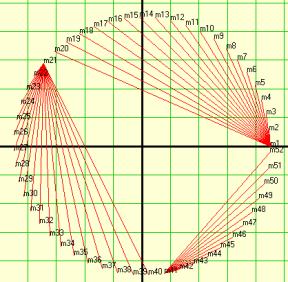
Ejemplo:
poly create p
p setconn c cic red
p setrpoints m 50
4.5 c
p names
for i 2 i<=20 1; p conn c cicle i;update plane; msg
mivariable ok El ciclo ~i~ fue aplicado
Resultado final:
Opción color: Establece el color de la conexión.
Sintaxis: polyname conn
c color [anyformatcolor]
1.
polyname: Nombre del poly
2.
conn: Opción de acceso a la conexión.
3.
c: Nombre de la conexión.
4.
color: Operación.
5.
anyformatcolor: El color en cualquier formato. .
Es opcional, si no se especifica se establece un color aleatorio.
Ejemplo:
poly create p
p setconn c1 sec
p setconn c2 sec
p setconn c3 sec
p conn c1 color red
p conn c2 color 255 10 130
//----escoge un color
gcolor mycolor ?
p conn c3 color mycolor
p setrpoints m 10 4 c1
p setrpoints n 10 3 c2
p setrpoints o 10 2 c3
p conn c1 wide 4
p conn c2 wide 4
p conn c3 wide 4
Para mas información sobre el comando gcolor consultar
el manual de referencia de comandos.
Opción cgradient: Establece el segundo color para una conexión
de tipo gradient, por
defecto es blanco.
Sintaxis: polyname conn
c cgradient [anyformatcolor]
1.
polyname: Nombre del poly
2.
conn: Opción de acceso a la conexión.
3.
c: Nombre de la conexión.
4.
cgradient: Operación.
5.
anyformatcolor: El color en cualquier formato. Es
opcional, si no se especifica se establece un color aleatorio.
Ejemplo:
poly create p
p setp A -4 4, B 5 -2
p setconn c gradient yellow
p conn c con A B
// blanco por defecto
update plane
msg myvar ok Ok Para continuar
p conn c color blue
p conn c cgradient red
update plane
msg myvar ok Ok Para continuar
p conn c color green
p conn c cgradient red
p conn c close
Opción cbezieron: Hace visibles las líneas de control en una
conexión de tipo bezier y pbezier. Los otros tipos de conexión ignoran este operación.
Sintaxis: polyname conn
c cbezieron
1.
polyname: Nombre del poly
2.
conn: Opción de acceso a la conexión.
3.
c: Nombre de la conexión.
4.
cbezieron : Operación.
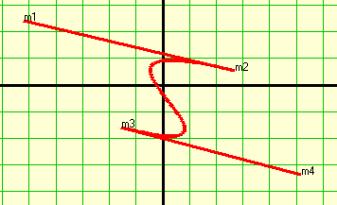
Ejemplo: El siguiente ejemplo crea
una conexión bezier y le agrega 4 puntos aleatorios obtenidos entre las
coordenadas especificada, y las agrega a la conexión. Luego hace visibles las
curvas de control. Al final las hace no visibles.
poly create p
p names
p setconn c bezier red
p conn c wide 4
p conn c cbezieron
p setrd2points
m 4 -5.96 3.99 6.51 -4.68 c
update plane
msg mydata ok Curva con las líneas de control
p conn c cbezieroff
La siguiente Figura muestra la
curva Bezier con sus líneas de control. Si se ejecuta el ejemplo, no será la
misma curva debido a que los 4 puntos obtenidos son aleatorios.
Opción cbezieroff: Hace no visibles las líneas de
control en una conexión de tipo bezier y pbezier. Los
otros tipos de conexión ignoran esta operación.
Sintaxis: polyname conn
c cbezieroff
1.
polyname: Nombre del poly
2.
conn: Opción de acceso a la conexión.
3.
c: Nombre de la conexión.
4.
cbezieroff : Operación.
Ejemplo: Véase el ejemplo anterior.
Opción cls: Elimina todos las referencia de puntos en la
conexión.
Sintaxis: polyname conn
c cls
1.
polyname: Nombre del poly
2.
conn: Opción de acceso a la conexión.
3.
c: Nombre de la conexión.
4.
cls : Operación.
Ejemplo:
poly create p
p names
p setconn c bezier red
p conn c wide 4
p conn c cbezieron
p setrd2points
m 4 -5.96 3.99 6.51 -4.68 c
update plane
msg mydata ok Curva con las líneas de control
p conn c cls
Opción closed (close): Activa la propiedad de cierre
de la conexión.
Según el tipo de conexión, esto tiene diferentes efectos.
Véase los tipos de conexión para ver que efecto tiene en un tipo especifico.
Sintaxis: polyname conn
c closed
1.
polyname: Nombre del poly
2.
conn: Opción de acceso a la conexión.
3.
c: Nombre de la conexión.
4.
closed : Operación.
No ejemplo.
Opción noclosed (noclose): Desactiva la propiedad de
cierre de la conexión.
Según el tipo de conexión, esto tiene diferentes efectos.
Véase los tipos de conexión para ver que efecto tiene en un tipo especifico.
Sintaxis: polyname conn
c noclosed
1.
polyname: Nombre del poly
2.
conn: Opción de acceso a la conexión.
3.
c: Nombre de la conexión.
4.
noclosed : Operación.
No ejemplo.
Opción names: Hace visibles los nombres de los puntos de
la conexión. Esta visibilidad es independiente de la visibilidad por parte del
poly o de otra conexión. Los nombres de los puntos visibles por la conexión
siempre se dibujan en el color de la conexión.
Si una conexión comparte en mismo punto, y ambas tienen
visible sus puntos, la conexión mas reciente en creación sobrepone su color en
el nombre del punto.
Sintaxis: polyname conn
c names
1.
polyname: Nombre del poly
2.
conn: Opción de acceso a la conexión.
3.
c: Nombre de la conexión.
4.
names : Operación.
No ejemplo.
Opción nonames: Hace invisibles los nombres de los puntos de
la conexión.
Sintaxis: polyname conn
c nonames
1.
polyname: Nombre del poly
2.
conn: Opción de acceso a la conexión.
3.
c: Nombre de la conexión.
4.
nonames : Operación.
No ejemplo.
Opción copy: Crea una copia de la conexión, también
duplica los puntos de la conexión en el poli, de tal forma que las puntos de la
conexión copia son independiente de la conexión fuente. La nueva conexión
permanece en la misma localización que la fuente, así que para visualizarla hay
que desplazarla.
La copia contiene todas las propiedades iguales a la
conexión fuente, Incluyendo la imagen de la conexión, el lugar donde se
encuentra y sus dimensiones.
Los nuevos punto agregados al pili tienen como nombre el
nombre de la conexión copia y el nombre del punto original del cual se produjo,
separados por un punto.
Sintaxis: polyname conn
c copy newconn
1.
polyname: Nombre del poly
2.
conn: Opción de acceso a la conexión.
3.
c: Nombre de la conexión.
4.
copy : Operación.
5.
newconn: Nombre de la nueva conexión.
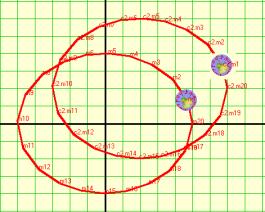
Ejemplo: El siguiente ejemplo crea
una conexión, le agrega una secuencia radial, y después le establece una imagen
con una dimensión especifica. Seguidamente le hace una copia y la desplaza a un
lado. La imágene se obtienen del directorio
de imágenes por defecto.
poly create p
p setconn c1 sec red
p setelipoints m 20 15 360 5 4 c1
p conn c1 setimg glovo1 1.5 1.5
p conn c1 wide 4
p conn c1 close
p conn c1 copy c2
p conn c2 displace 2 2
p conn c1 names
p conn c2 names
Resultado: La conexiones
presentan los nombres de los puntos.
Opción stringpoints: Retorna la lista de puntos separados por coma (,).
Sintaxis: polyname conn
c stringpoints [variable]
1.
polyname: Nombre del poly
2.
conn: Opción de acceso a la conexión.
3.
c: Nombre de la conexión.
4.
stringpoints: Operación.
5.
variable: Opcional, nombre de la variable
para almacenar el string, si no se especifica, se presenta la información en la
barra de estado.
No ejemplo.
Opción countpoints: Retorna el numero de punto que contiene la conexión.
Sintaxis: polyname conn
c countpoints [variable]
1.
polyname: Nombre del poly
2.
conn: Opción de acceso a la conexión.
3.
c: Nombre de la conexión.
4.
countpoints: Operación.
5.
variable: Opcional, nombre de la variable
para almacenar el valor, si no se especifica, se presenta la información en la
barra de estado.
No ejemplo.
Opción setpimg : Establece la imagen de con la que se formara
el patrón en una conexión dc tipo pattern, por defecto no esta definida. También establece el ancho y
alto que tomara cada elemento en el patrón.
Posterior a su definición, se puede cambiar el ancho y el
alto con las opciones wide y length respectivamente;
Los valores se especifican en píxeles. No es posible hacer que un patrón tome menos de 10 tanto en el ancho como en el
alto.
Cuando se especifica el ancho y el alto del patrón usando
esta opción, provoca llamadas a las opciones wide y length por lo que estos valores quedan modificados.
El tamaño de cada elemento del patrón permanece constante
cuando se escala el plano o la conexión.
Sintaxis: polyname conn
c septimg [wide] [high]
1.
polyname: Nombre del poly
2.
conn: Opción de acceso a la conexión
3.
c: Nombre de la conexión
4.
setpimg: La opción
5.
wide: Es el ancho de cada elemento en el
patrón. Parámetro opcional, si no se especifica de establece a 10.
6.
high: Es el alto de cada elemento en el
patrón. Parámetro opcional, si no se especifica de establece a 10.
Ejemplo:
poli create p
p names
p setconn c pattern
p setp a
0.27 2.97, b
3.72 -1.63
p conn c con a b
p conn c setpimg fondo 160 160
Opción invert : Pone la conexión de manera invertida, los
colores se combinan con una operación XOR,
Véase la conexión de tipo inverted para mas detalles.
Los tres colores que forma el color resultante son: el color
del fondo del plano, el color de la conexión (manejado con la opción color) y el segundo color del gradiente (manejado con la opción cgradient).
Sintaxis: polyname conn
c invert flag
1.
polyname: Nombre del poly
2.
conn: Opción de acceso a la conexión
3.
c: Nombre de la conexión
4.
invert: La opción
5.
flag: Puede ser on = activado o off = no
activado
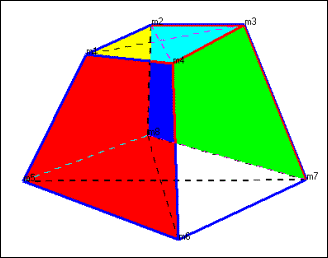
La siguiente imagen muestra una
figura con conexiones de este tipo.
Opciones Similares:
Las opciones trace, tracecoor, locate, displace, trotate y scale, operan exactamente igual que las opción respectivas a nivel poly. Por lo
tanto, para evitar repetir las mismas descripciones, refiérase a la opción del
poly, en el apartado Manejo del
Objeto poly.
Aquí solo se describirá su sintaxis:
Opción trace:
Sintaxis: polyname conn
c trace
Opción tracecoor:
Sintaxis: polyname conn
c tracecoor
Opción locate:
Sintaxis: polyname conn
c locate pivotpoint x y
Opción rotate:
Sintaxis: polyname conn
c rotate pivotpoint angle
Opción displace:
Sintaxis: polyname conn
c displace x y
Opción sclae:
Sintaxis: polyname conn
c sclae xfacto [yfactor]
Imagen y Animación
A continuación se presenta un set
de opciones relacionadas, cuyo objetivo es ayudar a realizar presentación o
animaciones, utilizando imágenes y conexiones.
Es su concepto mas simple, una
conexión es un set de puntos que tienen un orden de conexión que es dado por el
orden en que se agregaron a la conexión, así que existen una secuencia
ordenada. Una imagen puede asociada con la conexión. Al momento de la
asociación, la imagen se posiciona en el punto 1 de la conexión. Dibujándose en
tales coordenadas. El centro de la imagen esta dado por las coordenadas del
punto.
Al momento de la creación, se puede
establecer tanto el ancho como el alto. Pero por defecto toma un ancho de 1 y
un alto de 1.
El lugar de donde se puede cargar
la imagen están dadas por las mismas reglas que describe el comando image (que puedes consultar para mas información), pero la forma
mas fácil es cargarla desde el directorio por defecto de las imágenes que se Queen\image\, de donde es cargada la imagen cuando no se
especifica. La extensión por defecto es .gif.
Una vez una imagen es asociada a
una conexión, esta se puede mover hacia delante o hacia a tras de la secuencia
de puntos de la conexión. Cuando la imagen alcanza el limite de la secuencia,
tanto para atrás como para adelante, se para al inicio o al fin de la secuencia
respectivamente.
También es posible ubicar la imagen
en un punto especifico u obtener el nombre del punto donde se encuentra ubicada
actualmente.
Acompañando todo lo anterior con un
timer, es posible crear animación, haciendo a la imagen
seguir el camino establecido por los puntos de la conexión en forma cíclica.
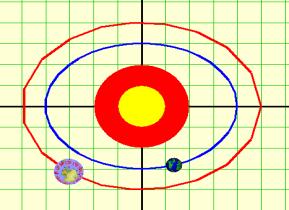
Como una pequeña demostración, se
presenta la simulación de un sistema solar de dos planetas que giran alrededor
de un sol en orbitas elípticas diferentes a velocidades diferentes.
Primero se verán todos los comandos
relacionados y al final se desarrolla el ejemplo del sistema solar.
Opción setimg : Asocia una imagen a la conexión. Al momento
de la creación, la imagen se localiza en el primer punto de la conexión.
Una vez creada la imagen, no es posible, cambiar su
dimensión. Pero puede crearse de nuevo con diferente dimensión. La nueva imagen
sobrescribe la primera.
Sintaxis: polyname conn
c setimg [wide] [high]
1.
polyname: Nombre del poly
2.
conn: Opción de acceso a la conexión.
3.
c: Nombre de la conexión.
4.
setimg : Operación.
5.
wide: Opcional, el ancho de la imagen,
por defecto 1
6.
high: Opcional, el alto de la imagen,
por defecto 1
Opción unsetimg : Elimina la imagen de la conexión.
Sintaxis: polyname conn
c unsetimg
1.
polyname: Nombre del poly
2.
conn: Opción de acceso a la conexión.
3.
c: Nombre de la conexión.
4.
unsetimg: Operación.
Opción imgnext : Mueve la imagen de la conexión un punto
hacia delante del set de puntos.
Si se alcanza el final del
set, la imagen se ubica en el primer punto.
Sintaxis: polyname conn
c imgnext
1.
polyname: Nombre del poly
2.
conn: Opción de acceso a la conexión.
3.
c: Nombre de la conexión.
4.
imgnext: Operación.
Opción imgback : Mueve a la imagen de la conexión un punto
hacia atras del set de puntos. Si se alcanza el inicio del set, la imagen se
ubica en el ultimo punto.
Sintaxis: polyname conn
c imgback
1.
polyname: Nombre del poly
2.
conn: Opción de acceso a la conexión.
3.
c: Nombre de la conexión.
4.
imgback: Operación.
Opción imgat : Localiza la imagen de la conexión
específicamente en un punto de la misma.
Sintaxis: polyname conn
c imgat point
1.
polyname: Nombre del poly
2.
conn: Opción de acceso a la conexión.
3.
c: Nombre de la conexión.
4.
imgat: Operación.
5.
point: Nombre del punto.
Opción imggpoint : Retorna el nombre punto en el
cual se encuentra la imagen de la conexión.
Sintaxis: polyname conn
c imggpoint [variable]
1.
polyname: Nombre del poly
2.
conn: Opción de acceso a la conexión.
3.
c: Nombre de la conexión.
4.
imggpoint: Operación.
5.
variable: Opcional, Nombre de una variable,
si se especifica, el nombre del punto donde la imagen se encuentra se almacena
en ella, si no, se presenta un mensaje en la barra de estado informado al
respecto.
Ejemplo El Sistema Solar de solo
dos planetas: Lo gracioso de este ejemplo es ver la animación.
poly create p
p setp sol1 0 0
p circle sol1 1 normal yellow
p setp sol2 0 0
p circle sol2 2 normal red
p
setconn c1 sec red
p setconn c2 sec blue
p setelipoints m 20 15 360 5 4 c1
p setelipoints n 40 5 360 4 3 c2
p conn c1 setimg glovo1 1.5 1.5
p conn c2 setimg glovo4 .75 .75
p conn c1 wide 4
p conn c2 wide 4
p conn c1 close
p conn c2 close
timer create t 1 p conn c1 imgnext # p conn c2 imgnext
t start
Figura con el sistema solar:
La siguiente es una operación que pertenece al poly y no a una conexión, se lista aquí
ya que su ejemplo requiere el conocimiento de las conexiones.
Operación order: Establece el
orden de pintado de las conexiones.
Por defecto el orden es “la primera en crearse es la primera al frente”.
Este comando toma como parámetro
los nombres de las conexiones separadas por un espacio. El orden de pintado es
siempre la primera en la lista es la mas al frente, la segunda es la segunda al
frente, y así sucesivamente.
No es necesario especificarlas todas, solo las que interesen
sobreponerse. Las que no se especifiquen, conservaran el orden anterior.
Se recalca que las que se listen
primero, son las que se verán mas encima del dibujo.
Sintaxis: polyname orderconn conn1 [conn2 ...]
1.
polyname :
Nombre del poli
2. orderconn : La
operación
3. conn1:
nombre de la conexión que se sobrepondrá
a todas
4. conn2
...: Las demás conexiones que se pintaran en
orden. Las primeras se sobreponen a las siguientes.
Ejemplo: Este ejemplo crea varias
conexiones, cada una tiene el nombre del color. Después de ejecutar este
bloque, intenta traer al frente las conexiones que quieras.
poly
create p
p
setconn red pol red
p
setconn yellow pol yellow
p
setconn green pol green
p
setconn orange pol orange
p
setconn blue pol blue
p
setrpoints red 15 3 red
p
setrpoints yellow 15 3 yellow
p
setrpoints green 15 3 green
p
setrpoints orange 15 3 orange
p
setrpoints blue 10 3 blue
p setp O1 0 0
p setp O2 0 0
p setp O3 0 0
p setp O4 0 0
p setp O5 0 0
p conn red con O1
p conn yellow con O2
p conn green con O3
p conn orange con O4
p conn blue con O5
p conn red locate O1 0 -2
p
conn yellow locate O2 -2 -2
p
conn green locate O3 -2 0
p
conn orange locate O4 2 2
p
conn blue locate O5 2 -2
Comando que trae
al frente las conexiones listadas.
p
order yellow blue red
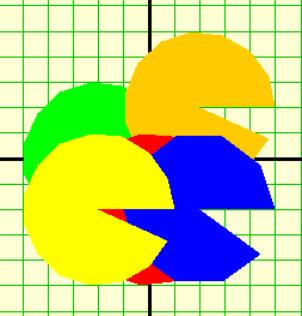
El orden que se
establece es el que se muestra en la imagen: