INTERFAZ DE
USUARIO
La Interfaz
de Usuario.
Queen cuenta con una interfaz de usuario con la cual se
manipulan las características básicas del plano, y algunas de las
características de las graficas.
Aun cuando Queen reorganiza la interfaz para ejecutarse en un Pc o en una Pocket Pc, la interfaz es la misma, con la excepción que las teclas de función en la interfaz de la Pocket Pc solo son 3 por motivos de espacio; y en la de Pc son 12 .
La Graficas a continuación presenta las interfaces:
Interfaz
para Pc.
En la
Interfaz para las Pocket Pc se sobre ponen un set de paneles para optimizar el
espacio.
|
|
|
|
|
Partes y
funcionamiento de la interfaz.
Las
especificaciones de funcionamiento se hacen en base a la interfaz para un Pocket Pc.
La interfaz
de Queen esta compuesta de 3 áreas de visualización, un panel de
control, una barra de estado y una barra de botones que permite la permutación
entre las diferentes áreas.
El
La Barra de
control de las áreas y teclas de función.
La figura
siguiente muestra esta barra.
Descripción del
funcionamiento de los botones
|
||
|
Botón |
Acción
|
Observación |
|
f1 |
Teclas de
función, ejecutan una acción
pre-establecida. En la
interfaz de Pc se pueden usar las teclas de función del teclado respectivamente. |
A cada
tecla de función se le puede establecer un bloque de comando que se ejecutan
cuando el botón respectivo es pulsado. Use el comando fkey para
configurar estas teclas. |
|
f2 |
||
|
f3 |
||
|
out |
Hace
visible la ventana de salida |
Use
también el comando change out |
|
pro |
Hace
visible el panel de comandos |
Use
también el comando change cmd |
|
gra |
Hace
visible el panel Grafico |
Use
también el comando change plane |
|
ctl |
Hace
visible el panel de control |
Use
también el comando control show |
Los comandos son usados para cambiar dinámicamente a cierto panel.
Cuando se ejecuta la aplicación para Pc, los comandos no tienen ningún efecto
ni se presenta esta barra de control, ya que todos los paneles son visibles.
Barra de Estado
La siguiente figura muestra la barra de estado
La barra de estado es utilizada por Queen para escribir avisos
(notificaciones) o mensajes de error, También es usada para presentar
información de las funciones, y puede ser utilizada por el usuario empleando el
comando status para escribir información.
Otra característica de la barra de estado es que también puede ser usada
para ejecutar comandos. Esto es conveniente cuando Queen se ejecuta con
la interfaz de Pocket Pc ya que puedes ejecutar comandos sin tener que
esconder el área grafica. La barra de estado solo puede ejecutar un comando a
la vez.
Si se usa la barra de estado para ejecutar comandos, las teclas de
método rápido que funcionan en esta
son:
- UP (tecla UP o flecha hacia
arriba): El Siguiente comando de la historia de comandos es extraído y puesto en la barra de estado
- DOWN (tecla Down o flecha hacia
abajo): EL comando anterior de la historia de comandos es extraído y
puesto en la barra de estado.
- ENTER: Ejecuta el comando en la
barra de estado.
- CONTROL+SHIFT: Cambia cíclicamente
entre los paneles Área Grafica, Área de Salida y Área de comando.
- CONTROL+SPACE: Limpia el comando de la
barra de estado.
Queen se puede ejecutar con la interfaz de Pocket Pc en una PC obteniendo una ventaja, si la ventana se
maximiza, el plano ocupa toda la pantalla. La barra de estado puede servir para
ejecutar un comando, siempre teniendo visible el plano.
Las
siguientes combinaciones de teclas ayudaran al uso de la barra de estado para
utilizarla como editor de comando. Recuerde que el cursor debe estar en la
barra de estado para que funcionen.
Acciones que
realiza la barra se estado cuando se combinan las siguientes teclas.
Teclas
|
Acción |
|
ENTER |
Ejecuta el
comando |
|
CTRL.+SPACE |
Limpia la
barra de estado |
|
¯ |
Extrae y
presenta el ultimo comando ejecutado, que se encuentra en la historia de
comandos. |
|
|
Extrae el
en siguiente comando de la historia de comandos y lo presenta. |
|
CTRL+DELETE |
Limpia o
vacía el registro o historia de comandos |
Área de comandos:
Es la parte de Queen que se utiliza para escribir los comandos y
ejecutarlos, cuenta con botones de control que realizan acciones para
administrar los comandos.
Internamente se almacena todos los comandos emitidos, no existe limite de cuantos comandos puede almacenarse en el historial, este valor esta determinado solo por la memoria de la computadora.
Otra característica importante es que cuando se ejecuta un bloque de
comandos directamente de la área de comandos y no hay error, este se guarda en
un registro consecutivo sin repetirse(los repetidos son ignorados), este
registro es llamado la Historia de comandos.
.
Cuando se ejecuta un comando y hay error este permanece intacto en el
área de comando con el objeto de corregirlo. Es una buena practica vaciar el
registro de comandos cada cierto tiempo con el objeto de liberar memoria.
Cuando
ocurre un error interno (una situación anormal que no es culpa del usuario,
sino de la programación interna de Queen y que no deberían existir), se
presenta un mensaje especificando la situación y en el cual se dice que el
texto presentado se envié una dirección de correo con el fin de arreglar la
falla.
La figura a continuación es la área de comandos y botones de control
|
|
Acciones que
realiza cada botón del área de comandos.
Descripción de los
Botones
|
||
Botón
|
Acción |
Use también
|
|
exe |
Ejecuta el
bloque de comandos digitados en el área de comandos. |
CTR+ENTER |
|
cls |
Elimina
los comandos que se encuentran en el área de comandos |
CTR+SPACE |
|
¬ |
Extrae y
presenta el ultimo comando ejecutado, que se encuentra en la historia de
comandos. |
ALT+LEFT |
|
® |
Extrae
el siguiente bloque de comandos de la
historia de comandos y lo presenta. Existe un apuntador al ultimo comando
extraído; cuando este alcanza alguno de los extremos, se reinicia al extremo
opuesto (cíclico). |
ALT+RIGHT |
|
clsh |
Limpia o
vacía el registro de comandos. |
CTR+DELETE |
|
pcmd |
Despliega
la historia de comandos actual en el área de salida |
|
|
cpy |
Copia
desde la barra de estado al área de comandos. Si hay texto seleccionado solo
se copia el seleccionado, y si no lo hay, se copia todo, y siempre al final
de lo que se encuentra en el área de comandos. |
CTR+K |
El panel
Grafico y el Área de salida:
|
|
|
En el panel grafico es donde se presentan las graficas, y el área de
salida es donde el usuario puede
imprimir información. Algunos comandos internos también lo hacen.
El Panel de control:
Este es una seria de 5 paneles que se encuentra superpuesto y que solo
es visible uno a la vez. Con el panel de control se puede establecer algunas
características del plano, y de los gráficos.
En el modo PC el panel de control
se encuentra visible en la parte izquierda de la ventana. En el Modo Pocket Pc no se
encuentra visible, pero pueden hacer que se muestre usando el botón ctrl de
la barra de control. o ejecutando el comando control show.
A
continuación se presenta los paneles con su respectivo nombre.
|
Browser Panel |
Setting Flags on-off |
Configuring Values |
|
|
|
|
|
Setting Colors |
Control Graphics |
|
|
|
|
|
Para cambiar
el panel visible solo se hace clic en el botón que tiene el nombre del panel.
Haciendo uso sucesivo de este botón, los paneles son mostrados secuencialmente
y el botón se actualiza con el nombre del panel mostrado.
Descripción y funcionamiento de los diferentes paneles de control
Browser Panel
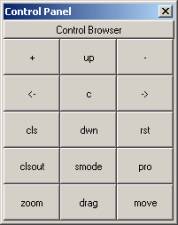
Este panel contiene 15 botones a través de los cuales se controla algunos aspectos
del plano como también la realización de ciertas tareas. La siguiente
tabla presenta una descripción de las
tareas que cada uno realiza.
|
Botón |
Descripción |
|
|
Magnifica o aumenta la escala del plano en un décimo, se conserva la
coordenada central del plano. |
|
|
Desplaza el plano un décimo a la izquierda del espacio visualizado en
el eje x. También se puede usar el comando movex o movexy. |
|
|
Elimina todo los gráficos y shapes internos en plano. Los shape
extendidos y objetos externos permanecen. Puede usarse también el comando clsplane. |
|
|
Limpia todo el contenido de la ventana de salida. Puedes usar también
el comando clscout. |
|
|
Activa la posibilidad de hacer zoom con el ratón. Puede usarse el
comando mousezoom on. |
|
|
Desplaza la área de visualización hacia arriba en un décimo del
espacio visualizado en el eje y. Puede usarse también el comando movey o
movxy. |
|
|
Toma las coordenadas que se encuentran en la barra de estado y las establece como centro del área de visualización del plano. Puedes usar también el comando center. Considera también que si el plano esta en modo polar, las coordenadas
se centran en modo polar, es decir que los valores que aparecen en la barra
de estado son el ángulo(en grado) y el radio. |
|
|
Desplaza el área de visualización en un décimo del espacio visualizado
por el eje y. También se puede usar los comandos movey o movexy. |
|
|
Permuta el modo del plano, los modos son polar y rectangular. Si el plano esta en modo polar todo lo que se quiera ubicar en el
plano se le deben especificar las coordenada en polar con el ángulo en
grados. También puedes usar el comando mode con una de las opciones pol
o rec. |
|
|
Activa la posibilidad de arrastrar objetos gráficos con el ratón sobre
el plano. |
|
|
Reduce la escala del plano en un décimo. También se puede usar el
comando zoom seguido de un numero menor que 1, (si el numero es
negativo se toma el valor absoluto). Vea el comando zoom para mas
detalles |
|
|
Desplaza el plano hacia a la derecha un décimo del espacio visualizado
en el eje x. También se puede usar movex o movexy |
|
|
Establece los valores por defecto del plano. Esto incluye la escala,
el sector de visualización, el color y espaciado de los ejes o líneas guías. Color del fondeo del plano,
el step[1],
la proporcionalidad de las unidades x y y. Para mas información
de todos estos aspectos vea el capitulo Entorno de Queen. |
|
|
Establece las unidades en x y y proporcionalmente a la
resolución y tamaño de la pantalla de la computadora. Las pantallas de las
computadoras varían en resolución y tamaño, por lo que cuando Queen inicia,
puede parecer que las unidades de x usan mas espacio que las unidades
de y, como consecuencia un objeto dibujado en al plano parecería estar
deforme. Para poner igualmente espaciado las unidades x y y usa
este botón. También puede usar el comando axis pro. |
|
|
Activa la posibilidad de mover la área de visualización del plano
usando el ratón. |


Setting Flags on-off
Este panel contiene una lista de opciones que se
pueden cambiar entre activas y no activas, en cada uno de los nombres de la
lista se incluye entre paréntesis el
modo actual en que se encuentra cada opción, para activar o desactivar una,
solo selecciona la opción y pulsar el botón <Switch> a continuación o hacer doble clic sobre la
opción.
A continuación se describe que es lo que cada
opción representa.
Opciones del panel Setting
Flags on-off
|
Opción |
Descripción |
|
Axis xy |
Establece si los ejes x e y serán
visibles en el plano |
|
Units X Lines
|
Establece si las líneas guías de las unidades en x
serán visibles. Para mas
información consulta el comando axis. |
|
Units Y Lines |
Establece si las líneas guías de las unidades en y
serán visibles. Para mas información
consulta el comando axis. |
|
Divition X Lines |
Queen puede presentar en el plano líneas guías que no dependen de las
unidades, sino que siempre se trazan en un numero especificado por el
usuario, el valor de este numero establece cuantas líneas guías se trazaran
(en x en este caso) en el área
de visualización sin importar las coordenadas que estén establecidas como
limites del área de visualización[2].
Así que esta opción estable si estas líneas serán visibles o no. Para mas información consulta el comando axis. |
|
Divition Y Lines |
Lo mismo que la explicación anterior, solo que
este es para el eje y. Para mas información consulta el comando axis. |
|
Units Pollar Divition |
Cuando el plano esta en modo polar, hay líneas guías de las unidades, o sea
círculos de radios 1, 2, 3, ... Esta opción determina si las líneas guías de las
unidades de radio serán visibles. Para mas información consulta el
comando axis. |
|
Divition Polar Lines |
Cuando el plano se encuentra en modo polar, Queen
puede presentar líneas guías que no dependen de las unidades, sino que
siempre se trazan en un intervalo especificado por el usuario, el valor de
este intervalo establece cuantos círculos concéntricos se trazaran en el área
de visualización sin portar las coordenadas que estén establecidas como
limites del área de visualización. Así que esta opción establece si estos
círculos serán visibles o no. Para mas información consulta el comando axis.
|
|
Polar Angles |
Cuando el plano esta en modo polar, se trazan líneas
guías de ángulos. Esta opción establece si esta líneas serán visibles. Para mas información consulta el comando axis. |
|
Draw able |
Cuando esta opción esta activada y se arrastra el
ratón manteniendo presionado el botón del ratón (o en el caso de la POCKET PC
se dibuja con el lápiz) en el plano se traza el trayecto del ratón. Para mas información consulta el comando draw. |
|
Draw instant able |
Cuando la opción de dibujo esta activada (Draw
able) y se dibuja algo, el dibujo aparece instantáneamente si esta opción
esta activada, de lo contrario, el dibujo se muestra cuando se finaliza cada
trazo. Para mas información consulta el comando draw. |
|
Points able |
Si esta opción esta activa y se hace clic en el
plano, se dibuja un punto con las coordenadas en donde se hizo el clic. Para mas información consulta el comando point. |
|
Trace able |
Cuando esta opción esta activada, las coordenadas
del cursor del ratón se muestran en la barra de estado. No es necesario
presionar ningún botón. No tiene sentido cuando Queen se ejecuta para una
POCKET PC ya que estas no tienen cursor del ratón. Para mas información consulta el comando trace. |
|
Draw visible |
Establece si los dibujos hechos con el ratón
serán visibles. Para mas información consulta el comando draw.b |
|
Unit Parts Visible |
Hace visibles
o no visibles las líneas guías que dividen a una unidad en partes
iguales. Vea el comando axis unitparts on |
|
Right Label Visible |
Hace visibles a ambos lados los números que
indican las posiciones de todas las líneas guías, por defecto solo se ubican
arriba y a la izquierda. Vea el comando axis unitparts. off |
Nota: La interfaz de usuario no da acceso al 100%
de las opciones y posibilidades, el único modo de personalizar a Queen el
100% es usando los comando
(Programación).
Configuring Values
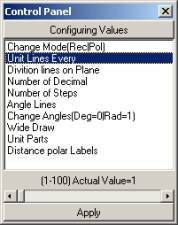
La forma de usar este panel consiste en primero
seleccionar la opción que se quiere cambiar y luego seleccionar un valor en el
rango permitido que se muestra en la barra de la parte de abajo del panel. Una
vez seleccionado el valor, usar el botón <Apply> para establecer
el valor. Note que cuando seleccione una opción la barra se ubica al valor
actual de esa opción y el rango de selección se actualiza a los valores
permitidos que se muestra entre paréntesis.
Opciones del panel Configuring Values
|
Opción |
Descripción |
|
Change Mode(Rec|Pol) |
Permuta entre el modo rectangular y polar del
plano |
|
Unit Lines Every |
Establece el valor de cada cuantas unidades se
trazan las líneas guías de las unidades tanto en x como en y. Para mas información vea el comando axis. |
|
Divition lines on Plane |
Establece cuantas líneas guías se establecen en
el área de visualización, tanto en x como en y Para mas información vea el comando axis. |
|
Number of Decimal |
Establece el numero de decimales que se mostraran
en las respuestas o cualquier presentación de números. Para mas información ver el comando deci. |
|
Number of Steps |
Step es un valor usado para determinar el desplazamiento (delta) de x
cuando se grafican las funciones. Ejemplo: supongamos que la coordenada mas a la
izquierda(x1) del eje x en el área de visualización del plano
es –10 y la mas a la derecha(x2) es 10, y el valor de step es
100, cuando se va a graficar y=f(x),
es necesario evaluar f(x), esto se hace a través del intervalo x2-x1,
donde x se va incrementando en un valor de delta=(x2-x1)/step para
obtener y. El valor step es muy importante ya que
define en muchos casos la preescisión de los cálculos. Así que esta opción define el numero de
evaluaciones que se hará para trazar el grafico. Entre mayor es step
la grafica esta mas definida pero el trabajo de evaluación es mas grade y
retarda la presentación del grafico. El valor por defecto es 100. Para mas información consulta el comando step,
getstep y delta. |
|
Degrees Polar Lines |
Cuando el plano esta en modo polar se trazan
líneas guías de ángulo. Esta opción estable el intervalo (de unidades
angulares en grados) que habrá entre cada línea. |
|
Change Angles(Deg=0|Rad=1) |
Cuando el plano se encuentra en modo polar, las
medidas de los ángulos se presentan en radianes o en grados, esta acción
permuta entre ambos modos. Dependiendo de valor de esta opción, las
coordenadas de los punto se muestran en el mismo modo (grados o radianes). |
|
Wide Draw |
Establece el grosor de las líneas de dibujo
cuando se Draw esta activado |
|
Unit Parts |
Establece las líneas guías que dividen a una
unidad en el plano en partes iguales.
Por defecto son 4. El valor máximo es 1000, pero el comando axis unitparts
parts no tiene un limite máximo. |
|
Distance polar Label |
Establece a la distancia que se muestran las
mediciones numéricas de los círculos
concéntricos cuando el plano esta en modo polar. Esta distancia esta medida
desde el origen. El valor mínimo es 1 y el máximo es 10, y solo se pueden
establece en intervalos enteros, pero el comando axis pol angle ldis no tiene limite máximo y el mínimo es
cero, pudiéndose establecer el
posiciones decimales. |
Control Graphics
|
|
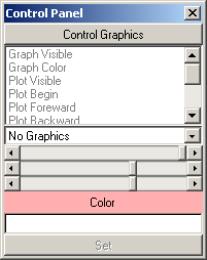
Con este
panel es posible administrar algunas de las opciones de los objetos gráficos
coplanares.
Los gráficos de funciones son objetos muy poderosos, como antes se ha
mencionado, solo con programación se obtiene el 100% del poder.
Los gráficos son creados con el comando addgraph, el cual toma dos parámetros: nombre y la ecuación[3].
Ejemplo:
addgraph gra 2*x+10
Aquí gra es el nombre del grafico, el cual se utiliza para hacer
posteriores referencia al objeto, x es
la variable de la ecuación, la cual debe ser siempre x.
Composición del panel de Gráficos: a continuación se enumeran las partes
del panel gráficos.
Descripción de las partes enumeradas
|
Numero |
Descripción |
|
1 |
Lista de características que se pueden
configurar, se selecciona de esta para poder cambiarla. |
|
2 |
Lista desplegable de los gráficos que se
encuentran en memoria, se actualiza automáticamente cuando se crea un
grafico. El nombre del grafico se encuentra visible es el que será afectado
por las operaciones que se hagan. |
|
3 |
Las barras de color. Estas barras establecen
valores de color RGB[4]
(R=rojo, G=verde y B=azul) respectivamente, el color actual del grafico se
presenta justo debajo de las barras, para seleccionar otro color primero
selecciona la opción color, luego mueve el selector de posición de cada una
de las barras de color y usa el botón set para establecerlo. |
|
4 |
Espacio que se presenta el color seleccionado por
las barras de color |
|
5 |
Presenta la ecuación actual del grafico, para
establecer otra ecuación del grafico primero selecciona la opción equation, escribe la nueva ecuación
en este campo y usa el botón set para establecerla. |
|
6 |
Este botón se usa para hacer efectiva el nuevo
valor de la opción. |
Las opciones en la lista son:
·
Graph
Visible: Permuta
entre visible e invisible al grafico, para mas información véase la opción on
y off de los objetos
gráficos en Objeto GRAPH.
·
Graph Color: Seleccione esta opción si va a cambiar el color del grafico.
·
Plot
Visible: Hace que sea
visible una pequeña cruz que se ubica sobre una coordenada del grafico. Para
mas información sobre el plot, consulte la opción plot de los objetos gráficos en la sección Objeto GRAPH.
·
Plot Begin: Hace que la cruz del plot se ubique en la
coordenada mas a la izquierda del eje x (x1). Note que junto con la cruz
aparecen las líneas guías que señalan el centro de la cruz.
·
Plot
Foreward: Desplaza la
cruz del plot un pequeño intervalo mas a la derecha (un step) , si se alcanza
el limite derecho, la cruz reaparece en la coordenada x1 del grafico.
·
Plot
Backward : Hace que el
plot se desplace a la izquierda, si el limite izquierdo es alcanzado, el plot
reaparece en la coordenada mas a la derecha del grafico (x2).
·
Plot Color: Define el color de la cruz y líneas guías del plot.
·
Equation: Opción para cambiar la ecuación del grafico.
·
Plot Line
Visible: Hace visible
o invisible las líneas guías del plot.
·
Plot Trace: Activa y desactiva la acción de presentar en la
barra de estado las coordenadas a las que se mueve el plot.
Setting Colors
Areas del Panel colors
|
|
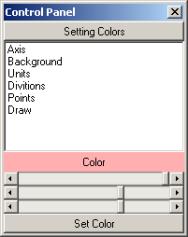
Descripción de las áreas:
|
Numero |
Descripción |
|
1 |
Lista de opciones |
|
2 |
Muestra el color seleccionado con las Barras de
color |
|
3 |
Barra de color RGB. Para mas información vea el
Apéndice El Color. |
|
4 |
Botón que se usa para establecer el color
seleccionado |
A través de
este panel puede cambiar el color de algunas características de Queen,
entre las cuales están :
- Axis: Establece el color de los
ejes x y y Vea el comando axis para mas información.
- Background: Establece el color del
fondo del plano. Vea el comando color para mas información.
- Units: Establece el color de las
líneas guías de unidades en el modo polar y rectangular. Vea el comando axis
para mas información.
- Divition: Establece el color de las
líneas de división tanto en el modo rectangular como en el polar. Vea el
comando axis para mas información.
- Point: Establece el color de los
puntos que se dibujan con clic del ratón. Vea el comando point para
mas información
- Draw: Establece el color de los
nuevos dibujos que se dibujan con el ratón. Vea el comando draw
para mas información.
Para
trabajar con el panel color haga lo siguiente:
·
Selecciona
la opción en la lista de opciones
·
Selecciona
el color en las barras de color
·
Usa el botón
<Set Color> para establecer el color