OBJETO GRAPH
Definición y concepto
Los coplanares gráficos quizás sean los elementos más
importantes en Queen. Por lo que
están dotados de un gran poder de computo. Como se estudiara en esta sección, los
gráficos incorporan muchas características sofisticadas, tales como
integración, calculo de las raíces, calculo de la intercepción con respecto a otro gráfico.
Los gráficos tienen mucha relación con las características
del plano. En esta sección se
comentaran las mas relacionadas, pero para una compresión mas general,
recomiendo que se estudie la sección Entorno Queen y el Plano
cartesiano.
En el plano puedes mantener simultáneamente visibles todos
los gráficos que quieras; incluso pueden interactuar entre si en operaciones de
integración y calculo de las intersecciones de un grafico con otro. Un grafico
en Queen, representa un
objeto en memoria al cual puedes crearlo, consultarlo, modificarlo o
eliminarlo.
Queen
ofrece una interfaz grafica que permite
manejar las propiedades mas elementales, pero el total de las características
con las que un objeto graph cuenta, solo son accesibles mediante los comandos (programación).
Un grafico coplanar se presenta en dos modos: el polar y el
rectangular, lo que depende el modo en que se encuentre el plano.
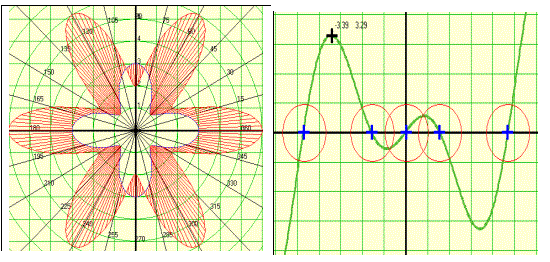
Las siguientes figuras muestra un grafico en modo polar y
otro en modo rectangular(a este ultimo se le han calculado y marcado su raíces
en el intervalo visible).
La interfaz Grafica de
Usuario para los Objetos graph.
Antes de comenzar el estudio detallado de graph, vemos que es lo que puedes hacer con la interfaz de
usuario para manejar los gráficos.
En la versión de PC, Queen tiene esta interfaz anclada a la
venta, y es una de las interfaces que se sobreponen en el panel de control. En
el modo de PDA. es una ventana que se
sobrepone al plano, y que se presenta al presionar el botón ctrl. Sin embargo, puedes obtener una versión de ventana desde
la interfaz de PC usando el comando control show. Esta luce como la imagen que se muestra a continuación.
Utiliza esta versión, si te resulta incomodo trabajar con la versión anclada a
la ventana, es mas cómodo porque mantiene el tamaño que se le establece y no hay que estar buscando
entres los ítem no visibles como resulta con la versión anclada. Por lo general
yo programo una tecla de función para tenerla a mano. Lo puedes hacer de esta
manera: fkey set
f12 control show. Después de la ejecución de este comando, solo tienes que
presionar la tecla de función F12 de tu teclado, o hacer clic en el botón f12
de la interfaz. Para mas información, consulta en comando fkey.
Descripción de la Interfaz:
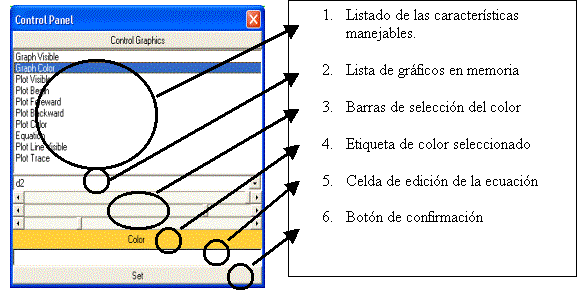
Asumiendo que exite por lo menos un grafico[1],
el primer paso para realizar alguna operación es seleccionar un grafico de la
lista de gráficos. Cuando esta seleccionado alguno, su ecuación aparece en la
celda de edicion de la ecuación.
El segundo paso es seleccionar la caracteristica que deseas
majear.
El tercer paso es editar la caracteristica, si es de color,
poner el color en las barras de selección de color, si es la ecuación, editarla
en la celda de edicion de la ecuación, y los demás no tiene datos asociados.
El ultimo paso es ejecutar la selección haciendo click en
el botón se confirmacion o bien
haciendo doble clic en el ítem seleccionado de la lista.
A continiacion de describen las caracteristicas:
1.
Graph Visible:
permuta entre visible y no visible el
grafico
2.
Graph Color:Establece
el color del grafico.
3.
Plot Visible: Permuta
al plot entre visible y no visible.
4.
Plot Begin: Sitúa al
plot al inicio del intervalo visualizo
(a la hizquierda cuando el plano esta en polar y en el eje polar cuando el
plano esta en modo polar).
5.
Plot Foreward: Avanza el
plot un pequeño intervalo hacia la deracha en modo rectangular y en sentido
antihorario en modo polar.
6.
Plot BackWard: Regreza
en plot en forma analogra a ForeWard.
7.
Plot Color: Establece
el color del plot.
8.
Equation: Establece una
nueva ecuación al grafico.
9.
Plot Line Visible: Permuta a las líneas guías del
plot entre visibles y no visibles.
10.
Plot
Trace: Hace que las
coordenadas del plot se presenten en la barra de estado. Esto es útil cuando
nececitas copiar las coordenas.
Cuando se crea un objeto graph este es agregado automáticamente al listado que se
encuentra justo
Trabajando con el Objeto Graph
Las operaciones que este objeto
realiza, son muy laboriosas, por lo que es normal que tarden mas tiempo en
ejecutarse.
Características:
1.
nombre: El nombre de
objeto que se utiliza para hacer referencia al grafico
2.
ecuación: Esta es la
expresión matemática con variable en x.
3.
color: El color del
grafico.
4.
ancho: El grosor del
grafico
5.
visibilidad: Para
ocultar y mostrar el grafico.
6.
simetría: Presenta la
grafica con simetría con respecto al eje x
7.
plot: El una marca
para seguir la trayectoria sobre el grafico.
Operaciones
(el nombre entre paréntesis es la palabra clave que ejecuta la operación):
1.
Evaluación (eval): Permite evaluar cualquier x en la ecuación del grafico.
2.
Integración (integrate): Permite integrar gráficamente el grafico con respecto a otro grafico
o al eje x.
3.
Derivación(tangent y perpen): permite
derivar gráficamente presentando la recta tangente al grafico en el valor x. También puede requerirse la perpendicular en el punto. Ambas restas
presentan consigo su ecuación.
4. Longitud
de un segmento(arc): Retorna la
longitud de un segmento de la grafica, entre los valores en x (a,b).
5.
Raíces(root): Permite obtener las raíces del grafico en el intervalo visualizado.
6. Intersección (intersect): Permite conocer cuales son los valores en x, donde dos gráficos se
interceptan (en el intervalo visualizado).
7.
Inecuaciones(ineq): Permite operar el grafico como una ecuación lineal en el entorno de
inecuaciones.
8.
Obtención de las coordenadas del grafico en el
intervalo visualizado(points): Retorna
un conjunto de puntos en el formato x,y. Cada punto ocupa una línea diferente.
Estas operaciones se pueden realizar tanto en polar como en
rectangular, claro, cuando estas tiene sentido. Por ejemplo; la obtención de
raíces no tiene sentido en el modo
polar.
Relación
del objeto graph con el entorno del plano.
Como se comento anteriormente, las características del
plano están íntimamente relacionado con los graph. A continuación se numeran los aspectos más relevante:
1.
Modo del plano: Este
modo establece como el grafico de se presenta, el cual puede ser en modo rectangular
o en modo polar. En modo del plano tiene mas efectos sobre los objetos graph
que se explicara con detalle mas adelante en esta sección.
2.
Rectángulo de visualización: El rectángulo de visualización es establecido por el comando coor. Establece un rectángulo de visualización del plano dado
por 2 coordenada (x1,y1) y (x2,y2) donde (x1,y1) representan la esquina superior izquierda del rectángulo y la
coordenada (x2,y2) la
esquina inferior derecha. Un grafico siempre se evalúa y presenta en tal intervalo. Este rectángulo también se puede establecer
con ayuda del ratón.
3.
Delta de evaluación: Este intervalo es establecido por el comando step. Cuando se evalúa
la ecuación del grafico para obtener los valores de y, siempre se hace en el intervalo x2-x1 del intervalo
de visualización. Pero la evaluación en tal intervalo se hace en pequeños
segmentos[2]
de x (delta). Para establecer este intervalo es necesario hacerlo con
el comando step, pasándole en
numero de pasos (steps) en que se debe
de dividir el intervalo x2-x1 para obtener en cada uno el valor de y. Así, el valor del delta esta dado por delta=(x2-x1)/step. Este valor tiene
efectos en la precisión de los cálculos
con objeto graph y en la
definición grafica. Para obtener el
valor del delta, use el comando
delta. Cuando mayor
el valor establecido por step, la grafica es mas definida y
pero la velocidad de graficación y calculo es mayor. Por defecto el
valor de step esta definido a
100.
4.
Líneas guías y la precisión en la presentación
decimal: La interpretación y análisis de un
grafico dependen de una escala numérica y líneas guías que dan la noción de
localización del grafico. Esta líneas guías, así como la escala son
proporcionados por el plano.
Existen 5 tipos de líneas guías.
·
Líneas guías de los ejes
coordenados: De todos bien conocidas.
·
Líneas guías de unidad: Se
presentan solo en intervalos de unidades enteras.
·
Líneas guías de división de
intervalo. Siempre dividen el intervalo de visualización en un numero constante
de partes, no importa si el plano es escalado.
·
Líneas guías de división de unidad
(partes): Dividen a una unidad en el numero de partes que se le especifique.
Cada una de las anteriores tiene su equivalente en el modo
polar.
Las líneas guías son todas independientes entre si, y es posible
presentarlas todas simultáneamente. Cada línea guía es rotulada con el valor
donde se encuentra localizada. La preescisión de la etiqueta de las líneas
guías en establecida con el comando deci. En general cualquier valor mostrado por Queen
en el plano o cuando se le requiere la
presentación de un calculo esta dado por el valor que estable deci. Por defecto se encuentra definido a 2 decimales de
preescisión. Su valor mínimo es 1 y su valor máximo es 16.
5.
Control del rectángulo de visualización: Hay una serien de comandos que cambien tal rectángulo. La
siguiente lista presenta la lista de ellos.
·
zoom: maximiza o
minimiza por un factor el área actualmente mostrada.
·
movexy: Mueve el rectángulo x unidades en la horizontal y y unidades en la vertical.
·
movex: Mueve x unidades en la horizontal.
·
movey: Mueve y
unidades en la vertical.
·
reset: establece los
parámetros por defecto de rectángulo.
·
axis pro: Hace
que la escala x y y sean iguales.
Todas la operaciones que realizan los comandos anteriores
pueden se ejecutados usando el panel de control.
Comandos generales del
objeto graph.
Los comandos generales son los de creación, eliminación y listado.
Comando addgraph: Crea un objeto graph.
Sintaxis: addgraph name [equation]
1.
addgraph:
El comando
2. name: Nombre del
objeto
3. equation: Expresión matemática valida en el JEP, debe de contener la
variable x, de lo
contrario evaluara a una constante. Este parámetro es opcional, su valor por
defecto es: x*cos(x).
Ejemplo:
addgraph
gra1
addgraph gra2 0.5*x^2-2
El resultado en el plano es el
siguiente.
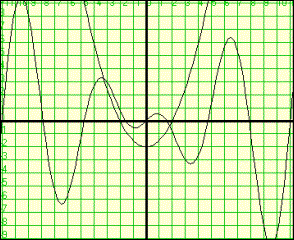
Comando rmgraph: Remueve o elimina un objeto graph del plano.
Sintaxis: addgraph name
1.
rmgraph:
El comando
2. name: Nombre del
objeto
Ejemplo:
addgraph gra1
0.5*x^3-2
update
plane
msg
asnw ok El grafico existe
rmgraph
gra1
update
plane
msg
asnw ok Ya fue eliminado
Comando list: Lista los gráficos en memoria. Este no es un
comando exclusivo de los objetos graph, ya que lista cualquier tipo de
variable que Queen tenga en memoria. Otra forma de saber cuales son los
gráficos que están creados en consultando la interfaz de los gráficos en el
panel de control.
Este comando presenta una ventana
con el listado completo de variables de cualquier tipo.
Sintaxis: list
1.
list :
El comando
Ejemplo:
addgraph
gra1
addgraph gra2 0.5*x^2-2
list
Establecimiento de las características.
Para establece las características
de un objeto graph se especifica el nombre del objeto
seguido por la opción que maneja tal característica, posteriormente los parámetros
necesarios.
Opción equa: Establece la ecuación del grafico.
Sintaxis: instancename equa expresión.
1.
instancename :
El nombre del objeto o instancia
2.
equa: la opción
3.
expresión: La expresión matemática valida en
el JEP.
Ejemplo:
addgraph gra1 -.4*x+2
update plane
msg
asnw ok gra1 es una recta
gra1
equa -0.8*x^2+3
update plane
msg
asnw ok Hoy gra1 es una parabola
Opción color: Establece el color del grafico.
Sintaxis: instancename color color_format
1.
instancename :
El nombre del objeto o instancia
2.
color: la opción
3.
color_format: Cualquier formato de color.
Ejemplo:
addgraph gra1
addgraph gra2 0.2*x+2
addgraph gra3 0.8*x^3-2
//un color al azar
gcolor c
gra1 color c
gra2 color red
// formato RGB
gra3 color 0 0 255
Opción wide: Establece el ancho de la línea con la que se dibuja
el grafico.
Sintaxis: instancename wide value
1.
instancename :
El nombre del objeto o instancia
2.
wide: la opción
3.
value : El valor que debe de ser el numero
de píxeles de ancho, siempre un entero mayor que 0.
Ejemplo: Partiendo del ejemplo
anterior.
gra1 wide 4
gra2 wide 6
gra3 wide 8
Opciones off, on: Hace invisible o visible el
grafico respectivamente.
Sintaxis: instancename off
1.
instancename :
El nombre del objeto o instancia
2.
off: la opción
Sintaxis: instancename on
1.
instancename :
El nombre del objeto o instancia
2.
on: la opción
Ejemplo:
addgraph gra1 0.2*x+2
addgraph gra2 0.8*x^3-2
update plane
msg
asnw ok Los dos gráficos visibles
gra1 off
update plane
msg
asnw ok Solo gra2 0.8*x^3-2
gra1 on
gra2 off
update plane
msg asnw ok Solo gra1 0.2*x+2
gra2 on
Opción xsimetrix:
Crea el reflejo de simetría del
grafico con respecto a x. Si el modo del plano es POLAR no es posible
establecerla.
Sintaxis: instancename xsimetric activation
1.
instancename :
El nombre del objeto o instancia
2.
xsimetric: la opción
3.
activation: Es la opción de activación de la simetría, puede ser: on=Activada y off= desactivada.
Ejemplo:
addgraph gra1 3*sin(x)
gra1 xsimetric on
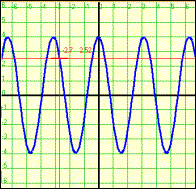
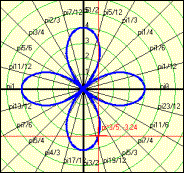
Opción plot: Esta opción
esta compuesta de otras sub opciones que permiten manejar el plot. Este es una
pequeña cruz que se sitúa sobre la curva del grafico, y presenta las
coordenadas en las que se localiza; su trayectoria avanza en intervalos iguales
al valor obtenidos por el comando delta.
La siguiente figura muestra el plot
sobre una grafica en modo rectangular y en modo polar.
Sintaxis: instancename plot sub-option ...parameters
1.
instancename :
El nombre del objeto o instancia
2.
plot: la opción
3.
sub-option: Nombre de la sub opción.
4.
...parameters: Los parámetros necesarios en cada
sub opción.
Sub Opciones de plot:
Algunas sub opciones están
disponibles en la interfaz que se presenta en el panel de control.
·
on: Hace visible la marca del plot.
·
off: Hace invisible la marca del plot
·
beging: Localiza la marca del plot al
inicio del intervalo de visualización.
·
fore: Avanza al plot un delta hacia el lado
positivo de la axisa.
·
back: retrocede al plot un delta hacia el
lado negativo de la axisa.
·
set: Localiza el plot en el valor x especificado, además centra el punto de su localización. No es
necesario que tal valor de x, se encuentre en el intervalo
actualmente visualizado. Si el plano esta en modo polar, este valor debe ser un
ángulo en grados.
·
line: Activa y desactiva la
presentación de la línea guías del plot. Tiene 3 sub opciones:
a.
on: activa una las líneas guías hacia
la izquierda y hacia a bajo.
b.
both: activa las líneas guías
anteriores y las hacia arriba y hacia la derecha. Para desactivar estas líneas
guías use la opción off.
c.
off: desactiva ambas líneas guías.
·
color: Establece el color del plot y sus
líneas guías.
·
get: Retorna el valor de x en el cual
el plot esta localizado. Si el plano esta en modo polar este valor estará en grados.
Toma como parámetro opcional el nombre
de una variable, si se especifica, el valor es almacenado en ella. Si no, el
valor es mostrado en la barra de estado.
·
trace: Hace que las coordenadas del plot
se presenten en la barra de estado. No
toma ningún parámetro, su activación se permuta a activa y no activa cada vez
que se ejecuta. Hace que se presente la localización del plot en la barra de
estado.
·
traceout:
No toma ningún parámetro, su activación se permuta a activa y no activa
cada vez que se ejecuta. Hace que se presente la localización del plot en el
área de salida.
Ejemplos: La siguiente tabla
muestra una ejemplo de cada :
Ejecuta el siguiente comando para
efectuar las pruebas.
addgraph d
4*cos(2*x)
Cuadro de comandos usando las sub opciones de plot
|
d plot on |
Plot visible |
|
d plot off |
Plot no visible |
|
d plot begin |
El plot se ubica al inicio del
intervalo |
|
d plot fore |
El plot avanza un delta hacia la
derecha |
|
d plot back |
El plot retrocede un delta hacia
la izquierda |
|
d plot set 3 |
Localiza el plot en las
coordenadas (3,f(3)) |
|
d plot line on d plot line both d plot line off |
Líneas guías hacia abajo y la
izquierda visibles Ambas líneas guías visibles. Líneas guías invisibles, solo la
cruz es visible. |
|
d plot color red |
Pone en color rojo el plot |
|
d plot trace |
Hace que las coordenadas donde se
localiza el plot sean presentadas en la barra de estado. |
|
d plot traceout |
Hace que las coordenadas donde se
localiza el plot sean presentadas en el área de salida |
Operaciones:
Opción getequa: Retorna la ecuación del grafico.
Sintaxis: instancename getequa variablename.
1.
instancename :
El nombre del objeto o instancia
2.
getequa: la opción
3.
variablename: El nombre de la variable donde se almacenara
el string.
Ejemplo:
addgraph d
-.4*x+2
d getequa exp
Operación eval: Evalúa cualquier valor x en la ecuación del
grafico.
Sintaxis: instancename eval x_value [varaiblename]
1.
instancename :
El nombre del objeto o instancia
2.
eval: la opción
3.
x_value: Valor de x si el plano esta en modo rectangular o Φ en grados si el plano
esta en modo polar.
4.
variablename: Parámetro opcional, es la variable
donde será almacenado el valor f(x); si no se especifica se presenta
el resultado en la barra de estado.
Ejemplo:
addgraph d x*sin(x)
d eval 3
El
resultado es presentado en la barra de estado como se nuestra aquí:
f(x)=x*sin(x)->f(3)=0.42
Operación integrate:
Realiza una integración del grafico con respecto al eje x o a otro grafico.
Si la integración se realiza en
modo polar, el delta usado es : delta=360/num_step, donde num_step
es el valor que
se le pasa como parámetro al comando step.
Cuando la integración es en modo
rectangular, el delta usado es: delta=num_step*10. Esto se hace para mejorar la precisión de los
cálculos. Si se pretende mejorar la precisión en cualquier caso, incrementese num_step.
El punto medio del rectángulo es el
lugar donde la grafica intercepta al rectángulo que se usa como un delta del área. Esto
permite una media que se compensa y conlleva a resultados mas aproximados al
resultado ideal.
Los resultados de la integración no
son resultados teóricos ideales, sino son resultados prácticos
aproximados.
A mayor el valor establecido por el
comando step, mejor precisión en el calculo.
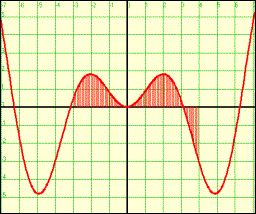
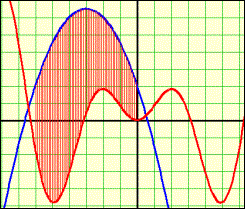
Los siguientes figuras muestran la
integración en modo rectangular de un grafico con respecto al eje x y entre dos gráficos.
GRAFICO A GRAFICO
B
Si en un grafico tiene establecidos
los limites de integración y el modo del plano cambia, los limites son puestos
a no definidos, ya que carecen de sentido.
Lo mismo pasa si un grafico cambia
de modo de integración entre integración individual e integración con otro
grafico. Por lo tanto habrá que establece los limites nuevamente si estas
operaciones son ejecutadas.
Cuando se integra entre dos
gráficos, el grafico fuente es aquel que se le establecen los
limites de integración, el grafico de destino
es aquel que se
establece con la operación gra2gra, así que si el área esta bajo del
grafico fuente se considera negativa, y arriba de
este, se considera positiva. Por álgebra elemental, estas se cancelan entre si.
El área integrada siempre se marca con líneas del mimo color del grafico fuente.
El los gráficos polares, el área
hacia fuera del grafico fuente es positiva y el área hacia adentro del grafico
fuente es la negativa. También aquí se cancelan estas dos clases de áreas.
La interpretación de los resultados
de la integración dependerán exclusivamente del usuario que las este ejecutando.
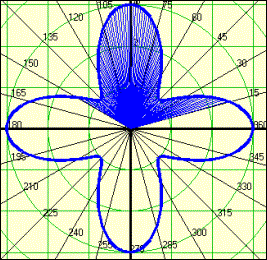
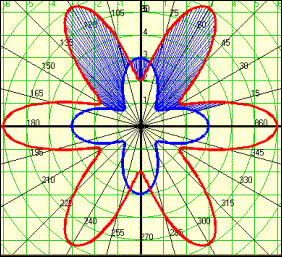
Las siguientes figuras muestran la
integración en modo polar de un grafico y entre dos gráficos.
GRAFICO C GRAFICO D
Esta operación cuenta con sub
opciones que permiten manejar el
intervalo de integración.
Lista de sub opciones:
·
on: Hace visible el área integrada si
existe.
·
off: Hace invisible el área integrada.
·
limits: Establece los limites de
integración, si el plano esta en modo polar, los limistes deberán de estar en
grados.
·
rlimits: Conveniente método para
especificar los limites en radianes.
Solo cuando el plano esta en modo polar.
·
gra2gra: Establece la integración con
respecto a un segundo grafico. Si en lugar del nombre se le pasa un asterisco
(*), la referencia al segundo grafico es eliminada.
·
get: Obtiene el valor resultante de la
integración. Se le pasa el nombre de una variable si se quiere almacenar el
valor; si no se le pasa, el resultado se muestra en la barra de estado.
Sintaxis: instancename integrate sub_option parameters...
1.
instancename :
El nombre del objeto o instancia
2.
integrate: la opción
3.
sub_option: Una de las sub opciones mostradas
arriba.
4.
parameters...:Los parámetros que cada sub opción toma respectivamente.
A continuación se presenta un cuadro
que contiene comandos usando las sub opciones de integrate, solo se
hace con el interés de presentar la sintaxis. Mas adelante se presentan
ejemplos concretos.
Cuadro de comandos usando las sub opciones de integrate
|
d1 integrate limits 0 5 |
Pone los limites de integración
de 0 a 5 |
|
d1 integrate on |
Hace visible el área integrada |
|
d1 integrate off |
Hace no visible el área integrada |
|
d1 integrate rlimits pi*3/4 pi*5/3 |
pone los limites de integración
en radianes (solo modo polar) |
|
d1 integrate gra2gra d2 |
Pone la referencia de integración
del grafico d1 hacia el grafico d2 |
|
d1 integrate get valor |
Almacena en la variable valor, el
resultado de la integración |
|
d1 integrate gra2gra * |
Elimina la referencia de integración
del grafico d1. |
En los ejemplos siguientes vamos a
desarrollar las integraciones vistas anteriormente.
Ejemplo 1: Generando el GRAFICO A
step 200
addgraph d1 x*sin(x)
d1 color red
d1 wide 4
d1 integrate on
d1 integrate limits -3 4
d1 integrate get valor
strln Integral d1(-3,4)=~valor~
El resultado en el área de salida
es:
Integral d1(-3,4)=4.96
Ejemplo 2: Generando el GRAFICO B
step 200
addgraph d1 x*sin(x)
d1 color red
d1 wide 4
d1 integrate on
addgraph d2 -0.5*x^2-3*x+2
d2 wide 4
d2 color blue
d1 integrate gra2gra d2
d1 integrate limits -6 0
d1 integrate get valor
strln Integral d1->d2(-6,0)=~valor~
Especial atención en este
ejemplo: Los limites deben colocarse
después de definir el segundo grafico con el cual d1 se va a integrar. De lo
contrario serán eliminados.
El resultado en el área de salida
es:
Integral d1->d2(-6,0)=36.04
Ejemplo 3: Generando el GRAFICO C
step 360
// poner el plano en modo polar
mode set pol
addgraph demo2
demo2 wide 4
demo2 equa cos(4*x)+2
demo2 color blue
demo2 integrate on
demo2 integrate limits 15 150
demo2 integrate get valor
strln Integral demo1(15,150)=~valor~
El resultado en el área de salida
es:
Integral demo1(15,150)=4.4
Ejemplo 4: Generando el GRAFICO D
step 360
mode set pol
clsplane
addgraph demo1
demo1 equa 2*(cos(6*x)+2)
demo1 color red
addgraph demo2
demo2 equa cos(4*x)+2
demo2 color blue
demo2 integrate
on
demo2 integrate gra2gra demo1
demo2 integrate
limits 15 150
demo1 wide 4
demo2 wide 4
demo2 integrate get valor
strln Integral demo1->demo2(15,150)=~valor~
El resultado en el área de salida
es:
Integral demo1->demo2(15,150)=12.48
Operación tanget:
Esta operación realiza operación de derivación de la grafica en el un
valor de x. El valor de delta es tomado como
parámetro base para llevar a cabo el calculo de la pendiente de la recta
tangente en x. Entre mas pequeño el valor del delta, mas preciso es
el calculo. En otras palabras, a mayor valor del step, mejor precisión en esta operación.
La operación tagent cuenta con un subconjunto de opciones que permiten manejar varios
aspectos de la derivada.
Esta operación esta íntimamente ligada con la operación perpen, ya que en el mismo punto que se calcula la tangente,
también se calcula la perpendicular.
Las siguientes graficas muestran la tangente del grafico en
algún punto (x,f(x)),.
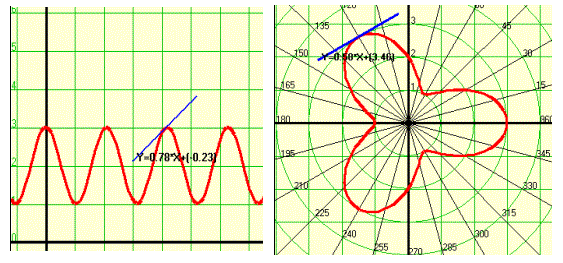
Sub opciones de la operación tangent.
·
set: Establece el
valor de x en la cual se derivara
la función. En tal coordenada se dibujara un segmento de la recta tangente
junto con su ecuación. Si el plano esta en modo polar valor de pasado como
parámetro es el ángulo donde la función será derivada, este ángulo siempre debe
estar en grados.
·
on: Hace visible
el segmento de la recta tangente.
·
off: Hace no
visible el segmento de la recta tangente
·
color: Establece el
color del segmento de recta tangente.
·
fcolor: Establece el
color del texto de la ecuación de la
recta tangente.
·
wide: Establece el
ancho en píxeles del segmento de la recta tangente.
·
size: Establece la
longitud del segmento. Este valor es una proporción del tamaño de la diagonal
del plano. Esto significa que si el
valor es 1/5, la longitud del segmento de la recta tangente será un quinto de
la diagonal. Este valor es el mismo que establece el tamaño del segmento de la
recta perpendicular.
·
angel: Retorna el
valor del ángulo[3] de la recta
tangente. Siempre es dado en grados. Esta opción recibe un parámetro opcional
que es el nombre de la variable donde se almacenara el ángulo. Si no se
proporciona, el ángulo se muestra en la
barra de estado.
·
m: Esta opción
retorna la pendiente de la recta tangente. Si se le pasa el nombre de una
variable el valor se almacena en tal variable, de lo contrario el resultado se
muestra en la barra de estado.
·
b: Retorna el
valor donde la recta tangente
intercepta al eje y. Se le puede pasar el nombre de
una variable para almacenar el valor. Si no, el valor es mostrado en la barra
de estado.
·
equa: Retorna la
ecuación de la recta tangente como un string. Si se le pasa un nombre de variable, la ecuación se
almacena en tal variable, si no; se muestra en
la barra de estado.
·
x0: Retorna el valor
de x o el ángulo donde esta actualmente calculada la tangente. Si se le pasa el
nombre de una variable el valor se almacena el ella. Si no se presenta en la
barra de estado.
Sintaxis: instancename tangent
sub_option parameters...
1.
instancename :
El nombre del objeto o instancia
2.
tangent: la opción
3.
sub_option: Una de las sub opciones mostradas
arriba.
4.
parameters...:Los parámetros que cada sub opción toma respectivamente.
Ejemplo: Se verán junto a la operación perpendicular a continuación.
Operación perpen:
Esta operación permite tener
acceso a los datos de la ecuación de la recta perpendicular a la grafica en el
punto en que la recta tangente se encuentra definida. Las sub opciones son las
mismas que las de la operación tangent, pero para sus respectivos datos. Solo comparte el mismo
valor establecido por la sub opción size de ambas operaciones, establecer el valor size para el
tamaño del segmento de la recta tangente, también afecta a la perpendicular y
viceversa.
Aun cuando esta operación cuenta con la opción set, la perpendicular y la tangente siempre se calculan en
el mismo punto.
Los valores resultantes de esta operación no son teóricos,
esto significa que son aproximaciones. Para mejorar la precisión increméntense
el valor que establece el comando step. Para pode visualizar mas decimales en las ecuaciones
mostradas en el plano, incremente el valor establecido por el comando deci.
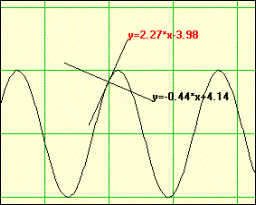
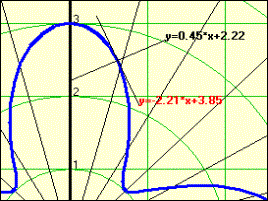
Las siguientes graficas muestran la recta perpendicular a
la grafica en un punto (x,f(x)).
Sub opciones de la operación perpen: Véase las sub opciones de la operación tangent.
Sintaxis: instancename perpen
sub_option parameters...
1.
instancename :
El nombre del objeto o instancia
2.
perpen: la opción
3.
sub_option: Una de las sub opciones mostradas
arriba.
4.
parameters...:Los parámetros que cada sub opción
toma respectivamente.
Ejemplo: Estableciendo la perpendicular y la tangente en el
modo rectangular.
Los resultados de estos ejemplo podrían variar levemente
por el hecho la diferencia de escala
del plano en el computador que se ejecute.
reset
clsplane
deci 3
step 200
addgraph d
-.8*x^2-3*x+2
d tangent set -2
d tangent wide 4
d wide 4
d tangent color red
d tangent fcolor blue
d tangent size 1/2
d perpen on
d perpen color blue
d perpen fcolor black
d perpen wide 2
d tangent equa ecuaT
d perpen equa ecuaP
d tangent x0
var0x
d eval var0x f
strln === MODO
RECTANGULAR ===
strln Punto de la tangente: (~var0x~,~ f~)
strln Tangente : ‘ecuaT’
strln Perpendicular: ‘ecuaP’
Resultado:
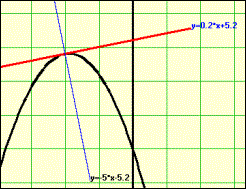
===
MODO RECTANGULAR === Punto de la tangente: (-2,4.8) Tangente : y=0.2*x+5.2 Perpendicular: y=-5*x-5.2
Ejemplo: Estableciendo la perpendicular y la tangente en el
modo polar.
Se toma como base el ejemplo anterior; ejecute este ejemplo
después del anterior.
d
equa cos(4*x)+2
mode set pol
d tangent set 87
d
tangent equa ecuaT
d
perpen equa ecuaP
d
tangent x0 var0x
d
eval var0x fx
strln
===== MODO POLAR ======
strln
Punto de la tangente: (~var0x~,~ fx~)
strln
Tangente : ‘ecuaT’
strln
Perpendicular: ‘ecuaP’
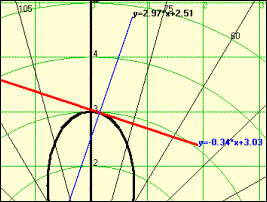
Resultado:
===== MODO POLAR ====== Punto de la tangente: (87, 2.98) Tangente : y=-0.34*x+3.03 Perpendicular: y=2.97*x+2.51
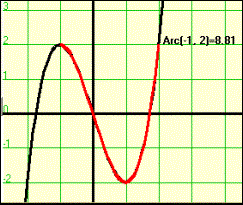
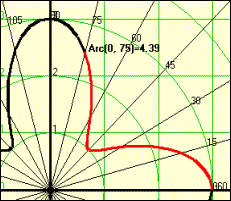
Operación arc:
Determina la longitud de un segmento de la grafica. El segmento también
puede ser visualizado en la grafica.
La precisión del calculo depende
del valor puesto por el comando step, del cual depende el valor delta. En el modo rectangular el delta es usado directamente
para calcular cada intervalo del arco. En
el modo polar se usa el valor pasado al comando step que lo llamaremos num_step[4],
para calcular un
nuevo delta cuya formula es: delta2=360/num_step. Esto significa si le pasas al
comando step un valor de 360, los segmentos para
calcular el arco se harán cada grado.
Los limites entre los cuales se
calcula la longitud del arco establecidos a no definidos si se cambia la
ecuación de la grafica o se cambia el modo del plano.
Si el plano esta en modo polar, los
limites deben estar siempre en grados.
Las siguientes figuras muestran el
calculo de la longitud del arco en una grafica en modo rectangular u otra en
modo polar.
Sub opciones de la operación arc.
·
limist: Establece los
limites x1 y x2 que definen el intervalo del segmento de la grafica al
cual se le calcula su longitud. Si ambos limites se estableces a cero, el
intervalo queda no definido.
·
on: Hace visible
el segmento de sobre el cual se calcula la longitud.
·
off: Hace no
visible el segmento de sobre el cual se calcula la longitud.
·
color: Establece el
color del segmento en cuestión.
·
fcolor: Establece el
color del texto de la etiqueta que
muestra los limites y la longitud del segmento en el plano.
·
get: Retorna la
longitud del segmento. Si se le pasa el nombre de una variable, el valor es
almacenado en ella, de lo contrario la longitud se muestra en la barra de
estado.
Sintaxis: instancename arc
sub_option parameters...
1.
instancename :
El nombre del objeto o instancia
2.
arc : la opción
3.
sub_option: Una de las sub opciones mostradas
arriba.
4.
parameters...:Los parámetros que cada sub opción
toma respectivamente.
Ejemplo:
mode set rec
addgraph d x^3-3*x
d wide 4
d arc limits -2 2
d arc color blue
d arc fcolor red
d arc on
d arc get long
d getequa ecua
strln La longitud de -2 a 2 sobre f(‘ecua’) es =
~long~
Operación root: Esta
operación determina las raíces de un grafico en el intervalo visible en el
plano.
La preescisión de las raíces esta
determinada por en num_step y/o por la escala del plano.
Las raíces son evaluadas en la
función, y las coordenada que resulta de cada
evaluación se marca (si la visibilidad de las raíces esta activada) con
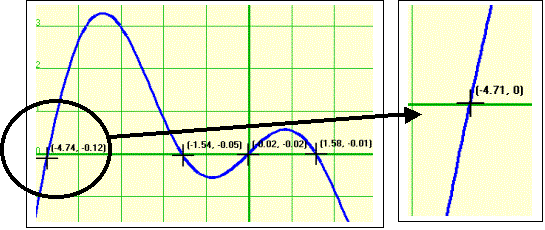
un plot. Como puede notarse en la grafica de abajo, la primera raíz (-4.74,-0.12) no es tan precisa, esto es por que se encuentra mas
alejada del eje x que las demás.
La mejor precisión se logra
escalando el plano en la raíz deseada. Como puede notarse en la segunda
grafica que simplemente se ha escalado
la primera raíz obteniendo una mejor precisión a (-4.74, 0). El cero que se muestra como valor de y en la
segunda figura, no es realmente un cero exacto, esto depende del numero de
decimales de precisión que se establece con el comando deci. Después de haberse ejecutado el comando deci 4, la
coordenada que se mostró fue: (-4.711901,0.002302). El cero aparente se debe a que el
ultimo decimal siempre es redondeado.
Las raíces también pueden ser obtenidas individualmente como un
numero en una variable. El numero de raíces que se pueden obtener siempre son
las que se encuentran disponibles en el intervalo que actualmente se visualiza
en el plano.
El calculo de las raíces solamente
se puede ejecutar cuando el plano se encuentra en modo rectangular.
Las siguientes figuras muestran la
determinación de raíces y el mejoramiento de la
precisión de calculo con simplemente escalando en plano.
Sub opciones de la operación root.
·
on: Hace visible los
plots que marcan las raíces.
·
off: Hace no
visible plots que marcan las raíces.
·
count: Devuelve el
numero de raíces existentes en el intervalo visible.
·
get: Retorna el
valor de una raíz a partir del índice.
El color de los plots (las cruces que marcan la coordenada
de la raíz) puede establecerse con el comando plot color.
Sintaxis: instancename root
sub_option parameters...
1.
instancename :
El nombre del objeto o instancia
2.
root: la opción
3.
sub_option: Una de las sub opciones mostradas
arriba.
4.
parameters...:Los parámetros que cada sub opción
toma respectivamente.
Ejemplo: El siguiente programa genera la grafica mostrada arriba e
imprime las raíces en el área de salida.
step 500
deci 3
addgraph d
d color red
d wide 4
d root on
d root count c
strln ==== HAY
~c~ RAICES ======
for i 1 i<=c 1; d root get i one; strln Root
#~i~=~one~
Resultado en el área de salida.
==== HAY 5
RAICES ======
Root #1=-4.718
Root #2=-1.564
Root #3=-0.014
Root #4=1.564
Root #5=4.718
Operación intersect:
Esta operación permite obtener las intersecciones de el grafico fuente con el grafico destino. El grafico destino es el mismo
usado para la integración entre dos gráficos.
La precisión de las intersecciones
en el modo rectangular depende del valor num_step y/o de la
escala de plano. En el modo rectangular únicamente depende de el valor num_step, el delta del ángulo es tomado como 360/num_step. Por lo general un valor num_step=500 da muy buena precisión. Recuerda que el valor num_step es establecido por el comando step.
En el modo rectangular solo se
calcula las que están presentes en el intervalo visible. En cambio en el modo
polar están presentes todas las intersecciones. Esto se debe a que en este
ultimo modo siempre se “barre” los 360 grados.
Cuando el plano esta en modo polar,
las coordenadas de las intersecciones también se obtienen en modo polar y con
el ángulo en grados, aun cuando estas coordenadas se muestren en radianes
cuando el plano tiene las etiquetas de las líneas guías también en radianes. Estas
se muestran así solo por consistencia con las medidas de las líneas guías.
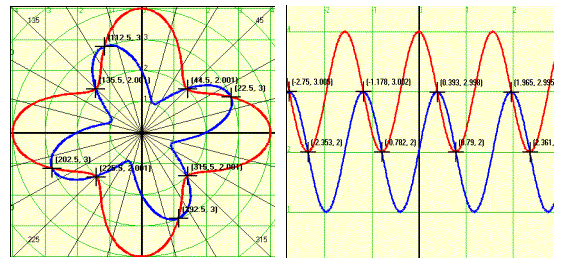
Las siguientes graficas muestran
las intersecciones entre dos graficas en el modo polar y rectangular. Las
graficas son las mismas, tan solo se cambio el modo del plano y se escalo el
plano en el modo rectangular para poder apreciar bien los valores de las
raíces.
Intersecciones entre dos gráficos
(los mismo) en modo polar y rectangular.
Sub opciones de la operación intersect.
·
on: Hace visible los
plots que marcan las intersecciones.
·
off: Hace no
visible plots que marcan las intersecciones.
·
count: Devuelve el
numero de intersecciones existentes en el intervalo visible, o en el grafico (según el modo del plano).
·
get: Retorna el
valor de una intersección a partir del índice.
El color de los plots (las cruces que marcan la coordenadas
de las intersecciones) puede establecerse con el comando plot
color.
Sintaxis: instancename intersect sub_option parameters...
1.
instancename :
El nombre del objeto o instancia
2.
intersect: la opción
3.
sub_option: Una de las sub opciones mostradas
arriba.
4.
parameters...:Los parámetros que cada sub opción
toma respectivamente.
Ejemplo: El siguiente programa genera la grafica mostrada e imprime las
intersecciones en el área de salida.
mode set pol
addgraph d1 cos(4*x)+3
addgraph d2 sin(4*x)+2
d2 wide 4
d1 wide 4
d2 color blue
d1 color red
d1 intersect graph d2
d1 intersect on
d1 intersect count c
strln ==== HAY
~c~ INTERSECCIONES ======
for i 1 i<=c 1; d1 intersect get i one; strln
Interseccion #~i~=~one~ grados
Resultado
en el área de salida.
==== HAY 8
INTERSECCIONES ======
Interseccion #1=23.4 grados
Interseccion #2=45 grados
Interseccion #3=113.4 grados
Interseccion #4=135 grados
Interseccion #5=203.4 grados
Interseccion #6=225 grados
Interseccion #7=293.4 grados
Interseccion #8=315 grados
Sistemas de inecuaciones o desigualdades.
El tratamiento de sistemas de
inecuaciones es completo. Incluye el cálculos de los puntos que forman los
vértices del polígono, calculo y
graficación de la función objetivo y determinación de los puntos de
maximización o minimización de la misma.
Estas operaciones están separadas
en dos partes.
·
Características
individuales de las inecuaciones. Manejado internamente por cada objeto graph a través de la opción ineq.
·
El sistema
en conjunto de las inecuaciones. Manejado por el comando isys.
Operación ineq: Permite operar con un sistema de inecuaciones.
Un sistema de inecuaciones puede estar
compuesto por cualquier numero de inecuaciones. Las restricciones de los ejes
son implícitamente puestas por defecto a: x>=0 y y>=0, pero es posible establecerlas a un valor cualquiera.
Para crear un sistema de inecuaciones se sigue la
siguiente secuencia (la opción para ejecutar cada operación se presenta entre
paréntesis; aunque la forma de hacerlo se vera mas adelante):
Se usa la palabra obj para identificar algún nombre cualquiera de un objeto graph.
1.
Se crean
las rectas que formaran parte del sistema, para ello se usa el ya conocido
comando addgraph.
2.
Se les
establece una de las relaciones de restricción
de la variable y a una de los siguientes símbolos: >, <, >=, <= (obj eneq
realtion set). Cuando
el marcado de la zona valida esta activo, si la recta que define la grafica de
la inecuación forma parte de la solución[5]
se pinta liza. Si no forma parte[6],
se grafica con puntos sobre ella, véase las figuras de abajo.
3.
Si se
desea que se marque la parte del semiplano que cumple con la restricción de la
inecuación, establezca la propiedad del marcado de líneas (obj ineq on). La zona
valida se marca con líneas perpendiculares a la recta de la inecuación y en el
mismo color.
4.
Agregar
las inecuaciones a las lista que forman el sistema (isys add). Talvez
sea necesario eliminar una o mas (isys
delete) o todas
de una sola vez (isys cls).
5.
Establece
las restricciones de los ejes (isys
raxis), a uno
de los símbolo: >, <, >=, <=, si los valores por defecto no son los
necesarios. Las restricciones de los ejes siempre se pintan de color azul y son
visibles solo si el polígono se solución esta visible (isys on).
6.
Establecer
los coeficientes de la ecuación objetivo (isys coetarget). La cual se pretende maximizar o minimizar. Siempre tiene la forma ax+by, donde a y b son los
coeficientes.
7.
Establecer
el criterio de operación a maximizar (isys maximize) o de minimizar (isys
minimize). Por
defecto es maximizar.
8.
Hacer
visible el polígono de solución (isys
on), el cual se
marca con puntos de colores amarillo, rojo y negro que de aquí en adelante le
llamaremos puntos solución.
9.
Realizar
las operaciones de petición de información o manipular de alguna forma las
inecuaciones en el sistema.
Consideraciones:
Un sistema de inecuaciones puede
tener o no tener solución. Si la tiene puede ser un polígono acotado o no acotado. Si es acotado, este se
encuentra delimitados por las inecuaciones que forman el sistema, incluidos las
restricciones de los ejes (que siempre se consideran como parte del sistema).
Cada vértice del polígono de
soluciones se marca con los puntos solución. Cuando el polígono de solución no
es acotado, este se prolonga hacia el infinito en alguna dirección. Si el
polígono de solución no esta completamente incluido en el área de visualización
del plano, Queen marca la continuidad del polígono
con puntos de color negro, azul y blanco, que les llamaremos puntos de continuidad. Esta continuidad
no significa necesariamente que el polígono se extiende hacia el
infinito, sino que continua en el limite de la inecuación en el que el punto se encuentra. Pero podría
extenderse al infinito si no hay una restricción que lo impida.
Los puntos de continuidad siempre
están en el borde del plano sobre alguna de las rectas que delimitan el
polígono de soluciones.
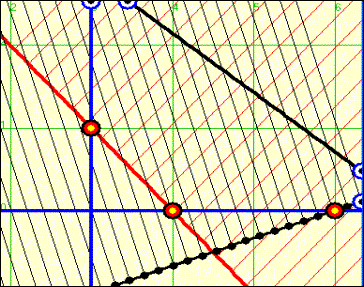
La figura A grafica muestra un
polígonos de soluciones completamente incluido en el área de visualización, y
la figura B muestra el mismo polígono pero escalado de tal forma que sobrepasa
los limites del área de visualización.
Figura A:
Un polígono de solución esta completamente contenido en el área de
visualización del plano.
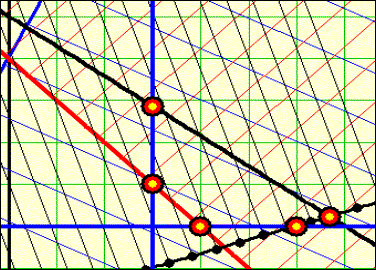
En esta figura se puede observar
las restricciones en los ejes pintadas de
color azul.
La reta negra que pasa mas debajo de
todas, se ha pintado puntada. Esto significa que los puntos sobre ella no
forman parte de la solución. En contraste con las rectas que forma las
restricciones de los ejes, estas se pintan huecas cuando no se incluyen en la solución.
Figura B:
Un polígono de solución que se extiende mas allá del área de visualización.
Nótese los puntos de continuidad en
los bordes del plano.
Características del objeto graph con respecto a las inecuaciones
1.
Marcado de la zona valida (ineq
on, ineq off): El
semiplano valido se marca con líneas perpendiculares a la recta y en el mismo
color que esta.
2.
Establecimiento de la
Restricción (ineq relation set, ineq relation get): Uno de los siguientes <, >,
>= o <=.
3.
Intervalo entre líneas
marcadoras (ineq lines): Las líneas que marcan la zona valida se dibujan
por defecto cada 4 intervalos del delta. Puedes establecerlo como mínimo a
1, y no hay un máximo. Si es 1, as líneas marcadoras se dibujan tan juntas como
el delta este establecido, pero recarga
mucho el trabajo del sistema.
4.
Validación de un punto en la
restricción de la inecuación (ineq validate): Valida una coordenada para si se encuentra o no en
el semiplano valido por esta inecuación.
Opciones:
Opción ineq: Esta opción de utiliza para el manejo de las
características de las inecuaciones, cuenta con el siguiente conjunto de sub
opciones;
·
on: Hace visibles las líneas que marcan la zona valida por la restricción
impuesta en esta inecuación.
·
off: Hace no visibles la marcas
anteriores de la inecuación.
·
relation: Se utiliza para establecer u
obtener la restricción de la inecuación. Solo son validos uno de los siguientes
símbolos: >, <, >=, < . La relación por defecto es >=. Si la expresión o ecuación de la grafica es ½*x, la
inecuación seria: y>= ½*x.
·
lines:
Se utiliza para establece el intervalo de las líneas de marcado de la
zona valida de la inecuación
·
validate: Se usa para validar si una
coordenada se encuentra o no dentro de la zona valida.
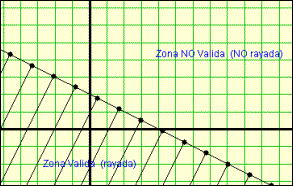
Ejemplo: Este ejemplo crea una
grafica le establece la restricción y valida dos puntos en la inecuación. Luego
usando el resultado rotulas las en
valida y no valida.
point cls
addgraph d -1/2*x+2
d ineq relation set <
d ineq on
d ineq lines 3
x1=3.84
y1= 4.13
x2=-2.69
y2=-2.23
d ineq validate x1 y1 p1
d ineq validate x2 y2 p2
if p1==1 ; point
str x1 y1 Zona Valida (rayada) @
point str x1 y1 Zona NO Valida (NO rayada)
if p2==1 ; point
str x2 y2 Zona Valida (rayada) @
point str x2 y2 Zona NO Valida (NO rayada)
Imagen del resultado del programa
anterior: Nótense los puntos que se
dibujan sobre la recta, indicando que los puntos sobre la misma no pertenecen a
la solución.
Manejo del sistema de inecuaciones.
Un sistema de inecuaciones es
manejado por el comando isys. Para que una inecuación forme parte del sistema, tiene que ser
agregado. Si el objeto graph no es una reta (la pendiente es
constante en todo x), no puede ser agregada.
Después de haber agregado una
inecuación, puede hacer cualquier cambio al objeto graph, y isys recalcula de nuevo todo automáticamente.
Si una inecuación es eliminada de
memoria sin antes haberla retirado del sistema, isys continuara
buscándola y lanzara mensajes de error al no encontrarla. Para evitar esto, hay
que remover primero la inecuación del
sistema usando isys delete, que lo único que hace que no se
tome a esa inecuación como parte del sistema.
Si se eliminan todos las
inecuaciones de una sola vez, usando el comando isys cls, el
sistema de inecuaciones se establece a no visible. Remover inecuaciones del
sistema no significa eliminar el objeto graph de
memoria. Por lo tanto las graficas seguirán siendo visibles después de
removidas del sistema.
Trabajar con inecuaciones implica
mucho procesamiento tanto de cálculos como de pintado de las líneas. Así que es
un poco lento el proceso.
El comando isys: Este comando se utiliza para manejar el sistema de inecuaciones.
Sintaxis: isys
option parameters...
1.
isys: el comando.
2.
option: Una de las opciones de este
comando explicadas detalladamente mas adelante.
3.
parameters...: Los parámetros respectivos para
cada opción.
Para explicar las
opciones de este comando, se creara un sistema de inecuaciones progresivamente.
Por lo que el siguiente ejemplo dependerá del anterior.
Sistema
de inecuaciones a resolver es el siguiente:
1.
x >= 0
2.
y >= 0
3.
x + y >
2 (y > 2-x)
4.
x + y
<= 8 (y <= 8-x)
5.
2x + y
<=10 (y <= 5-x)
Ecuación objetivo: Maximizar: 30x+15y
El comando isys Cuenta con las siguientes opciones:
1.
add: agrega una o mas inecuaciones al
sistemas. Las inecuaciones son objetos graph cuya
expresión es una ecuación lineal. Si no es lineal, isys rehúsa
aceptarla. Si se agrega mas de una inecuación de una sola vez, los nombres
deben estar separados con por lo menos un carácter de espacio.
Sintaxis: isys add graph1 grap2 …. grapn
1.
isys: El comando.
2.
add: La opción.
3.
graph1 grap2 …. grapn: La lista de los nombres de las
inecuaciones separados por espacio.
Ejemplo:
addgraph d1
8-x
d1 ineq
relation set <=
d1 ineq on
d1 color red
d1 wide 4
addgraph d2 2-x
d2 ineq relation set >
d2 ineq on
d2 color blue
d2 wide 4
addgraph d3
10-2*x
d3 ineq relation set <=
d3 ineq on
d3 color green
d3 wide 4
isys add d1 d2 d3
2.
raxis: Establece las restricciones de los
ejes. Por defectos se establecen a y>=0, x>=0. Es
posible establece valores negativos.
Este opción toma 3 parámetros.
Sintaxis: isys raxis variablesymbol relationsymbol value.
1.
isys: El comando.
2.
raxis: La opción.
3.
variablesymbol: Símbolo de la variable. Solo puede ser x o y.
4.
relationsymbol: Símbolo de la relación. Ya
explicados.
5.
value: Valor de comparación, puede ser
una expresión.
Ejemplo: Es fundamental separar
cada parámetro con por lo menos un espacio.
isys raxis x
>= 0
isys raxis y
>= 0
3.
coetarget: Establece los coeficientes de las
variables de la ecuación objetivo. Una
ecuación objetivo tiene la forma ax+by don a y b son los coeficientes de las variables x y y respectivamente. Una ecuación objetivo se maximiza o se minimiza en
función de los vértices de un polígono de soluciones.
Sintaxis: isys coetarget a b
1.
isys: El comando.
2.
coetarget: La opción.
3.
a: Valor o expresión del coeficiente
de x.
4.
b: Valor o expresión del coeficiente
de y.
Ejemplo: Estableciendo una función
objetivo de la forma 300x+250y
isys coetarget 30 15
4.
maximize: Estable que la ecuación objetivo
se maximizara.
Sintaxis: isys maximize
Ejemplo:
isys maximize.
5.
minimoze: Estable que la ecuación objetivo se minimizara.
Sintaxis: isys miximize
6.
on: Hace que se muestre el polígono de soluciones
delimitándolo con puntos solución y puntos de continuidad.
Sintaxis: isys on
Ejemplo:
isys on
7.
off: Hace que no sea visible el polígono
de solución.
Sintaxis: isys off
8.
addtarget: Agrega le ecuación objetivo como un objeto graph, de tal
forma que es accesible como las demás inecuaciones. No se agrega al sistema de
inecuaciones. El nombre se le da a la ecuación objetivo es siempre target. Si ya existe un objeto graph con este
nombre, es sobrescrito o remplazado. Después de ser agregada, es completamente
independiente del sistema, de tal forma que si el sistema cambia, la grafica de
target no es afecta. Para actualizar la grafica de la
ecuación objetivo es necesario efectuar esta operación de nuevo.
El grosor de la grafica de target es puesto a 15, ya que algunas ocasiones es paralela a
alguna de las otras graficas y se ubica en el mismo lugar, siendo muy difícil
detectarla.
Sintaxis: isys addtarget color
1.
isys: El comando.
2.
addtarget: La opción.
3.
color: El color que se quiera la grafica
Ejemplo:
isys addtarget yellow
9.
delete: Remueve uno o mas inecuaciones del
sistema. Si una inecuación que ha sido agregada al sistema se elimina de
memoria sin antes haberla removido del sistema de inecuaciones, se reportara un error cuando isys la intente utilizar.
Sintaxis: isys delete graph1 graph2 …. graphn
1.
isys: El comando.
2.
delete: La opción.
3.
graph1 graph2 …. graphn: La lista de los nombres de las
inecuaciones separados por espacio.
10.
plist: Retorna el listado de puntos; cada uno
en diferentes líneas. Un punto tiene el formato x,y.
Sintaxis: isys plist [variable]
1.
isys: El comando.
2.
plist: La opción.
3.
variable: Parámetro opcional para almacenar
el listado. Si no se pasa, el resultado se muestra en el área de salida.
Ejemplo:
isys plist myvar
strln Los puntos solución:
strln 'myvar'
Resultado.
Los puntos solución:
0,8
2,6
0,2
2,0
5,0
11.
glist: Retorna el listado de las
inecuaciones en el sistema.
Sintaxis: isys glist [variable]
1.
isys: El comando.
2.
glist: La opción.
3.
variable: Parámetro opcional para almacenar
el listado. Si no se pasa, el resultado se muestra en el área de salida.
12.
targetpoint: Retorna las coordenadas del punto
en donde la función objetivo se maximiza o se minimiza, según se halla
establecido.
Sintaxis: isys targetpoint
[variablex variabley]
1.
isys: El comando.
2.
targetpoint : La opción.
3.
variablex: Es el nombre de la variable donde
será almacenado el valor de x, si no se especifica, ambas coordenadas se
muestran en la barra de estado.
4.
variabley: Es el nombre de la variable donde
será almacenado el valor de y. Si no se especifica no ocurre nada.
13.
gettaget: Retorna la ecuación objetivo ya
evaluad en el punto solución que maximiza o minimiza segun el caso.
Sintaxis: isys gettaget [variable]
1.
isys: El comando.
2.
gettaget: La opción.
3.
ariable: Es el nombre de la variable donde se almacenara la ecuación
objetivo en formato string, si no se especifica se muestra en
la barra de estado.
Ejemplo:
isys gettarget myvar
strln La ecuacion Objetivo:'myvar'
Resultado.
La ecuacion Objetivo:30*x+15*y=30 is Minimized at
(0,2)
14.
cooron: Hace visibles las coordenadas de
cada punto solución.
Sintaxis: isys cooron
1.
isys: El comando.
2.
cooron: La opción.
15.
cooroff: Hace invisibles las coordenadas de
cada punto solución.
Sintaxis: isys cooron
1.
isys: El comando.
2.
cooroff: La opción.
Ejemplo:
isys cooron
Resumiendo: El programa que
hemos desglosado es:
addgraph d1
8-x
d1 ineq
relation set <=
d1 ineq on
d1 color red
d1 wide 4
addgraph d2 2-x
d2 ineq relation set >
d2 ineq on
d2 color blue
d2 wide 4
addgraph d3
10-2*x
d3 ineq relation set <=
d3 ineq on
d3 color green
d3 wide 4
isys add d1 d2 d3
isys raxis x
>= 0
isys raxis y
>= 0
isys coetarget 30 15
isys maximize
isys on
isys addtarget yellow
isys cooron
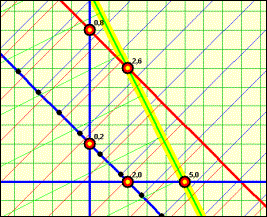
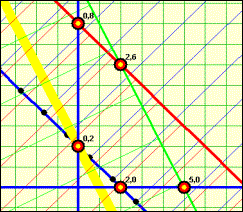
A continuación se muestran los
gráficos generados por el programa anterior. El grafico A es con la ecuación
objetivo maximizada, y el B es con la ecuación objetivo minimizada. La ecuación
objetivo es de color amarillo.
Grafico A Grafico
B
Ecuación Objetivo Maximizada Ecuación
Objetivo Minimizada