Самый лёгкий браузер в мире
(продолжение, начало в #7)
Почему мы решили назвать свою программу 'Опера'? Во-первых, потому что это имя не требует перевода. Во-вторых, потому что уже в самом имени есть намек на высокий профессионализм: оперный певец не позволит себе сфальшивить даже во время дружеской попойки.
Jarle S. Nilssen (один из авторов 'Оперы')
Надеюсь, Вы уже успели
попробовать 'Оперу' на вкус. И уверен, что Вы
остались довольны. В эпоху господства крупных
монополий на рынке персональных компьютеров
редко встречаются высококачественные программы
"без излишеств". 'Опера', безусловно, из их
числа.
Внимание пользователей
Windows 3.x и любителей "быстрой езды" по
Интернету наверняка привлечет возможность
открытия множества окон внутри основного окна
браузера (Window --> New Document Window). Примечательно, что
документы в различных окнах могут грузиться
одновременно без потери скорости. Упорядочить
окна можно, выбрав режим Tile (черепичная кладка)
(рис.1) или Cascade (ниспадающий каскад) (рис.2).
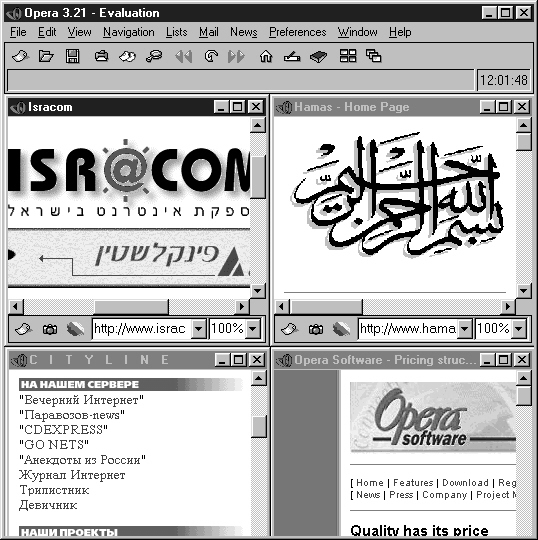
Рис.1. Расположение окон в режиме Tile
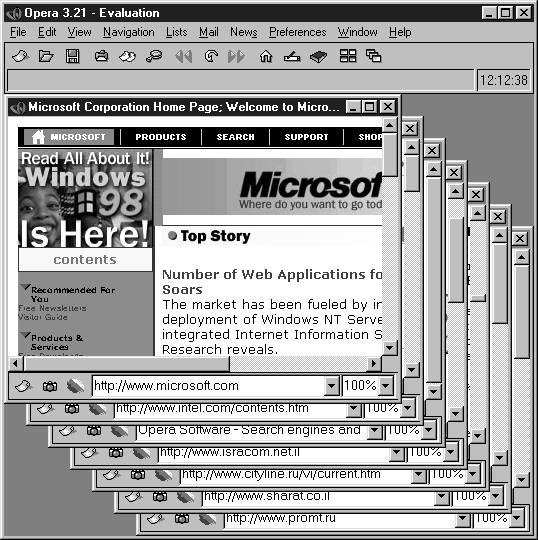
Рис.2. Расположение окон в режиме Cascade
Для ускорения темпов загрузки документов из Web рекомендуется настроить прокси-серверы (Preferences --> Proxy Servers) (рис.3). Адрес порта указывается через двоеточие, например, proxy02.isracom.net.il:3128.
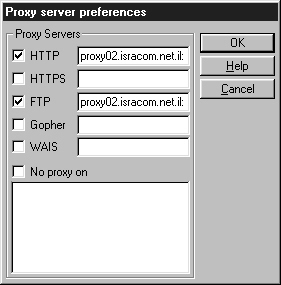
Рис.3. Настройка прокси-сервера
'Опера' - чуть ли не самый
удобный инструмент для сохранения документа из
Сети на Вашем компьютере целиком, то есть и
текста, и картинок. Достаточно воспользоваться
сценарием File --> Save Page and Images As. Для сравнения: в
Netscape (не ниже 3 Gold) придется открыть документ в
редакторе страниц и лишь после этого сохранить
как HTML файл, в Internet Explorer такая возможность до сих
пор отсутствует.
Часто приходится
сталкиваться со следующей ситуацией: необходимо
выбрать браузер для переносного компьютера с
небольшим объемом жесткого диска, оснащенного
чрезвычайно неудобной (или неисправной) мышью.
При подобном раскладе можно смело рекомендовать
'Оперу'. Разработчики сделали все необходимое для
обеспечения удобства работы с клавиатурой. Ниже
приводится таблица некоторых полезных функций
при работе с клавиатурой.
| Команда | с помощью мыши | с помощью клавиатуры |
| открыть документ | File --> Open | CTRL + O |
| сохранить документ | File --> Save As | CTRL + S |
| распечатать документ | File --> Print | CTRL + P |
| просмотреть HTML код | View --> Source | CTRL + F3 |
| выбор активного линка | --- | CTRL + Q |
| переход от активного линка | --- | Enter (or Space) |
| остановить загрузку | Navigation --> Stop | Esc |
| перегрузить документ | Navigation --> Reload | F5 |
| поиск внутри документа | Edit --> Find | F3 |
| вызов командного меню | --- | CTRL + M |
| переход к работе с клавиатуры | --- | F10 |
| работа с клавиатуры с HotList | --- | F7 |
| изменение адреса загрузки | --- | F8 |
| вызов окна нового адреса загрузки | --- | F2 |
| вызов описания работы с клавиатуры | Help --> Keyboard | CTRL + B |
'Оперу' можно использовать для просмотра информации в группах новостей (News Groups) и рассылки почты. Экспериментально установлено, что по скорости загрузки полного списка News Groups 'Опера' не уступает ни Netscape, ни Outlook Express. При настройке новостного сервера (Preferences --> News) достаточно указать его адрес, выбрать режимы отображения групп новостей и отдельных статей, а также определить метод сортировки и максимальное число статей, загружаемых из одной группы (рис.4).
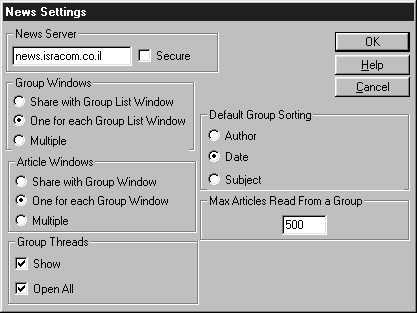
Рис.4. Настройка новостного сервера
Настройка почтового сервера (Preferences --> Mail) стандартна. Необходимо вписать свое имя (Name), электронный адрес (Mail Address) и адрес почтового сервера (Mail Server) (рис.5).

Рис.5. Настройка почтового сервера
Однако, боюсь, что я разочарую тех, кто уже решил использовать 'Оперу' как единственную программу для работы в Интернете. 'Опера' пока еще не умеет получать почту и при отправке не позволяет "прицепить" (to attach) дополнительный файл к основному письму.
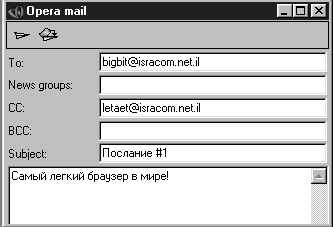
Рис.6. Окно для подготовки почтового послания
Не хотелось бы заканчивать материал о самом легком браузере в мире на этой грустной ноте. Поэтому, на закуску, подскажу, как использовать 'Оперу' для работы с Real Audio. Произведите следующие операции: Preferences --> Associate --> New (вписать строку audio/x-pn-realaudio и нажать на OK), указать расширение (Extension) ram, выбрать режим просмотра с зарегистрированным приложением realplay.exe на Вашем диске с помощью кнопки Browse и завершить настройку нажатием на OK (рис.7). Отныне 'Опера' готова к работе с форматом Real Audio. Кстати, 'Опера' позволяет также работать с Shockwave, Quicktime, Creshendo и VDO-Player.
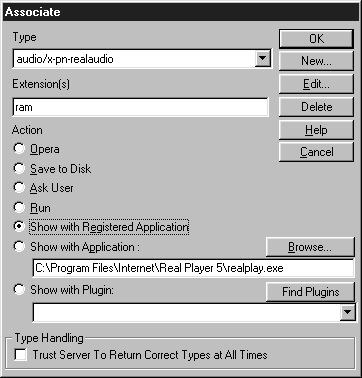
Рис.7. Настройка ассоциаций
С дополнительными вопросами можно обращаться непосредственно к разработчикам по адресу opera.nta.no/support.html. По собственному опыту знаю: служба поддержки профессиональна, мила и расторопна.
Е.Финкель, менеджер компании Big Bit Computers, [email protected]