Relatórios
O Criador de Relatórios do Visual FoxPro possui poucas opções, porém para relatórios
simples nos garante a criação rápida destes relatórios.
Para chegarmos ao criador de Relatórios, escolha a opção Documentos e depois Relató-
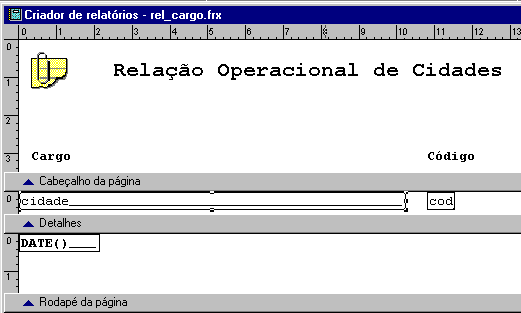
rios. Escolha Novo / Novo Relatório e veremos a tela principal (como a figura acima, vazia)
As divisões iniciais são: Cabeçalho, onde colocamos informações fixas do relatório
como seu nome, nome da empresa, logotipo, nome das colunas de dados, etc. Depois temos a
divisão Detalhes, onde fica o corpo do relatório (os dados da tabela). E por último o roda-
pé, que também como o cabeçalho, normalmente possui informações fixas.
Algumas configurações do relatório, como tipo do papel, deve ser alterado na opção
de menu Arquivo / Configurar Página.
Para um relatório simples, saiba a utilidade de cada botão da Barra do Relatório:
 . Agrupar Dados: Cria-se mais duas divisões por agrupamento para configurarmos as infor-
mações que necessitamos para agrupar por um campo definido.
. Ambiente de Dados: semelhante ao formulário (tabelas usadas no relatório).
. Barra de ferramentas: ativa ou desativa a barra de ferramentas Relatório.
. Paleta de Cores.
. Layout.
. Selecionar Objetos: para alterarmos suas características (largura, cor, etc)
. Rótulo: Normalmente é usado para colocar nome do relatório no cabeçalho e nome das
colunas de dados.
. Campo: Campo de dados ou de variáveis.
. Linha, Retângulo e Retângulo arredondado: inseridos para melhorar a estética.
. OLE: Inserção de figuras no relatório.
Criando um relatório simples
1. Estando na opção do Projeto Documentos / Relatórios / Novo / Novo Relatório, clique
com botão direito do mouse para Adicionar, no Ambiente de Dados, a tabela vendedores.
2. Mova um a um (ou de uma só vez) os campos da tabela.
3. Movimente-os conforme desejado (utilize a barra de Layout, se necessário)
4. Crie um cabeçalho utilizando o rótulo, linhas, retângulos, etc. Crie um campo com a
função DAte(). Crie outro campo com a variável de sistema _pageno.
5. No rodapé, crie uma linha e no final o nome de sua empresa.
Observação: a ordem de impressão é definida pela tabela, propriedade Order.
Variáveis
Agrupamento
Início de um Projeto
. Agrupar Dados: Cria-se mais duas divisões por agrupamento para configurarmos as infor-
mações que necessitamos para agrupar por um campo definido.
. Ambiente de Dados: semelhante ao formulário (tabelas usadas no relatório).
. Barra de ferramentas: ativa ou desativa a barra de ferramentas Relatório.
. Paleta de Cores.
. Layout.
. Selecionar Objetos: para alterarmos suas características (largura, cor, etc)
. Rótulo: Normalmente é usado para colocar nome do relatório no cabeçalho e nome das
colunas de dados.
. Campo: Campo de dados ou de variáveis.
. Linha, Retângulo e Retângulo arredondado: inseridos para melhorar a estética.
. OLE: Inserção de figuras no relatório.
Criando um relatório simples
1. Estando na opção do Projeto Documentos / Relatórios / Novo / Novo Relatório, clique
com botão direito do mouse para Adicionar, no Ambiente de Dados, a tabela vendedores.
2. Mova um a um (ou de uma só vez) os campos da tabela.
3. Movimente-os conforme desejado (utilize a barra de Layout, se necessário)
4. Crie um cabeçalho utilizando o rótulo, linhas, retângulos, etc. Crie um campo com a
função DAte(). Crie outro campo com a variável de sistema _pageno.
5. No rodapé, crie uma linha e no final o nome de sua empresa.
Observação: a ordem de impressão é definida pela tabela, propriedade Order.
Variáveis
Agrupamento
Início de um Projeto